
Instrução
Converter declividades com determinados graus de declividade de um arquivo DEM para uma classe de feição de polígono no ArcGIS Pro
Descrição
No ArcGIS Pro, os arquivos DEM podem ser utilizados para determinar a área coberta por inclinações com uma certa faixa de graus de inclinação, convertendo o arquivo DEM em uma classe de feição de polígono. A camada de feição de polígono convertida contém as informações de área que podem ser utilizadas para o desenvolvimento da terra.
Consulte Instrução: Converter declividades com determinados graus de inclinação de um arquivo DEM para uma classe de feição de polígono no ArcMap para obter instruções.
Solução ou Solução Provisória
Estas instruções descrevem como converter declividades com um determinado intervalo de grau de declividade a partir de um arquivo DEM para uma classe de feição de polígono. Neste exemplo, declividades com um grau de inclinação de mais de 10 graus são convertidas em uma classe de feição de polígono.
- No ArcGIS Pro, utilize a ferramenta Extrair por Máscara para extrair a região desejada da área de estudo no arquivo DEM. Para mais informações, consulte ArcGIS Pro: Extrair por Máscara.
- Use a ferramenta Declividade das Ferramentas do Spatial Analyst > Superfície para criar as declividades a partir de cada célula do DEM. Para mais informações, consulte ArcGIS Pro: Declividade.
- Altere a simbologia do mapa de declividade para classificar a simbologia de acordo com o valor de intervalo desejado do grau de inclinação.
- Clique com o botão direito do mouse na camada criada a partir da ferramenta Declividade e clique em Simbologia.
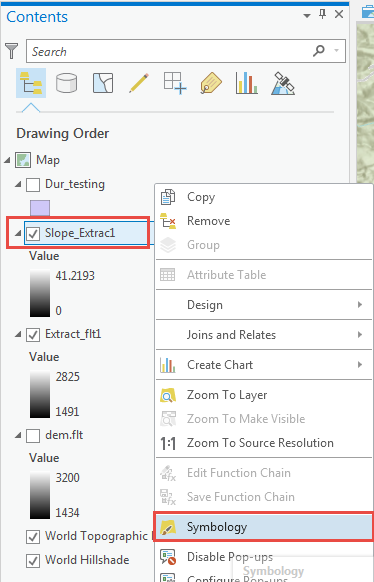
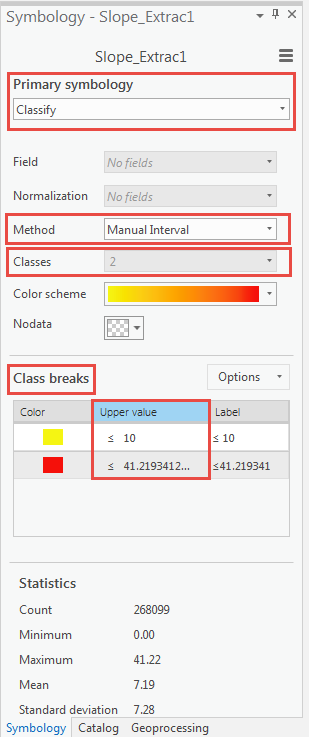
- No painel Simbologia , defina o menu suspenso Simbologia primária como Classificar.
- Defina o número de classes e método para intervalo manual.
- Defina as quebras de classe alterando o valor superior manualmente. Neste exemplo, as classes são divididas em 2 e o valor superior é definido como (0 - 10) e (>10), respectivamente.
Note:
Set class ranges and class breaks according to the data and the range required. In this example, the value (≤ 10) represents slopes with the slope degree range of 0 to 10, while the value (≤ 41.2193412...) represents slopes with the slope degree range more than 10 degrees to 41.22 (the maximum value). For more information, refer to ArcGIS Pro: Reclass by ranges of values.
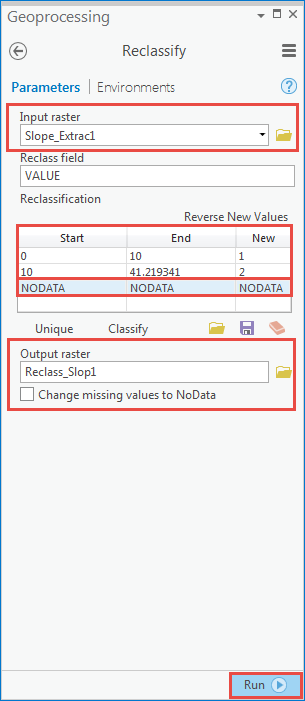
- Use a ferramenta Reclassificar da caixa de ferramentas Spatial Analyst para reclassificar os valores de intervalo definidos para o arquivo DEM classificado na Etapa 3.
- No painel Reclassificar , defina a camada na Etapa 3 como o raster de entrada.
- Pressione a tecla Delete para excluir os valores NODATA na tabela Reclassificação.
Note:
The new value of 1 represents slopes with the slope degree range of 0 to 10 while new value of 2 represents slopes with the slope degree range of 10 - 41.219341.
- Defina o raster de saída e clique em Executar.
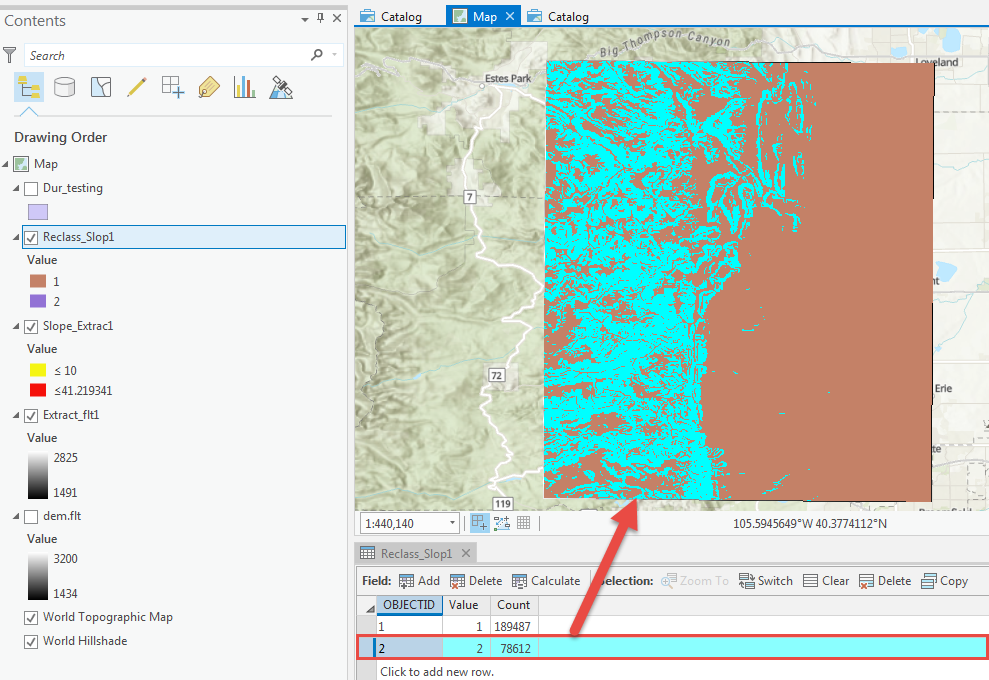
- Utilize a ferramenta Raster para Polígono a partir da caixa de ferramentas Conversão para converter os dados raster em uma classe de feição de polígono.
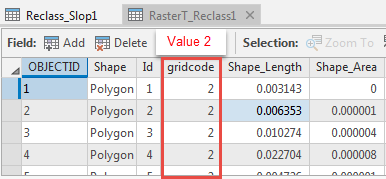
- Abra a tabela de atributos da nova camada criada na Etapa 4 e realce a linha a ser convertida em uma classe de feição de polígono. Por exemplo, para converter as áreas com o intervalo de mais de 10 graus, realce a linha com Valor 2.
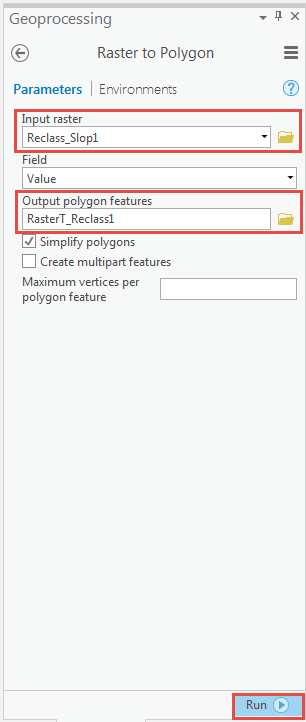
- No painel Raster para Polígono , defina a camada criada na Etapa 4 como Raster de entrada e defina Feições de polígono de saída. Clique em Executar.
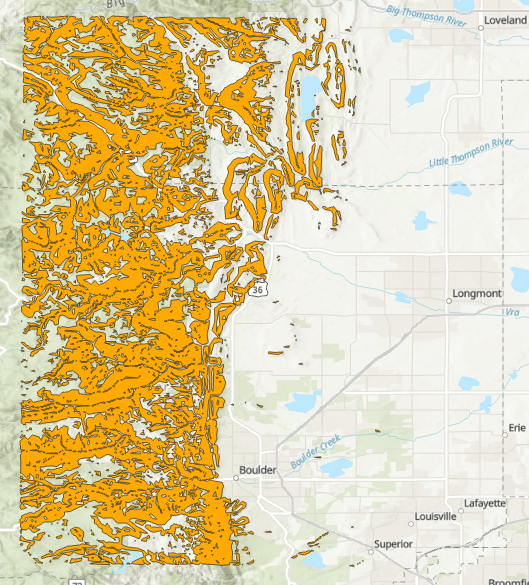
Uma nova camada de polígono contendo as áreas de declividades com o grau de inclinação de mais de 10 graus do Valor 2 é exibida no mapa.
ID do Artigo: 000019549
Obtenha suporte com IA
Resolva seu problema rapidamente com o chatbot de IA de suporte da Esri.


Informações Relacionadas
Descubra mais sobre este tema

Search for related information

Find training related to this topic

Explore ideas and give feedback
Obtenha ajuda de especialistas do ArcGIS
Comece a conversar agora