
Instrução
Converter licenças de usuário nomeado do ArcGIS Pro em licenças de uso único ou concorrente
Descrição
Antes do ArcGIS Pro versão 1.2, uma licença de Usuário Nomeado é necessária para utilizar o aplicativo. Com o lançamento do ArcGIS Pro versão 1.2, os usuários têm a opção de converter licenças de Usuário Nomeado em licenças de uso concorrente ou de uso único semelhantes ao ArcMap. Este artigo descreve as etapas para converter licenças de usuário nomeado existentes em licenças de uso concorrente ou de uso único. No entanto, o ArcGIS Pro e o ArcMap utilizam números de autorização diferentes. As licenças do ArcGIS Pro não podem ser utilizadas para ArcMap e vice-versa. Esta é uma distinção importante a ser observada. Aqui estão alguns exemplos que mostram como as licenças são diferenciadas:
- Pro: ArcGIS Pro for Desktop Advanced
- ArcMap: ArcGIS for Desktop Advanced
O ArcGIS Pro utiliza a opção de licença de Usuário Nomeado por padrão. Para obter licenças de uso concorrente ou de uso único do ArcGIS Pro, vá até My Esri e crie-as convertendo licenças de Usuário Nomeado em licenças de uso concorrente ou de uso único do ArcGIS Pro. Consulte ArcGIS Pro: Tipos de licença do ArcGIS Pro para mais informações.
Este artigo descreve as seguintes etapas:
Convertendo licenças de Usuário Nomeado do ArcGIS Pro para uso concorrente ou uso único no My Esri, e dependendo do ambiente de licenciamento:
- Autorizando licenças de uso concorrente do ArcGIS Pro em um ArcGIS License Manager e configurando o ArcGIS Pro, ou
- Autorizando licenças de uso único do ArcGIS Pro e configurando o ArcGIS Pro.
Note:
Customers with an Enterprise License Agreement (ELA) must contact Esri Customer Service to convert Named User licenses to ArcGIS Pro concurrent or single-use licenses. Users without the access to My Esri must also contact Customer Service or the distributor to arrange for licenses to be converted.
Solução ou Solução Provisória
Converter licenças de Usuário Nomeado Pro em licenças de uso único ou uso concorrente
Siga estas etapas para converter licenças do ArcGIS Pro de licenças de Usuário Nomeado para licenças de uso único ou uso concorrente. O fluxo de trabalho é semelhante para ambos os tipos de licença.
- Abra um navegador da web e entre no My Esri com a conta de organização da Esri.
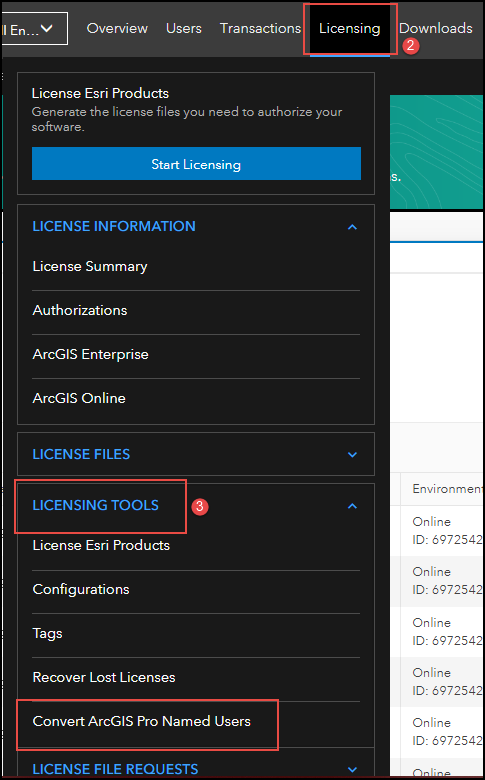
- Clique em Licenciamento na barra de formatação superior;
- Expanda FERRAMENTAS DE LICENCIAMENTO e clique em Converter Usuários Nomeados do ArcGIS Pro. Isso lista todas as licenças.
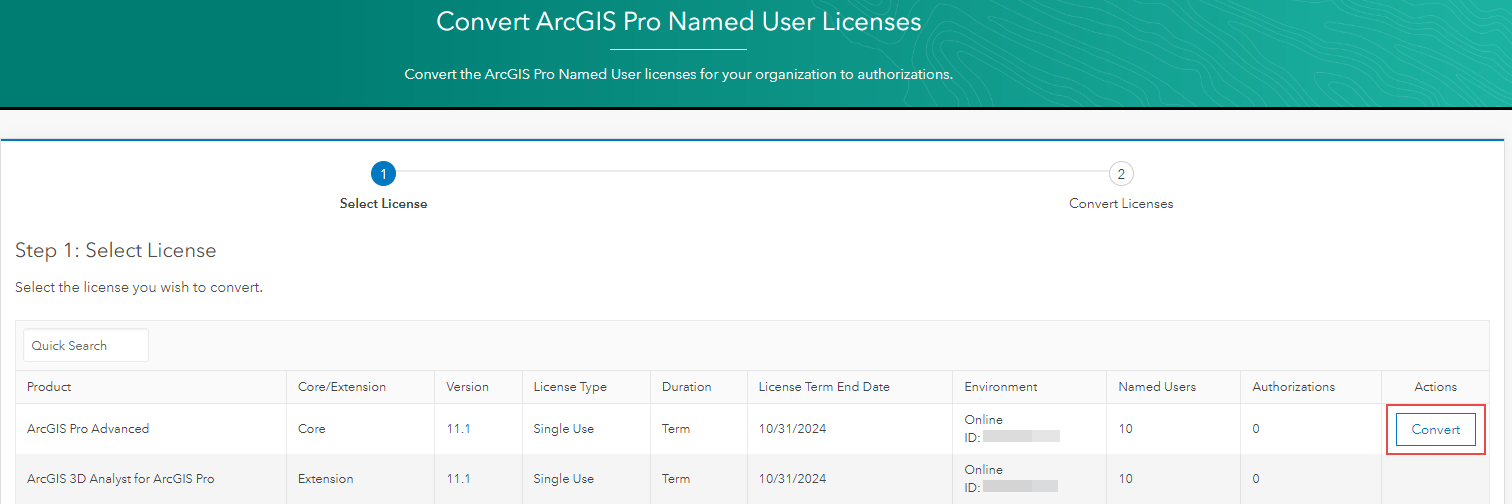
- Localize a licença de Usuário Nomeado do ArcGIS Pro para converter e clique no botão Converter .
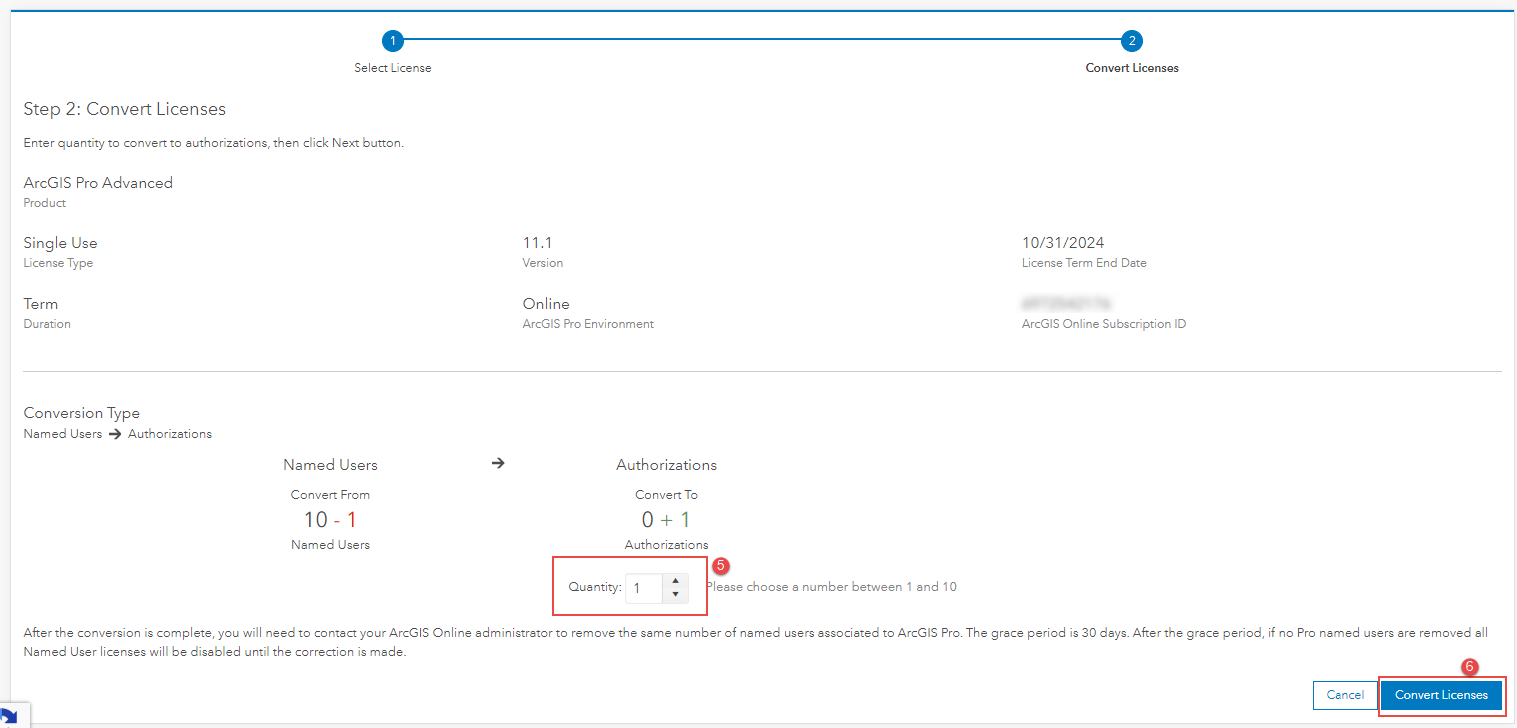
- Selecione o número de licenças a serem convertidas na caixa de texto Quantidade .
- Clique no botão Converter Licenças .
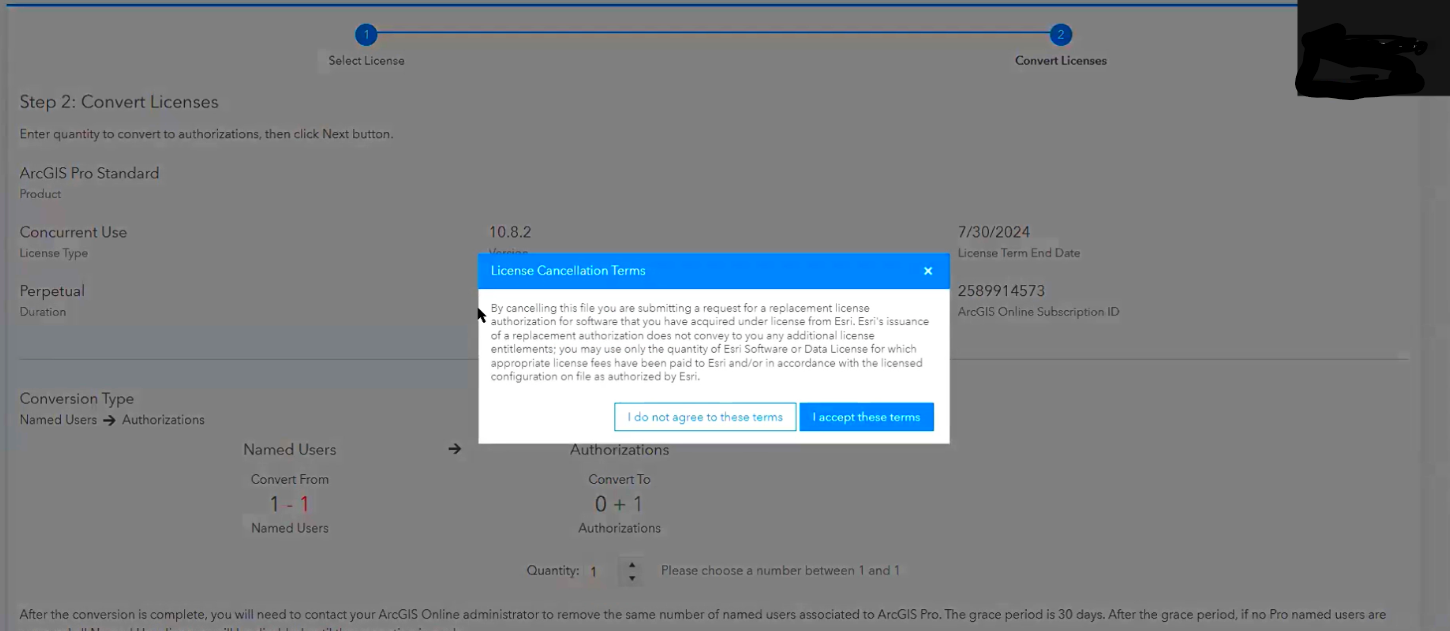
- Clique em Aceito estes termos quando a janela pop-up Termos de Cancelamento da Licença for exibida.
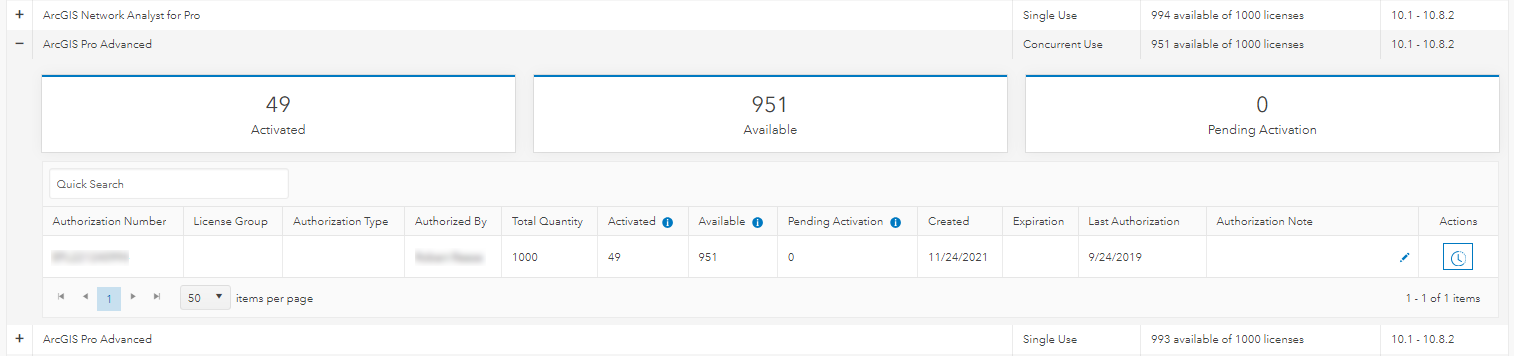
- Para verificar a licença concorrente disponível, clique em Licenciamento na barra de formatação superior.
- Expanda INFORMAÇÕES DE LICENÇA e clique em Autorizações.
- Copie o número de Autorização. O número é usado durante o processo de licenciamento.
- Pesquise o produto e expanda o nome do produto para exibir os detalhes.
Autorizar licenças de uso concorrente
Siga estas etapas para baixar e instalar o ArcGIS License Manager, autorizar licenças de uso concorrente do ArcGIS Pro e configurar o ArcGIS Pro para apontar para o servidor do License Manager.
- Baixe o arquivo de instalação do ArcGIS License Manager no My Esri e execute a configuração do License Manager.
- Siga as instruções para instalar o License Manager no local desejado. No final da instalação, o ArcGIS License Server Administrator é exibido.
- Complete o processo de autorização.
Note:
Access the License Server Administrator from Start > Programs > ArcGIS > License Manager > License Server Administrator. On Linux, run the License Server Administrator from the installation location using the following command: <installation_path>/arcgis/license <Version>.<Version_sub_number>.X/LSAdmin.
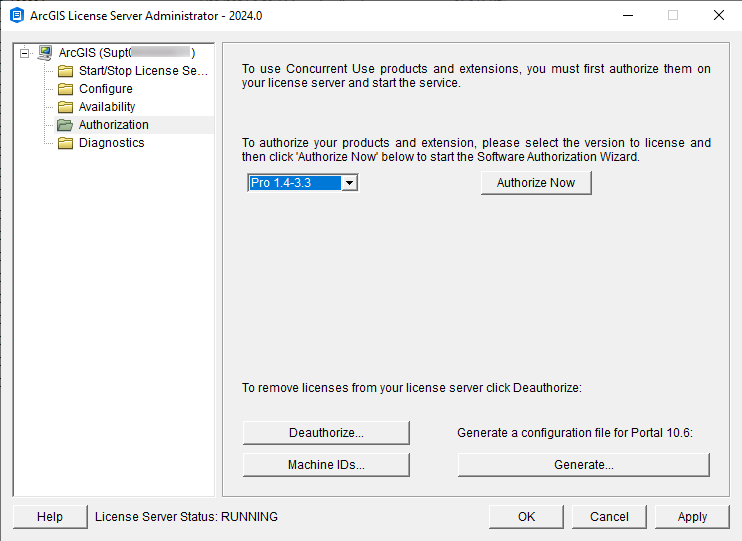
- Clique em Autorização na área de controle, selecione a versão do ArcGIS Pro na seleção suspensa Versão e clique no botão Autorizar Agora para iniciar o Assistente de Autorização do Software.
Note:
Follow the instructions in the dialog boxes of the Software Authorization Wizard to complete the authorization process, either using a provisioning file to enter the authorization numbers, or manually. Note that there are many variations available to authorize licenses, such as online, offline file upload, offline email, etc. The following steps cover the online method.
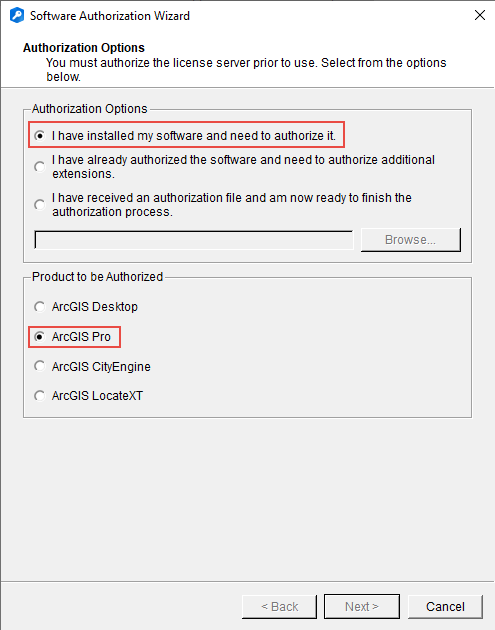
- Na janela Opções de Autorização, para a entrada manual dos Números de Autorização obtidos na seção anterior, use as seguintes configurações:
Note:
To use a provisioning file (.prvc), select I have received an authorization file and am now ready to finish the authorization process.
- Para Opções de Autorização, selecione Instalei meu software e preciso autorizá-lo.
- Em Produto a ser Autorizado, selecione ArcGIS Pro.
- Clique em Avançar.
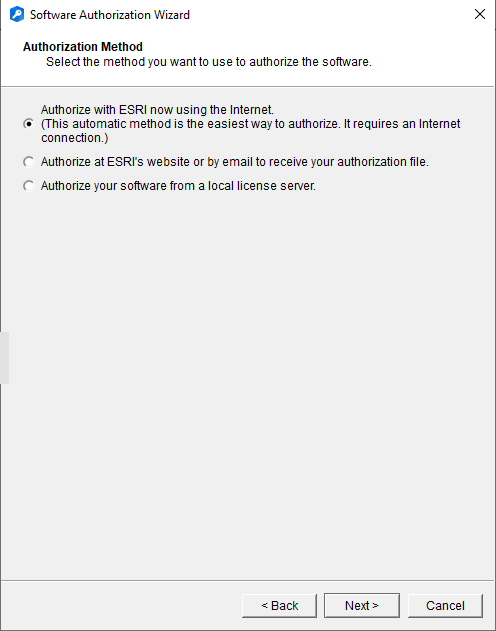
- Em Método de Autorização, escolha a opção padrão, Autorizar com ESRI agora usando a Internet e clique em Avançar.
- Na caixa de diálogo Informações de Autorização , verifique e preencha todas as informações necessárias marcadas com um asterisco (*). Clique em Avançar.
- Na continuação da caixa de diálogo Informações de Autorização , verifique e preencha todas as informações necessárias marcadas com um asterisco (*). Clique em Avançar.
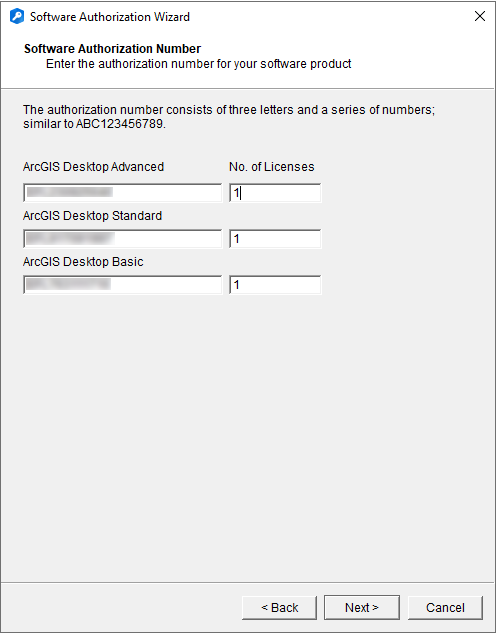
- Na caixa de diálogo Número de Autorização do Software , digite os números de autorização para os produtos selecionados ou verifique se os dados foram inseridos corretamente se estiver usando um arquivo de aprovisionamento. Clique em Avançar.
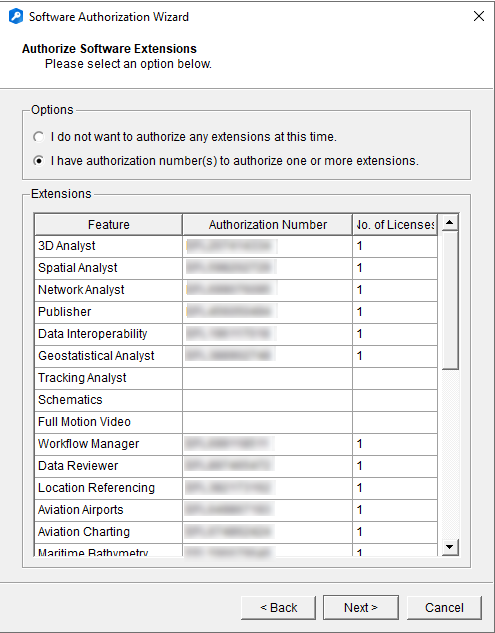
- Em Autorizar Extensões do Software, forneça os números de autorização para todas as extensões a serem autorizadas ou verifique se os dados foram inseridos corretamente se estiver usando o arquivo de aprovisionamento. Clique em Avançar para iniciar o processo de autorização.
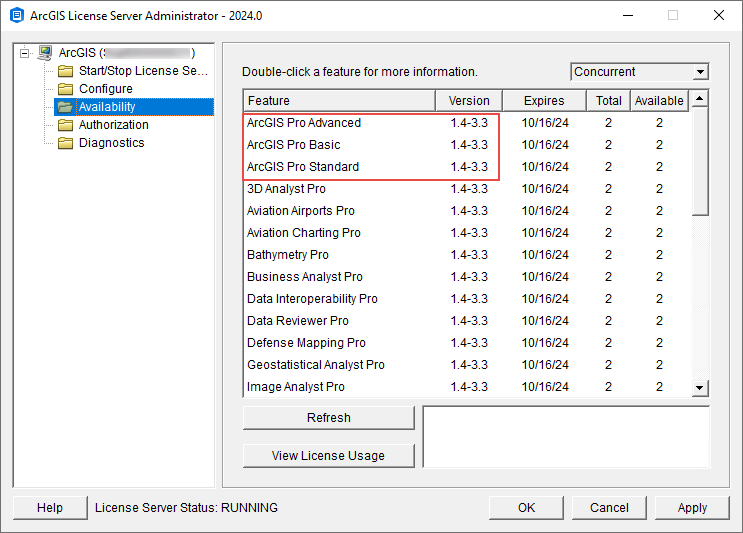
- Após concluído, clique em Concluir para fechar o assistente e retornar ao ArcGIS License Server Administrator. Clique na pasta Disponibilidade na área de controle para listar todas as licenças autorizadas.
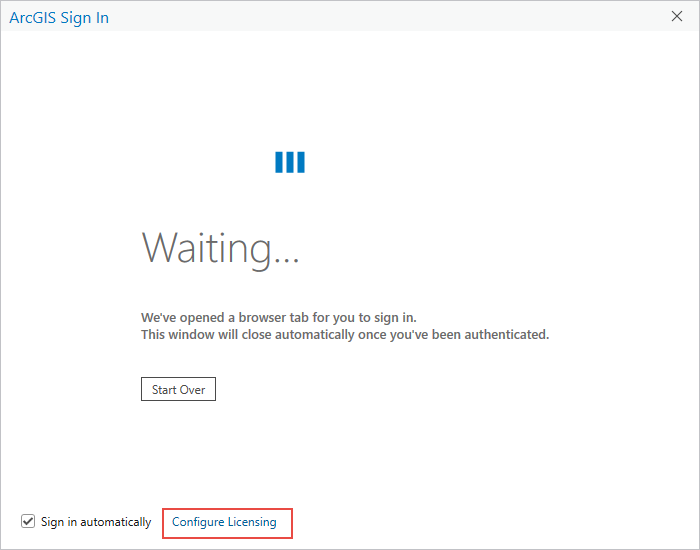
- Entre no ArcGIS Pro. Quando a caixa de diálogo ou prompt lEntrar for exibido, clique em Configurar suas Opções de Licenciamento na parte inferior da caixa de diálogo. Se o ArcGIS Pro estiver configurado atualmente para utilizar o Usuário Nomeado ou a opção de licenciamento de uso único, ao abrir o ArcGIS Pro, clique em Configurações, clique na guia Licenciamento e clique em Configurar suas opções de licenciamento na parte inferior do aplicativo para navegar até a caixa de diálogo Licenciamento .
- Na caixa de diálogo Licenciamento , expanda o menu suspenso Tipo de Licença e escolha Licença de Uso Concorrente.
- No campo Gerenciador de Licenças , digite o nome de host da máquina que hospeda o ArcGIS License Manager. Opcionalmente, forneça o servidor da cópia de segurança, se houver. Clique no botão Atualizar . Se o nome de host do License Manager for válido, as licenças do produto principal e as licenças de extensão do ArcGIS Pro serão exibidas, como também, assentos disponíveis e datas de vencimento.
- Escolha Advanced, Standard, ou Basic para o nível de licença. O nível de licença selecionado é exibido na janela Disponibilidade . Aqui, você pode visualizar o número de licenças disponíveis. Se houver uma extensão que você deseja usar, marque a caixa de seleção ao lado de uma extensão para ativá-la.
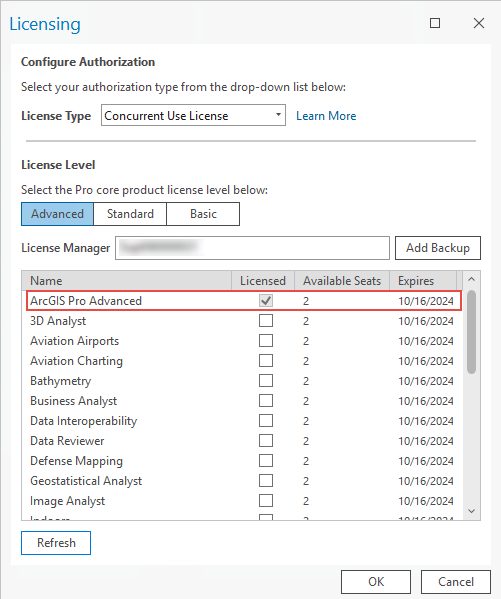
- Clique em OK para concluir o processo de autorização para licenças de uso concorrente.
Autorizar licenças de uso único
Siga estas etapas para instalar o ArcGIS Pro e utilize o Assistente de Autorização do Software para autorizar licenças de uso único.
- Entre no ArcGIS Pro. Quando a caixa de diálogo ou prompt lEntrar for exibido, clique em Configurar suas Opções de Licenciamento na parte inferior da caixa de diálogo. Se o ArcGIS Pro estiver configurado atualmente para utilizar o Usuário Nomeado ou a opção de licenciamento de uso único, ao abrir o ArcGIS Pro, clique em Configurações, clique na guia Licenciamento e clique em Configurar suas opções de licenciamento na parte inferior do aplicativo para navegar até a caixa de diálogo Licenciamento .
- Na caixa de diálogo Licenciamento , expanda o menu suspenso Tipo de Licença e escolha Licença de Uso Único.
- Selecione o nível de licença associado ao número de autorização ou arquivo de aprovisionamento.Se a licença de uso único não estiver autorizada, clique no botão Autorizar e siga o Assistente de Autorização para autorizar a licença. Consulte ArcGIS Pro: Autorizar e iniciar o ArcGIS Pro com uma licença de Uso Único para mais informações.
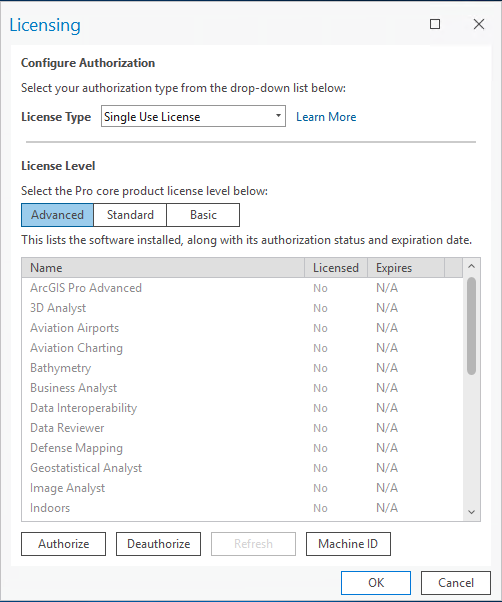
- Clique em OK.
ID do Artigo: 000012721
Obtenha suporte com IA
Resolva seu problema rapidamente com o chatbot de IA de suporte da Esri.


Descubra mais sobre este tema

Search for related information

Find training related to this topic

Explore ideas and give feedback
Obtenha ajuda de especialistas do ArcGIS
Comece a conversar agora