
Instrução
Converter feições 3D para 2D no ArcGIS Pro
Descrição
No ArcGIS Pro, as camadas de feição 3D exibem feições incorporando valores z em feições 2D, adicionando profundidade a um mapa. Às vezes, as feições 3D ou feições simbolizadas com propriedades de exibição 3D devem ser convertidas em 2D para melhor gerenciamento de memória. As feições 2D também são usadas para medir distâncias lineares com mais precisão em comparação com a 3D. Este artigo descreve o fluxo de trabalho para converter feições 3D para 2D no ArcGIS Pro.
Solução ou Solução Provisória
Converter feições 3D em feições de polígono 2D
Este método converte camadas de feição 3D (multipatch) em camadas de feição 2D contendo área de cobertura do polígono.
Note:
The Multipatch Footprint tool requires an ArcGIS Pro 3D Analyst extension.
- Abra o projeto do ArcGIS Pro que contém a camada de feição 3D e navegue até a guia Análise .
- Na guia Análise, no grupo Geoprocessamento, clique em Ferramentas.
- No painel Geoprocessamento, procure e selecione Área de Cobertura do Multipatch (Ferramentas do 3D Analyst).
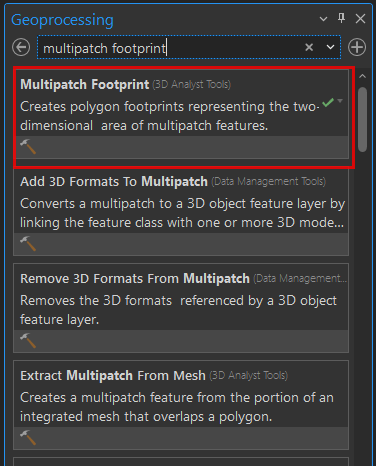
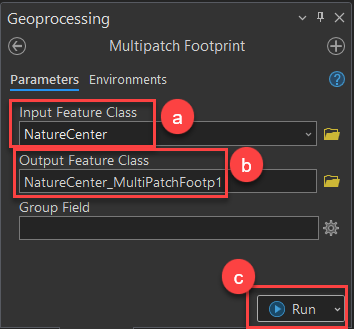
- No painel Área de Cobertura do Multipatch, na guia Parâmetros , configure os seguintes parâmetros:
- Para Classe de Feição de Entrada, selecione a camada de feição 3D na lista suspensa. Neste exemplo, NatureCenter é selecionado.
- Para Classe de Feição de Saída, renomeie a classe de feição, se necessário.
- Clique em Executar.
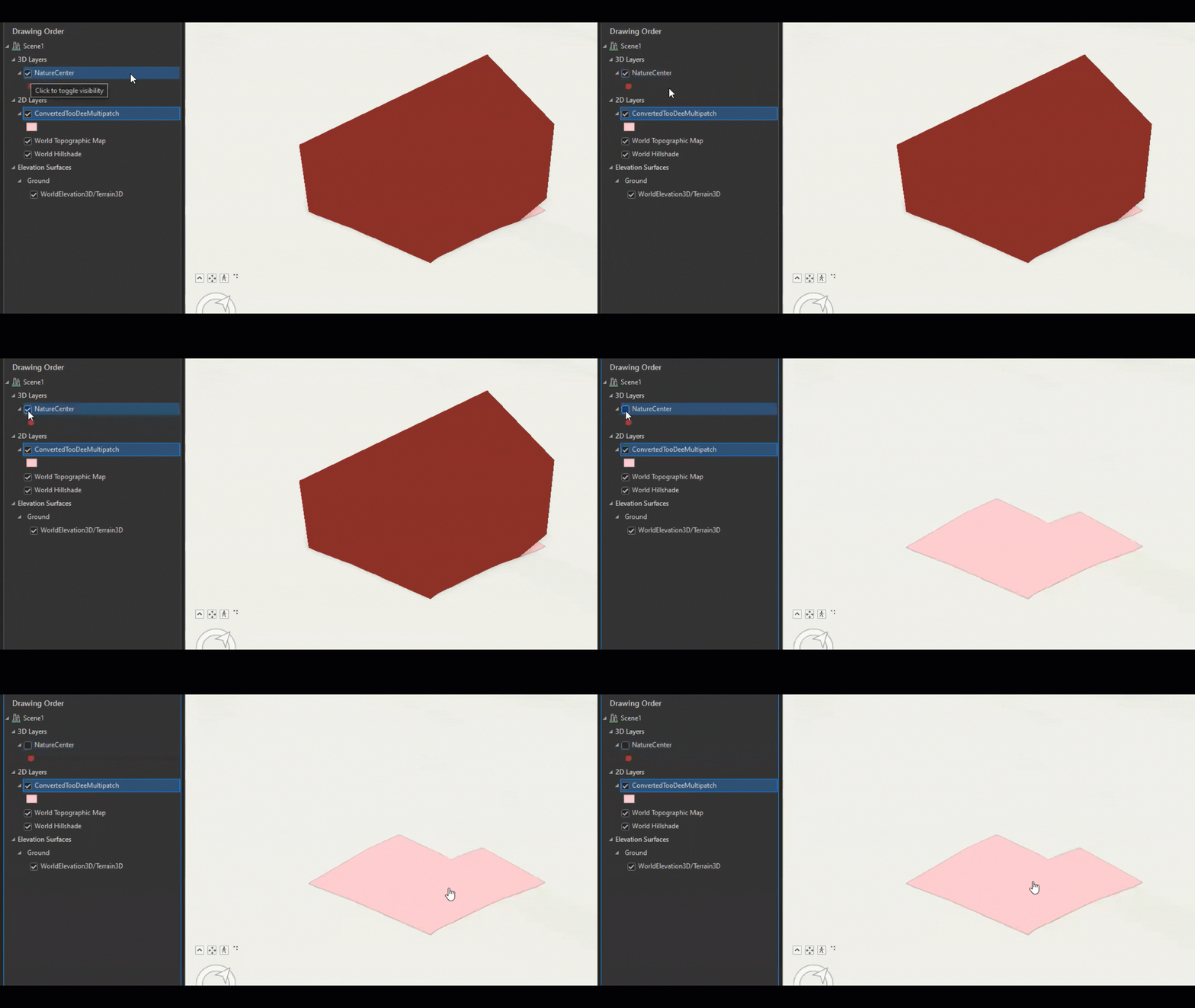
A imagem abaixo mostra a camada de feição 2D convertida, NatureCenter_MultiPatchFootp1.
Converter feições com simbologia 3D em feições 2D
Este método converte camadas de feição com propriedades de exibição 3D em linhas 2D ou feições de polígono.
- Abra a cena do ArcGIS Pro contendo as camadas com simbologia 3D. Neste exemplo, uma camada de ponto simbolizada com o estilo de vegetação 3D é usada.
- Na guia Análise, no grupo Geoprocessamento, clique em Ferramentas.
- No painel Geoprocessamento, procure e selecione Camada 3D para Classe de Feição (Ferramentas do 3D Analyst).
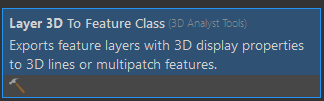
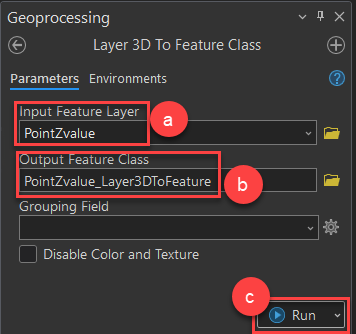
- No painel Camada 3D para Classe de Feição, na guia Parâmetros , configure os seguintes parâmetros:
- Para Camada de Feição de Entrada, selecione a camada de feição na lista suspensa. Neste exemplo, PointZvalue é selecionado.
- Para Classe de Feição de Saída, renomeie a classe de feição, se necessário.
- Clique em Executar. Uma camada de multipatch é criada e exibida na cena.
- No painel Geoprocessamento, procure e selecione Área de Cobertura do Multipatch (Ferramentas do 3D Analyst).
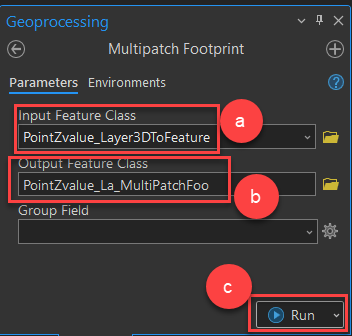
- No painel Cobertura de Multipatch , na guia Parâmetros , configure os seguintes parâmetros:
- Para Classe de Feição de Entrada, selecione a classe de feição 3D na lista suspensa. Neste exemplo, NatureCenter é selecionado.
- Para Classe de Feição de Saída, renomeie a classe de feição, se necessário.
- Clique em Executar.
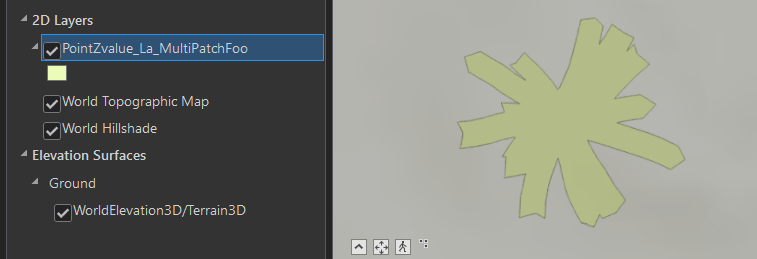
A imagem abaixo mostra a feição 2D convertida denominada PointZValue_La_MultiPatchFoo.
ID do Artigo: 000030198
Obtenha suporte com IA
Resolva seu problema rapidamente com o chatbot de IA de suporte da Esri.


Informações Relacionadas
Descubra mais sobre este tema

Search for related information

Find training related to this topic

Explore ideas and give feedback
Obtenha ajuda de especialistas do ArcGIS
Comece a conversar agora