
Instrução
Conectar ao ArcGIS Enterprise e ArcGIS Online usando logins de SAML no FME/Data Interoperability
Descrição
Leitores do Data Interoperability/FME do ArcGIS Online e ArcGIS Enterprise utilizam diferentes modelos de autenticação para se conectar ao seu Ambiente do ArcGIS. Os métodos mais comuns são Gerar Token e Conexão de Serviço da Web. Ao usar Gerar Token, você deve digitar seu nome de usuário e senha, e isso funciona bem com usuários integrados no Portal ou ArcGIS Online. Para aproveitar os logins enterprise em seu ambiente GIS, ou se você não quiser inserir as credenciais do usuário toda vez que adicionar um novo leitor, a solução é usar a opção Serviços da Web. Essa conexão da web pode então ser usada para ler e gravar dados em qualquer número de áreas de trabalho, enquanto mantém suas credenciais seguras.

Solução ou Solução Provisória
Para configurar uma conexão de Serviços da Web no FME, siga as etapas abaixo:
- Entre no Portal ou ArcGIS Online com uma conta de administrador.
- Crie e registre um Aplicativo no ArcGIS Online.Vá até Conteúdo> Adicionar item, selecione Um Aplicativo.
- Na caixa de diálogo Adicionar um aplicativo, clique em Adicionar Item. Essas etapas são mostradas nas imagens abaixo.
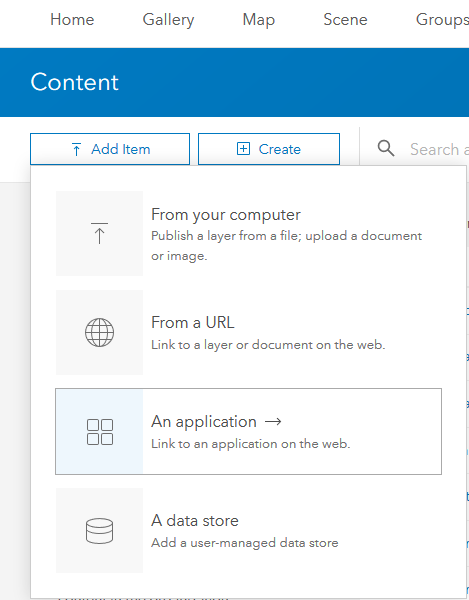

O aplicativo é criado e direcionado para a página de detalhes do item.
- Clique na guia Configurações, role para baixo até a seção Registro do Aplicativo e clique em Informações registradas, conforme mostrado na imagem a seguir
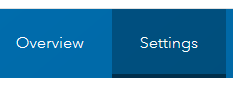
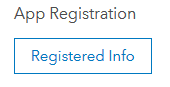
Isso exibe os detalhes de Registro do aplicativo necessários para criar a conexão da web:

- Clique em Mostrar Segredo para expor a chave de autenticação, conforme mostrado na captura de tela acima.
- Abra FME workbench. Se você estiver usando Data interoperability, abra o aplicativo Workbench pela barra de formatação do ArcGIS Pro Análise .
- No FME workbench, vá para Ferramentas > Opções de FME > Conexões da Web e clique em Gerenciar Serviços.

- Na caixa de diálogo Gerenciar Serviços da Web, clique no botão Adicionar Serviços da Web na parte inferior da página, selecione a opção Criar De e escolha Portal Esri ArcGIS (Modelo) ou Esri ArcGIS Online. Isso é mostrado na imagem a seguir.

- Isso cria um modelo que é necessário para preencher o formulário com as informações do aplicativo registrado: ID do Aplicativo e Segredo do Aplicativo.
- Em Parâmetros de Autorização e Parâmetros de recuperação de token, substitua a URL pelo seu Portal ou URL do ArcGIS Online.
Por exemplo:
http://arcgis.citymap.com.au/portal/

- Clique em Teste para ir para a página de autenticação do ArcGIS com seu login SAML/Enterprise. Autentique sua conexão e adicione uma conexão da web.Feche as janelas Gerenciar Serviços da Web para voltar à janela Opções de FME.

- Na página Opções de FME, clique com o botão direito no espaço em branco da seção Conexões da Web. Isso abre a página Editar Conexão da Web. Selecione o serviço da web que você acabou de criar na lista suspensa. Clique em Autenticar e adicione suas credenciais. A conexão agora está adicionada à sua lista de conexões.

A conexão do Serviço da Web agora está disponível em seu leitor de feição. Isso é mostrado na imagem do diálogo Parâmetros do Serviço de Feição do Portal Esri ArcGIS abaixo.

ID do Artigo: 000026396
Obtenha suporte com IA
Resolva seu problema rapidamente com o chatbot de IA de suporte da Esri.


Descubra mais sobre este tema

Search for related information

Find training related to this topic

Explore ideas and give feedback
Obtenha ajuda de especialistas do ArcGIS
Comece a conversar agora