
Instrução
Alterar a cor de uma seta norte no ArcGIS Pro
Descrição
No ArcGIS Pro, uma seta norte em um layout representa a orientação do mapa e mantém uma conexão com a moldura do mapa. A cor padrão de uma seta norte no ArcGIS Pro é preto e branco, conforme mostrado na imagem abaixo.
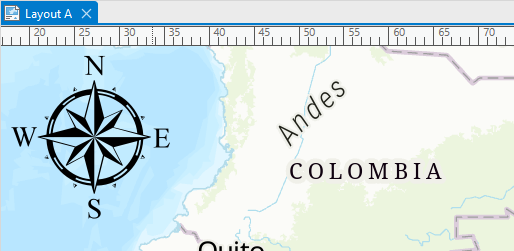
Em alguns casos, é necessário alterar a cor da seta norte para melhorar o visual do mapa. Este artigo descreve o fluxo de trabalho para alterar a cor de uma seta norte no ArcGIS Pro.
Note:
This workflow applies to ArcGIS Pro 3.0 and above, and may or may not work in ArcGIS Pro 2.x due to changes to the UI. Refer to ArcGIS Pro: Migration from ArcGIS Pro 2.x to 3.0 for more information on the changes in ArcGIS Pro 3.0.
Solução ou Solução Provisória
- Abra o projeto do ArcGIS Pro.
- Na visualização de layout, adicione uma seta norte. Consulte ArcGIS Pro: Inserir uma seta norte para obter instruções.
- Altere a cor da seta norte no painel Seta Norte ou na guia Seta Norte.
- Na guia Seta Norte
- No painel Conteúdo, clique em Seta Norte e, na barra de formatação, clique na guia Seta Norte.
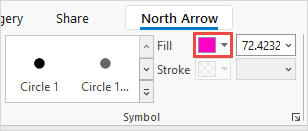
- Na guia Seta Norte, no grupo Símbolo, clique na seta para baixo Preenchimento para abrir a paleta de cores. Selecione uma cor para a seta norte. Consulte ArcGIS Pro: Cor para mais informações.
- No painel Seta Norte
- No painel Conteúdo, clique com o botão direito na Seta Norte e clique em Propriedades.
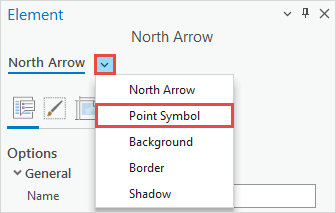
- No painel Seta Norte, clique na seta para baixo ao lado de Seta Norte e selecione Símbolo de Ponto.
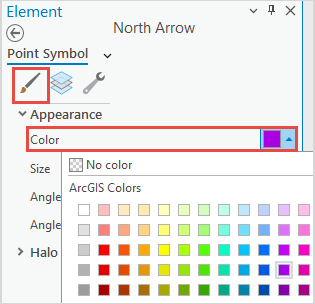
- Na guia Símbolo, expanda Aparência e clique na seta para baixo Cor para abrir a paleta de cores. Selecione uma cor para a seta norte. Consulte ArcGIS Pro: Cor para mais informações.
- Clique em Aplicar.
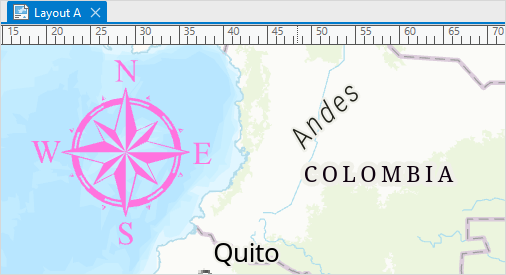
A imagem abaixo mostra a cor da seta norte alterada no ArcGIS Pro.
ID do Artigo: 000027945
Obtenha suporte com IA
Resolva seu problema rapidamente com o chatbot de IA de suporte da Esri.


Informações Relacionadas
Descubra mais sobre este tema

Search for related information

Find training related to this topic

Explore ideas and give feedback
Obtenha ajuda de especialistas do ArcGIS
Comece a conversar agora