
Instrução
Calcular o volume de uma região a partir de pontos de elevação
Descrição
Os pontos de elevação representam a altura da superfície terrestre e cada ponto contém as medidas x, y, z da superfície terrestre. O volume de uma região pode ser calculado com pontos de elevação como entrada, e os resultados fornecem informações como quanto solo é coletado da escavação de uma determinada área de terra até uma profundidade específica.O volume de uma região pode ser calculado a partir dos pontos de elevação interpolando uma superfície raster a partir dos pontos de elevação e executando a ferramenta Volume da Superfície para calcular o volume da região acima ou abaixo de uma elevação específica (plano de referência).
Note:
The 3D Analyst extension must be licensed to perform the workflows described in this article.
As instruções fornecidas descrevem como calcular o volume de uma região a partir de pontos de elevação.
Solução ou Solução Provisória
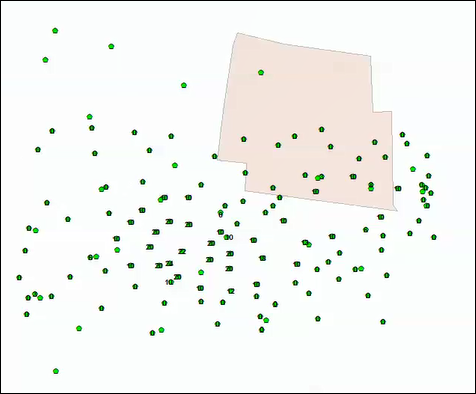
- No ArcMap, adicione os pontos de elevação e as classes de feição de limite.
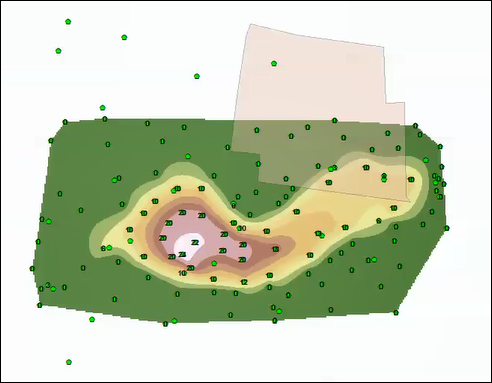
- Interpole uma superfície raster a partir dos pontos de elevação usando a ferramenta Vizinho Natural .
Note:
There are several interpolation methods available in ArcGIS Desktop depending on the purpose of the raster interpolation. For more information on other raster interpolation methods, refer to An introduction to interpolation methods.
- Navegue até Ferramentas do 3D Analyst > Interpolação de Raster > Vizinho Natural.
- Selecione a classe de feição de pontos de elevação como as Feições de ponto de entrada.
- Selecione o campo que contém o valor da altura de cada ponto como o Campo de valor Z.
- Defina um nome e um local para o Raster de saída.
- Clique em OK. O raster interpolado é exibido no mapa.
- Recorte o raster criado na Etapa 2 com o limite como a extensão de saída usando a ferramenta Recortar .
Note:
In this scenario, the boundary feature class represents the area of interest, not the entirety of the interpolated area.
- Navegue até Ferramentas de Gerenciamento de Dados > Raster > Processamento de Raster > Recortar
- Selecione o raster criado na Etapa 2 como o Raster de Entrada.
- Selecione a camada de limite como a Extensão de Saída.
- Marque a caixa de seleção Usar Feições de Entrada para Recortar Geometria.
- Especifique um nome e o local do Conjunto de Dados do Raster de Saída.
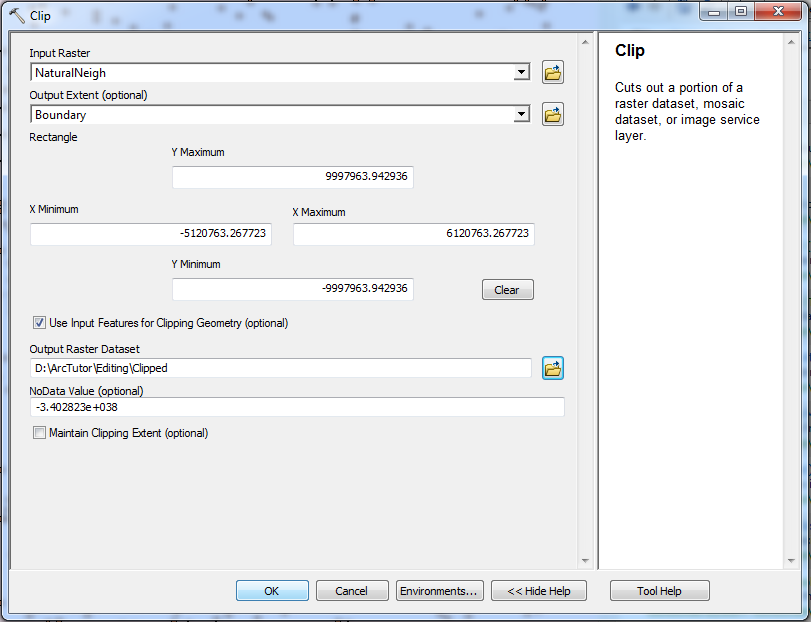
- Clique em OK. O raster recortado é exibido no mapa.
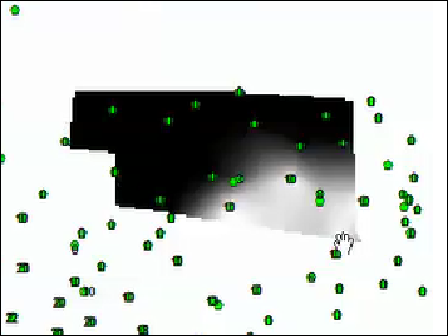
- Calcule o volume da superfície da região usando a ferramenta Volume da Superfície .
- Navegue até Ferramentas do 3D Analyst > Superfície Funcional > Volume da Superfície.
- Selecione o raster recortado na Etapa 3 como a Superfície de Entrada.
- Defina um nome para o Arquivo de Texto de Saída.
- Selecione ACIMA ou ABAIXO para o Plano de Referência para calcular o volume entre a altura do plano especificada e as partes da superfície que estão acima ou abaixo do plano de referência.
- Insira o valor Z do plano a ser usado como base para calcular o volume no parâmetro Altura do Plano .
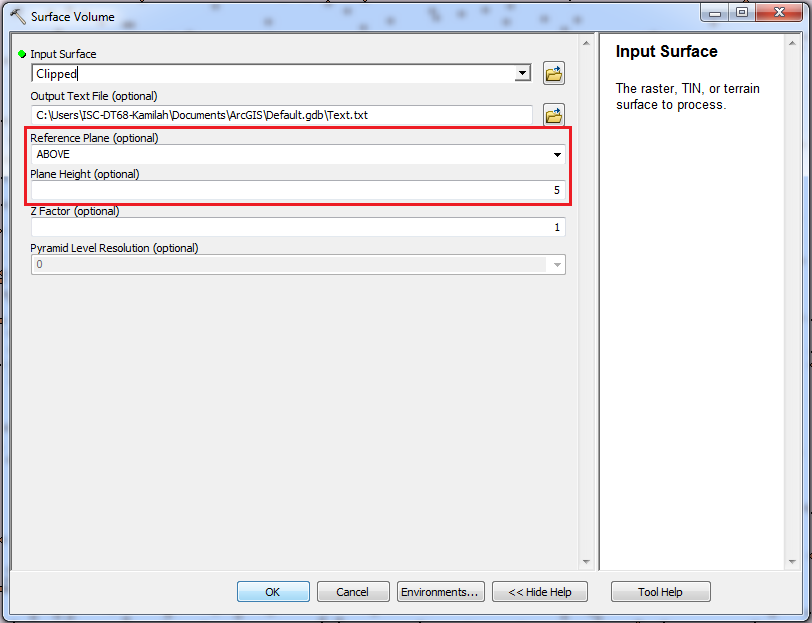
- Clique em OK. O arquivo de texto de saída armazena o caminho completo para a superfície, os parâmetros usados para gerar os resultados e as medidas de área e volume calculadas.

ID do Artigo: 000015815
Obtenha suporte com IA
Resolva seu problema rapidamente com o chatbot de IA de suporte da Esri.


Informações Relacionadas
Descubra mais sobre este tema

Search for related information

Find training related to this topic

Explore ideas and give feedback
Obtenha ajuda de especialistas do ArcGIS
Comece a conversar agora