
Instrução
Calcular a porcentagem de áreas de polígono de intersecção no ArcGIS Pro
Descrição
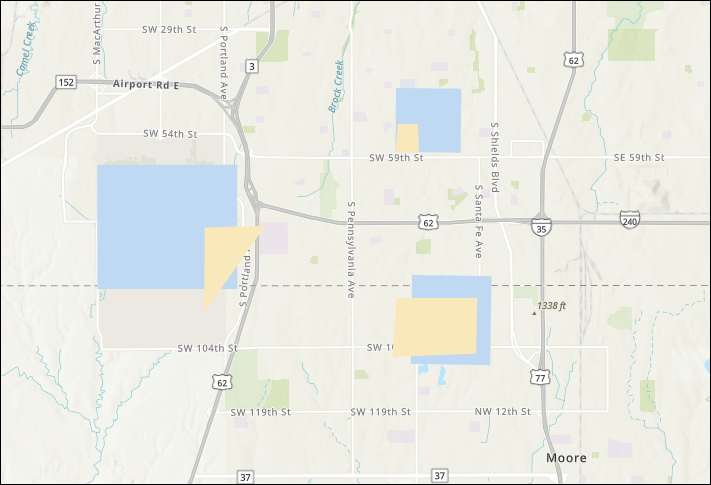
No ArcGIS Pro, às vezes, quando as camadas de polígono se sobrepõem, apenas uma certa porcentagem dos polígonos se interseccionam. Calcular a porcentagem das áreas de polígono que se interseccionam é útil para quantificar o grau de sobreposição ou espaço compartilhado entre as diferentes características geográficas, fornecendo informações valiosas sobre padrões de uso da terra, alocação de recursos, fragmentação de habitat e muito mais.
Este artigo fornece dois fluxos de trabalho para calcular a porcentagem de áreas de polígono de intersecção.
Solução ou Solução Provisória
Usar a ferramenta Tabular Intersecção
Note:
This tool requires the ArcGIS Pro Advanced license.
Neste fluxo de trabalho, a ferramenta Tabular Intersecção calcula a porcentagem das áreas do polígono de intersecção e a exibe em uma nova tabela independente.
- Abra o projeto do ArcGIS Pro.
- Navegue até a guia Análise e clique em Ferramentas. O painel Geoprocessamento abre.
- No painel Geoprocessamento, pesquise e selecione a ferramenta Tabular Intersecção.
- No painel Tabular Intersecção , configure os parâmetros da ferramenta.
- Para Feições de Zona de Entrada, selecione a camada de polígono que define os limites para calcular a intersecção.
- Para Campos de Zona, clique no menu suspenso e selecione o campo Shape_Area.
- Para Feições de Classe de Entrada, selecione a camada de polígono de intersecção.
- Deixe todos os outros parâmetros como o padrão. Clique em Executar.
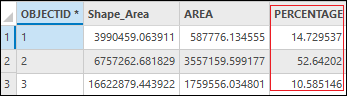
A imagem abaixo exibe a porcentagem das áreas de polígono de intersecção em uma tabela independente gerada usando a ferramenta Tabular Intersecção.
Use a ferramenta Calcular campo
Neste fluxo de trabalho, a ferramenta Interseccionar , a ferramenta Calcular Geometria e a ferramenta Calcular Campo são usadas para calcular a porcentagem das áreas de polígono de intersecção e preenchê-las em um novo campo.
- Abra o projeto do ArcGIS Pro.
- Adicione um novo campo numérico à camada de polígono que define os limites para calcular a intersecção.
- No painel Conteúdo , clique com o botão direito na camada de polígono e clique em Design de Dados > Campos.
- Crie um novo tipo de campo numérico na camada de polígono para preencher a área do polígono. Neste exemplo, o novo campo é denominado F_Shape_Area e o tipo de dados é Duplo.
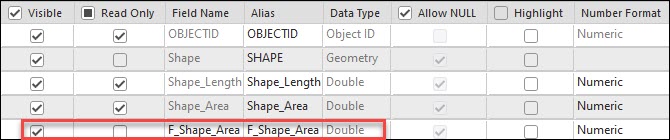
- Na tabela de atributos da camada de polígono, preencha o campo F_Shape_Area recém-criado com a área dos polígonos. Consulte Instrução: Calcular geometria no ArcGIS Pro para instruções. Selecione Área (geodésica) como a propriedade a ser calculada.
- Faça a intersecção com as duas camadas de polígono de intersecção usando a ferramenta Interseccionar.
- Navegue até a guia Análise e clique em Ferramentas. O painel Geoprocessamento abre.
- No painel Geoprocessamento, pesquise e clique na ferramenta Interseccionar.
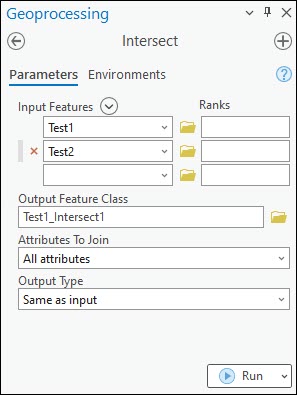
- Para Feições de Entrada, clique no menu suspenso e selecione ambas as camadas de polígono para ter duas feições de entrada.
- Deixe todos os outros parâmetros como o padrão. Clique em Executar.
- Adicione um novo campo à nova camada de feição criada na Etapa 4.
- No painel Conteúdo , clique com o botão direito na nova camada de feição e clique em Design de Dados > Campos.
- Crie um novo tipo de campo numérico na visualização de campos. Neste exemplo, o novo campo é denominado Overlap_Area e o tipo de dados é Duplo.

- Na tabela de atributos da nova camada de feição, preencha o campo Overlap_Area recém-criado com a área de intersecção dos polígonos. Consulte Instrução: Calcular geometria no ArcGIS Pro para instruções. Selecione Área (geodésica) como a propriedade a ser calculada.
- Adicione um novo campo à nova camada de feição criada na Etapa 4.
- No painel Conteúdo , clique com o botão direito na nova camada de feição e clique em Design de Dados > Campos.
- Crie um novo tipo de campo numérico na visualização de campos. Neste exemplo, o novo campo é denominado Porcentagem e o tipo de dados é Duplo.
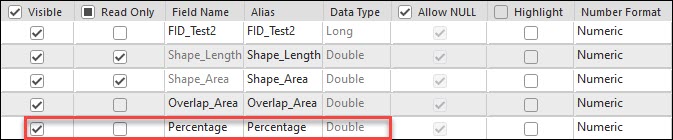
- Calcule a porcentagem das áreas de polígono que se interseccionam no campo recém-criado.
- Na tabela de atributos da nova camada de feição, clique com o botão direito no nome do campo criado na Etapa 7 e selecione Calcular Campo.
- Na janela Calcular Campo , para Tabela de Entrada, certifique-se de que a camada de feição da Etapa 4 esteja selecionada.
- Para Nome do Campo, certifique-se de que o campo criado na Etapa 7 esteja selecionado. Neste exemplo, o nome do campo é Porcentagem.
- Para Tipo de Expressão, selecione Arcade.
- Para Expressão, especifique o código fornecido abaixo. Substitua <field_name1> e <field_name2> pelos nomes dos campos criados nas Etapas 5 e 2. Neste exemplo, Overlap_Area e F_Shape_Area são usados.
($feature.<field_name1> /$feature.<field_name2>)*100
- Clique no ícone Verificar para validar a expressão.
- Clique em OK para executar o script.
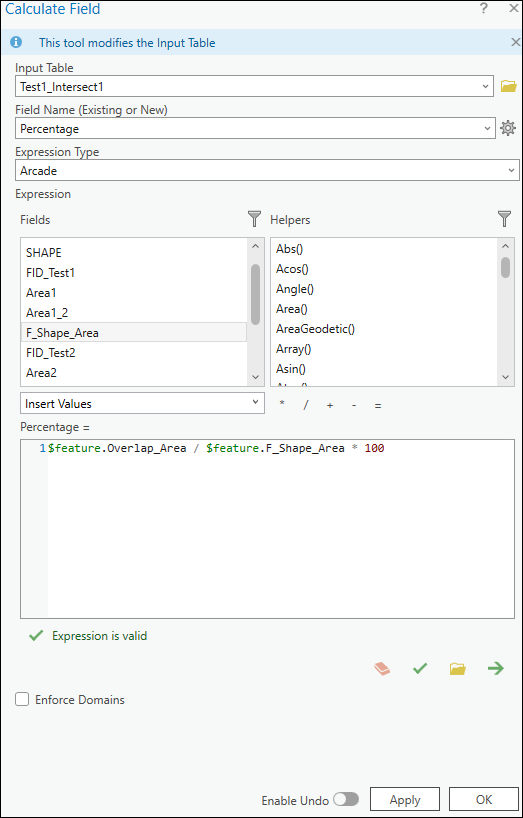
A imagem abaixo exibe o campo Porcentagem preenchido com a porcentagem das áreas de polígono que se iterseccionam.

ID do Artigo: 000032114
Obtenha suporte com IA
Resolva seu problema rapidamente com o chatbot de IA de suporte da Esri.


Informações Relacionadas
Descubra mais sobre este tema

Search for related information

Find training related to this topic

Explore ideas and give feedback
Obtenha ajuda de especialistas do ArcGIS
Comece a conversar agora