
Instrução
Autorizar Portal for ArcGIS Offline
Resumo
Há momentos em que um ambiente do ArcGIS Enterprise é acessível somente dentro da rede de uma organização e autorizar licenças pela internet não é uma opção.
Os ambientes que utilizam as versões 10.1 a 10.6.1 do Portal for ArcGIS seguem um fluxo de trabalho de autorização offline diferente do empregado pela versão 10.7 e posterior. Ambos os fluxos de trabalho são descritos abaixo.
Procedimento
Portal for ArcGIS versões 10.1 a 10.6.1
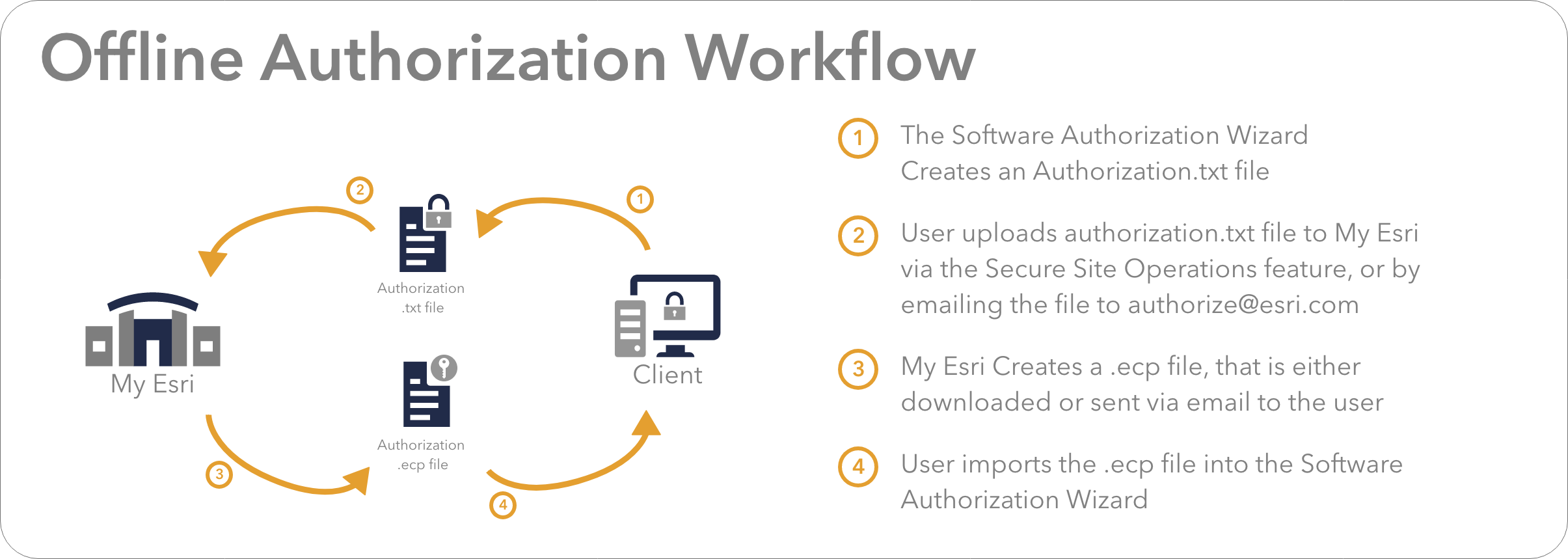
Etapas para obter o arquivo de autorização do Portal
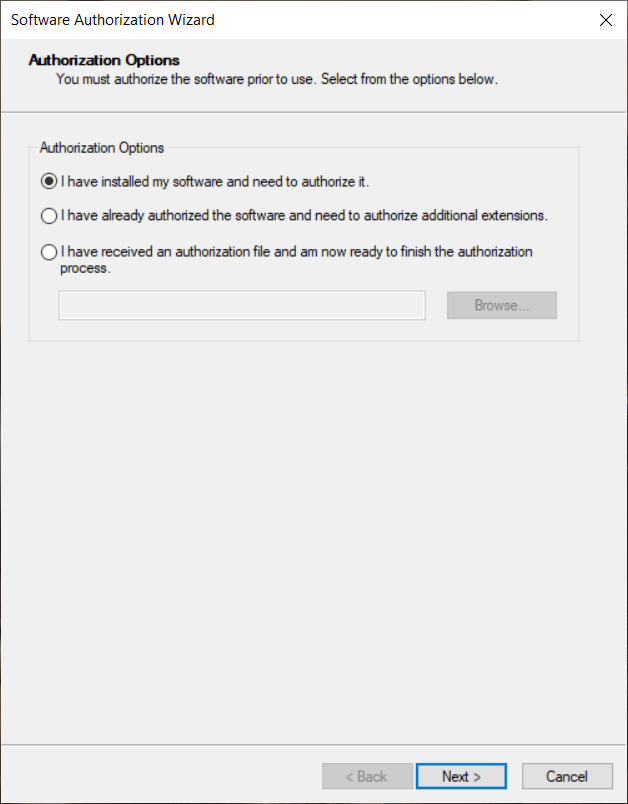
- Navegue até Iniciar > Todos os Programas > ArcGIS > Autorização de Software do Portal for Arcgis.
- Para Opções de Autorização, selecione Instalei meu Software e preciso autorizá-lo.
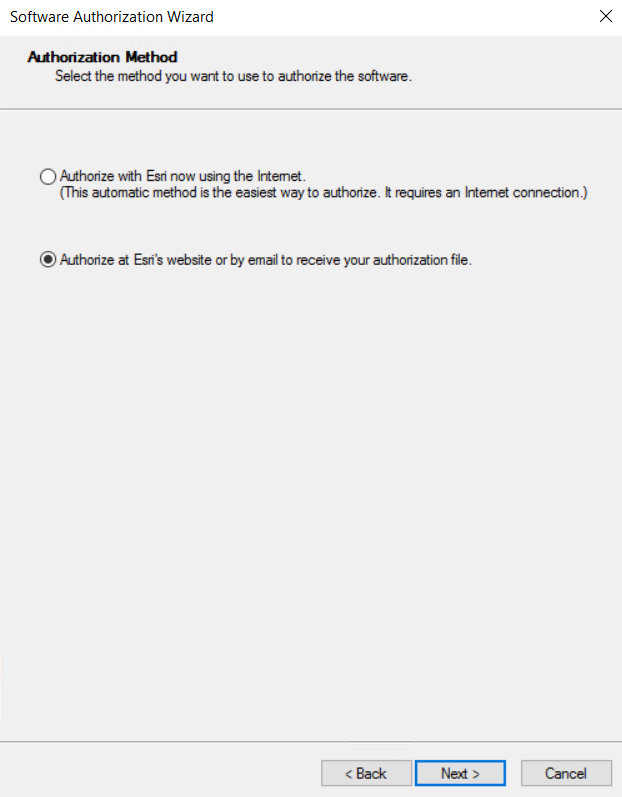
- Para Método de Autorização, selecione Autorizar no site da Esri ou por e-mail para receber seu arquivo de autorização.
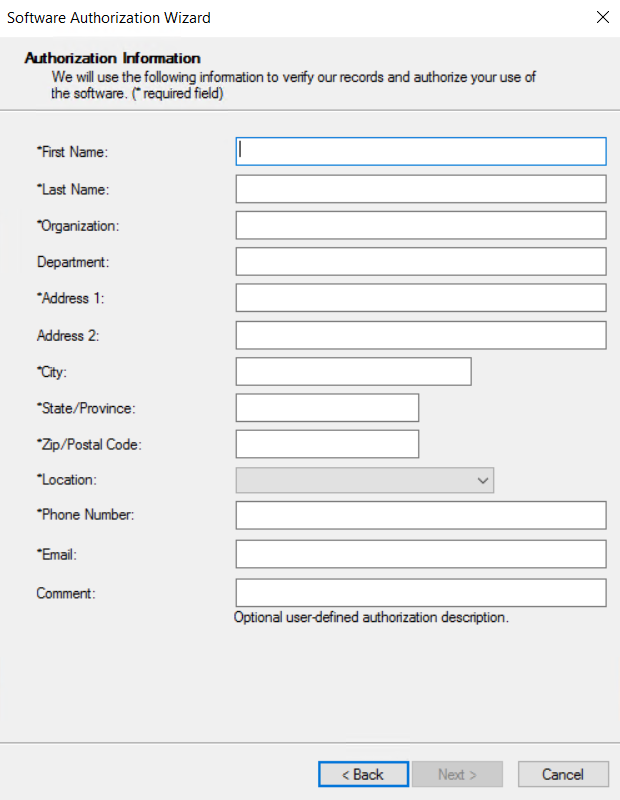
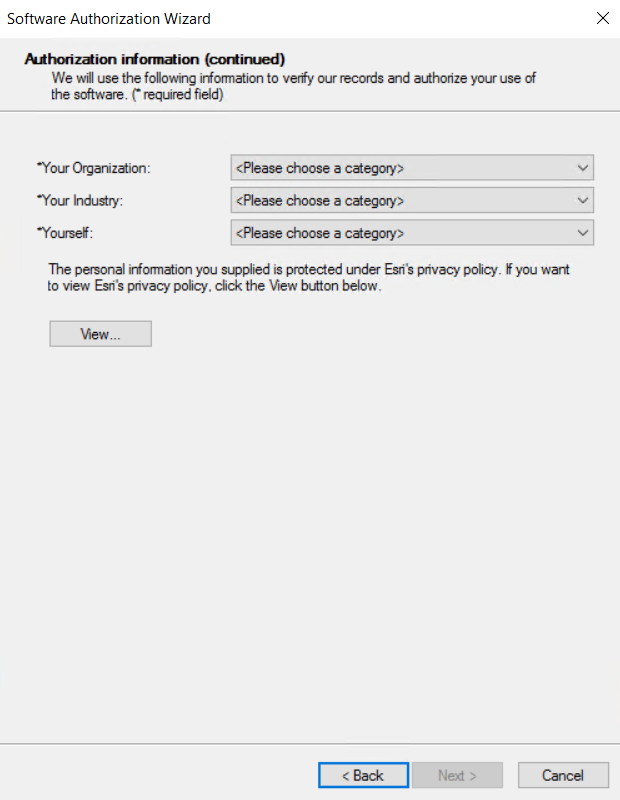
- Em Informações de Autorização, preencha o formulário com as informações de um administrador e os detalhes da organização.
- Clique em Avançar e forneça as informações de autorização.
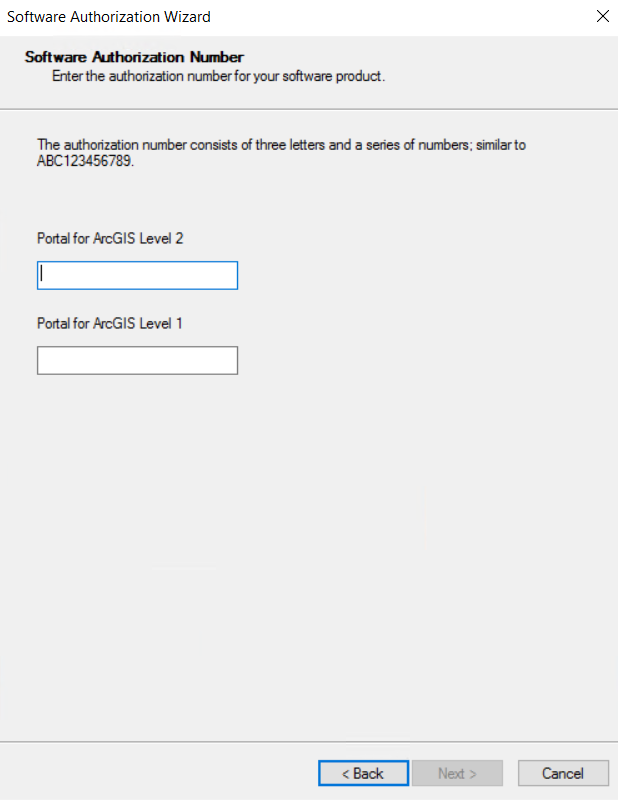
- Forneça o número de autorização ECP fornecido pelo My Esri ou pelo e-mail de atendimento do pedido.
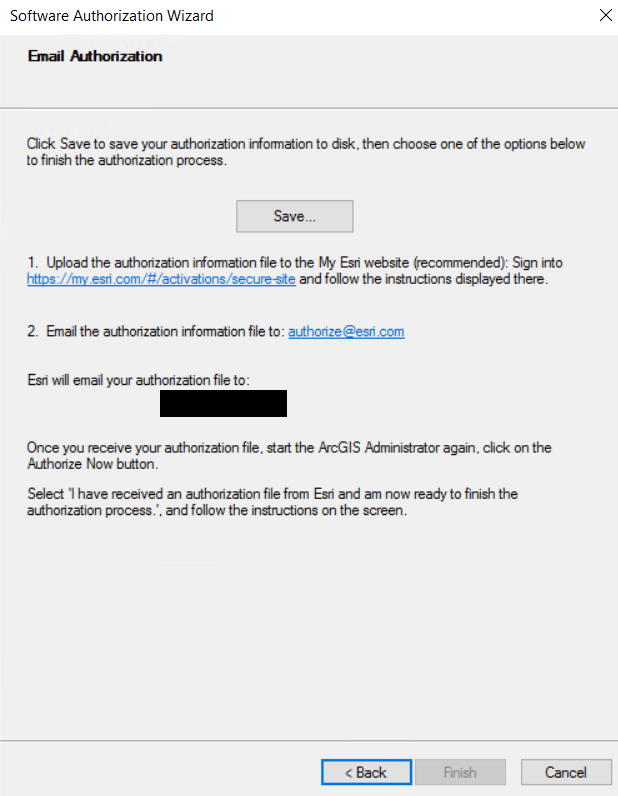
- Clique em Salvar e salve o arquivo authorize.txt gerado em algum lugar da máquina ou em uma unidade de rede que permita que o arquivo seja acessado por um computador conectado à Internet. Após o arquivo ser salvo, siga a Etapa 1 ou Etapa 2 do prompt para fornecer o arquivo à Esri.
Etapas para autorizar as versões 10.1 a 10.6 do Portal for ArcGIS
- Entre no My Esri com uma conta de administrador e navegue até a página Secure Site Operations clicando em Licenciamento > FERRAMENTAS DE LICENCIAMENTO ADICIONAIS > Secure Site Operations ou visitando: https://my.esri.com/#/activations/secure-site
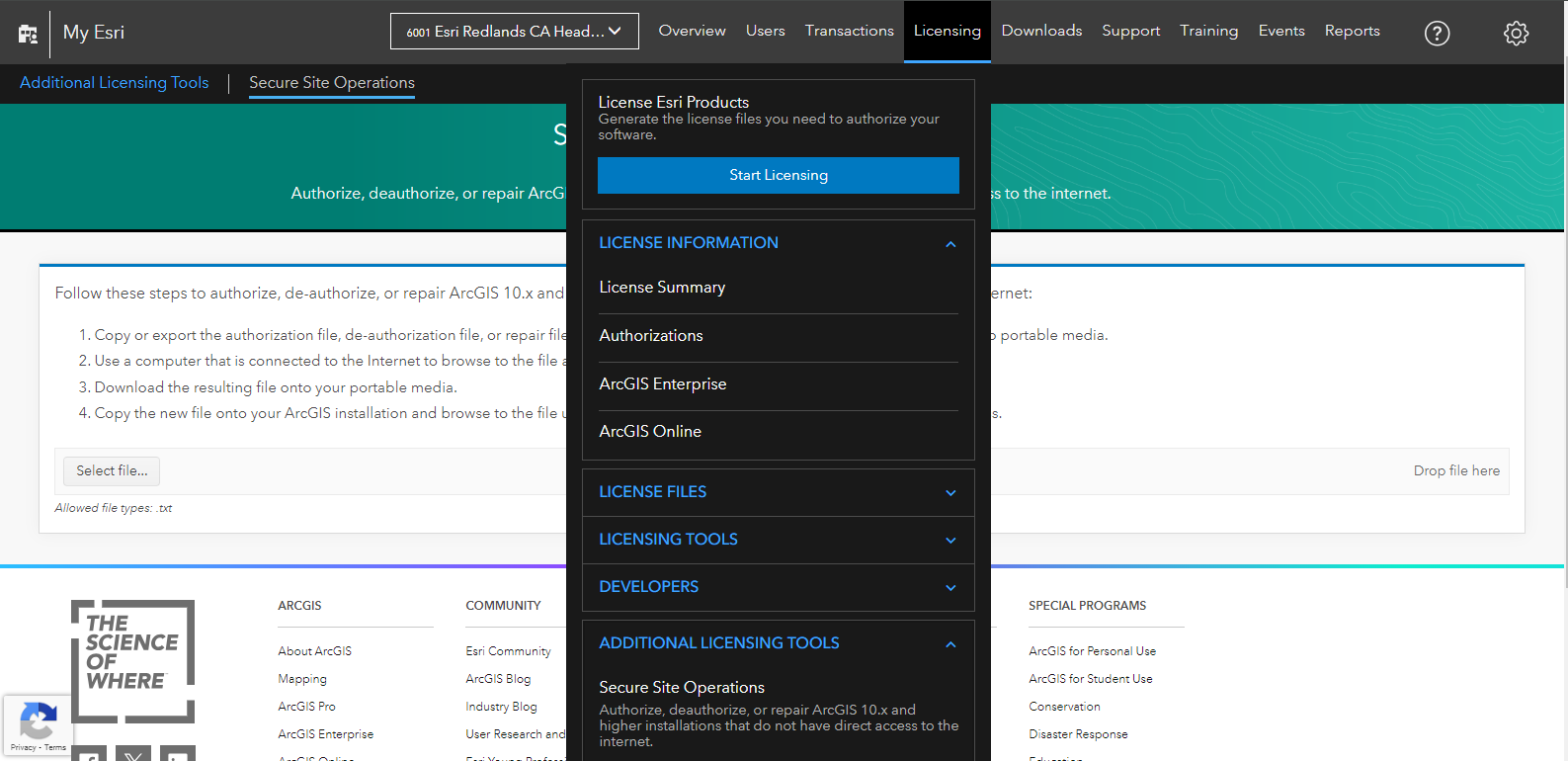
- Carregue o arquivo authorization.txt que foi salvo na Etapa 7 acima, para o site seguro e quando solicitado. Salve o arquivo authorization.ecp em sua máquina e mova-o para uma unidade de rede compartilhada que possa ser acessada pela máquina do Portal ou copie e cole o arquivo se suas configurações de Área de Trabalho Remota permitirem.
- Com o arquivo authorization.ecp agora na máquina do Portal, abra o aplicativo Autorização de Software para Portal for ArcGIS navegando até Iniciar > Todos os Programas > ArcGIS > Autorização de Software para Portal for Arcgis.
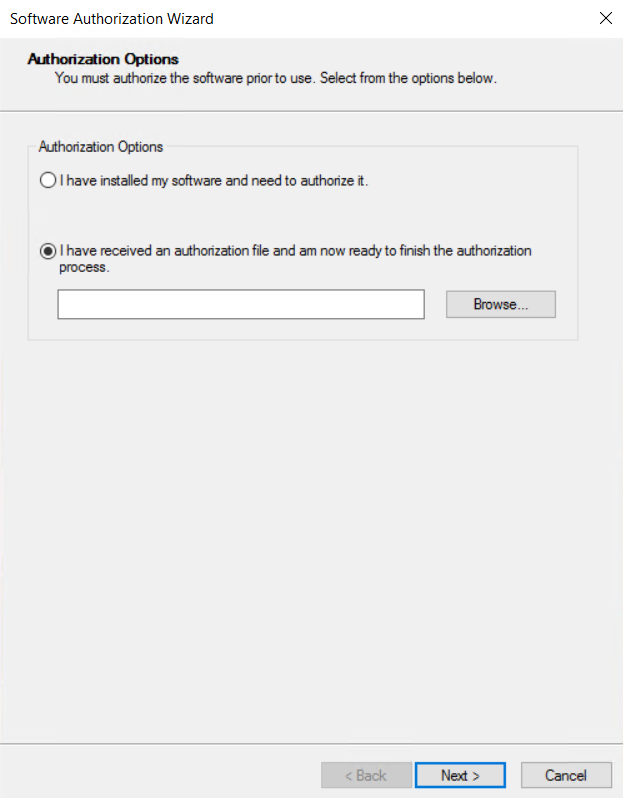
- Em Opções de Autorização, escolha Recebi um arquivo de autorização e agora estou pronto para concluir o processo de autorização e navegue até o arquivo authorization.ecp.
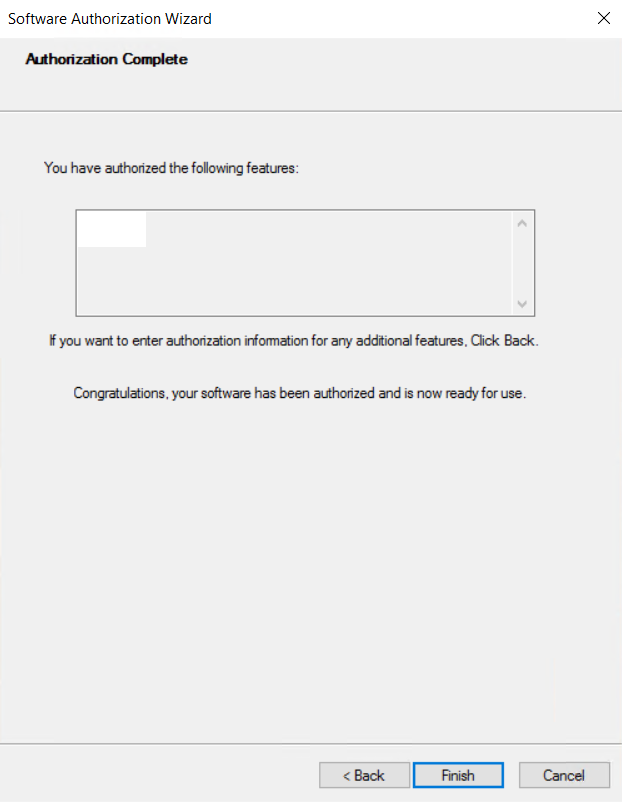
- Após o arquivo ser importado, você deverá visualizar a página de conclusão da autorização listando todos os recursos que foram autorizados com sucesso.
Portal for ArcGIS versões 10.7 e posteriores
A partir do ArcGIS Versão 10.7, o processo de autorização foi atualizado para utilizar um arquivo .JSON em vez de um arquivo . ECP. Com essa mudança, veio um fluxo de trabalho completamente novo para autorizar o Portal for ArcGIS. O novo fluxo de trabalho de autorização funciona da mesma forma em ambientes que têm o Portal for ArcGIS conectado à internet e naqueles que não têm uma conexão com a internet.
Etapas para obter o arquivo JSON do Portal for ArcGIS
Esse fluxo de trabalho foi adicionado a este artigo apenas para conveniência do leitor e pode ser encontrado na página de documentação do produto sobre como obter um arquivo de licença do portal. Isto pode ser executado em qualquer máquina que esteja conectada à internet, pois é necessário acesso direto ao My Esri.
- Entre no My Esri.
- Selecione Minhas Organizações > Licenciamento > Licenciar Produtos da Esri.
- Para Produtos, selecione ArcGIS Enterprise
- Para Versão, selecione 10.8
- Na lista Tipo de licença , selecione Portal for ArcGIS
- Em Selecionar Tipo de Usuário e Licenças do Aplicativo, você visualizará os tipos de usuário, aplicativos e extensões que estão disponíveis para sua organização. Selecione o número de licenças para cada tipo de usuário, aplicativo e extensão a ser incluído no arquivo de licença. Clique em Avançar
Note:
The license file must contain at least one user type license that is compatible with the administrator role.
- Se você selecionou licenciar extensões do ArcGIS Pro ou ArcGIS Pro, selecione o número de licenças complementares do ArcGIS Pro e extensões do ArcGIS Pro. Clique em Avançar.
Note:
The GIS Professional user type includes ArcGIS Pro.
- Se você selecionou ArcGIS Pro, Drone2Map ou os tipos de usuário GIS Professional, insira as informações para o gerenciador de licenças. Clique em Avançar.
- Insira as informações sobre o usuário final que utiliza o arquivo de aprovisionamento para autorizar licenças. Clique em Avançar.
- Revise as informações do arquivo de aprovisionamento. Após verificar se está correto, escolha o método de entrega para o arquivo de licença e clique em Criar Arquivo.
O arquivo de licença está disponível para download ou envio por e-mail na próxima página.
Etapas para autorizar o Portal for ArcGIS versões 10.7 e posteriores
Após o arquivo de autorização JSON ter sido baixado do My Esri, continue com o processo de autorização destacado abaixo. Este fluxo de trabalho não requer acesso à Internet, mas requer acesso ao site do Portal.
- Navegue até o site Página Inicial do Portal e entre com uma conta de administrador.
- Navegue até Organização > Licenças > Importar Licenças > importe o arquivo JSON e selecione o arquivo JSON obtido nas etapas anteriores.
- Qualquer licença importada anteriormente será substituída pela nova e você receberá uma mensagem de parabéns indicando que seu Portal foi licenciado com sucesso.
ID do Artigo: 000023270
Obtenha suporte com IA
Resolva seu problema rapidamente com o chatbot de IA de suporte da Esri.


Informações Relacionadas
Descubra mais sobre este tema

Search for related information

Find training related to this topic

Explore ideas and give feedback
Obtenha ajuda de especialistas do ArcGIS
Comece a conversar agora