
Instrução
atribuir data e hora a um conjunto de dados do mosaico para visualizar a mudança temporal no ArcGIS Pro
Descrição
Os conjuntos de dados do mosaico são projetados para gerenciar e analisar dados de imagens em diferentes resoluções, incluindo espectral, espacial, temporal e radiométrica. No ArcGIS Pro, o controle deslizante de tempo pode ser utilizado para visualizar alterações temporais em imagens quando um conjunto de dados de mosaico contém um campo de data com dados temporais válidos. Este método é particularmente útil para examinar e compreender fenômenos dinâmicos, como mudanças na paisagem, expansão urbana ou desmatamento ao longo do tempo.
O fluxo de trabalho fornecido neste artigo envolve a adição de um campo de data na tabela de atributos do conjunto de dados do mosaico e o preenchimento com a data e hora das imagens. O campo de data é então usado como uma extensão de tempo no controle deslizante de tempo para visualizar alterações temporais no conjunto de dados do mosaico.
Solução ou Solução Provisória
- Abra o projeto no ArcGIS Pro.
- Adicione um campo de data à tabela de atributos do conjunto de dados do mosaico.
- No painel Conteúdo , clique com o botão direito do mouse no conjunto de dados do mosaico, passe o mouse sobre Abrir tabela e clique em Tabela de atributos.
- Na tabela de atributos, clique em Adicionar campo
 .
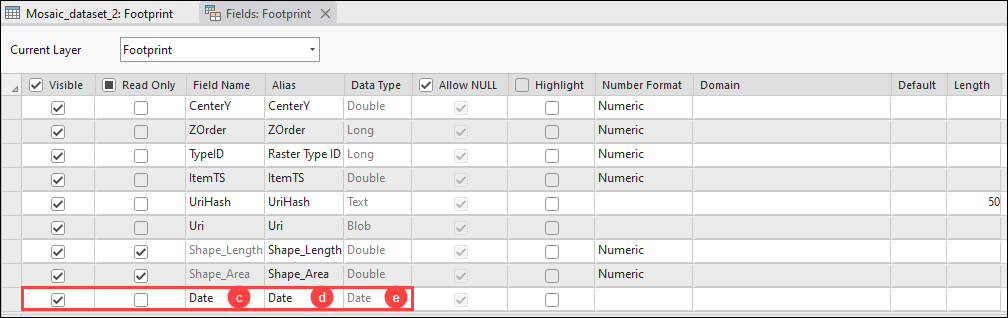
. - Na visualização de Campos, especifique um nome para o campo na coluna Nome do campo. Neste exemplo, o campo é denominado Data.
- Clique duas vezes na coluna Nome alternativo e especifique um nome alternativo para o campo.
- Clique duas vezes na coluna Tipo de dados e selecione Data na lista suspensa.
- Na guia Campos, no grupo Gerenciar edições, clique em Salvar.
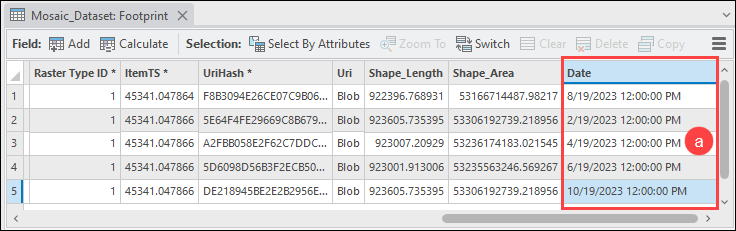
- Preencha todas as colunas no campo de data recém-adicionado com uma data e hora de imagens válidas.
- Na tabela de atributos, clique duas vezes na coluna de data e clique em Calendário
 . Selecione a data e a hora da imagem.
 - Na guia Editar, no grupo Gerenciar edições, clique em Salvar.
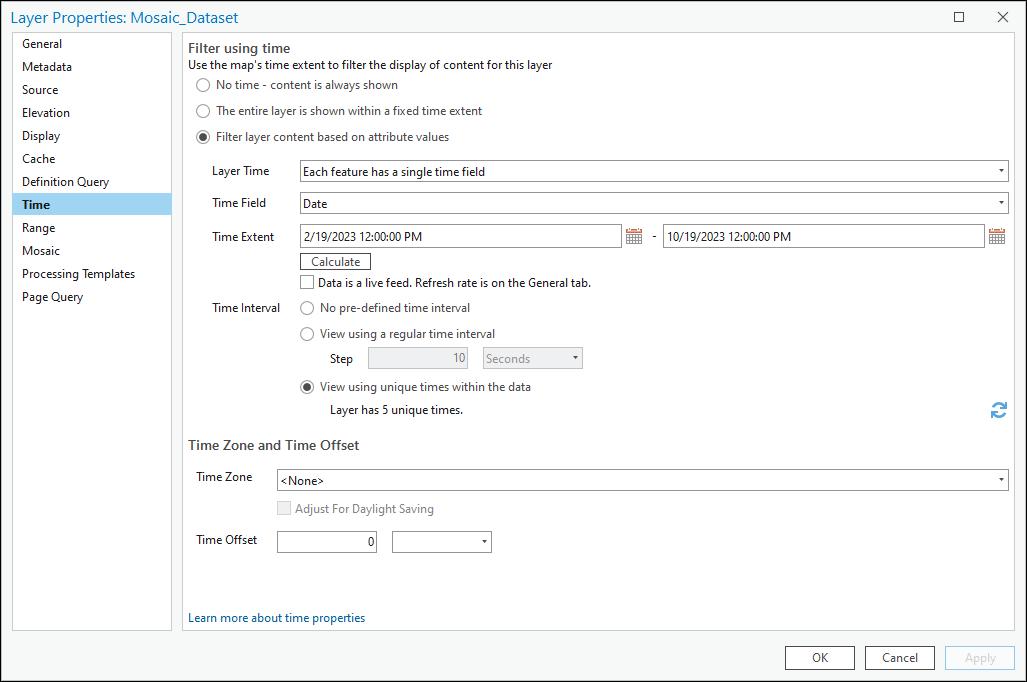
- Defina as propriedades de hora com base no campo de data do conjunto de dados do mosaico. Consulte ArcGIS Pro: Definir propriedades de tempo utilizando campos de atributo para instruções.
Note:
The time slider is automatically displayed at the top of the map when the temporal data is available and the temporal properties are configured. Only imagery within the time extent specified in the Layer Properties dialog box is displayed when using the time slider. Refer to ArcGIS Pro: Visualize temporal data using the time slider for more information.
- Visualize as alterações temporais no conjunto de dados do mosaico usando o controle deslizante de tempo.
- Navegue até o controle deslizante de tempo na parte superior da visualização do mapa.
- Clique em Reproduzir para visualizar as alterações temporais das imagens em tempo sequencial.

ID do Artigo: 000031935
Obtenha suporte com IA
Resolva seu problema rapidamente com o chatbot de IA de suporte da Esri.


Informações Relacionadas
Descubra mais sobre este tema

Search for related information

Find training related to this topic

Explore ideas and give feedback
Obtenha ajuda de especialistas do ArcGIS
Comece a conversar agora