
Instrução
Aplicar diferentes cores para rotulagem condicionada no ArcGIS Pro
Descrição
No ArcGIS Pro, os rótulos de múltiplas linhas com texto concatenado (string) podem ser configurados para exibir texto de diferentes cores utilizando as tags de formatação de texto do ArcGIS Arcade. Neste exemplo, a camada Schools_all contém informações sobre instituições de ensino em Portland, como nomes, tipos e CEPs da escola, conforme mostrado abaixo.
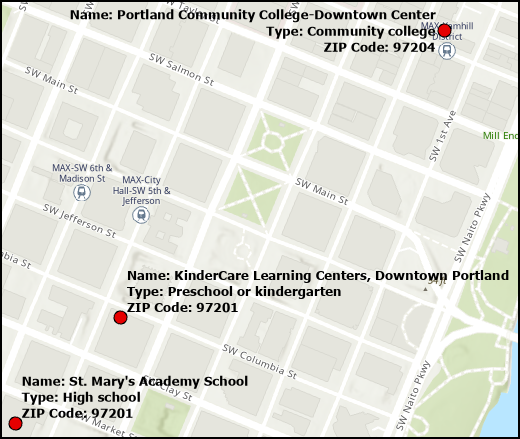
Este artigo descreve as etapas para aplicar diferentes rótulos de texto coloridos exibindo os valores de campo NAME, LEVEL e CEPCODE usando a sintaxe de rotulagem <CLR></CLR>.
Solução ou Solução Provisória
- Inicie o ArcGIS Pro e abra o projeto.
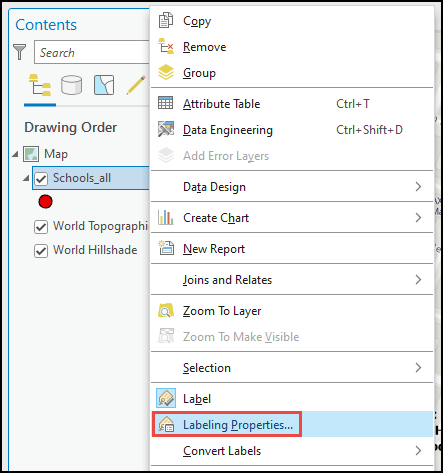
- No painel Conteúdo , clique com o botão direito na classe de feição e clique em Propriedades de Rotulagem... para abrir o painel Classe de Rótulo .
- No painel Classe de Rótulo , clique no botão Expressão de rótulo
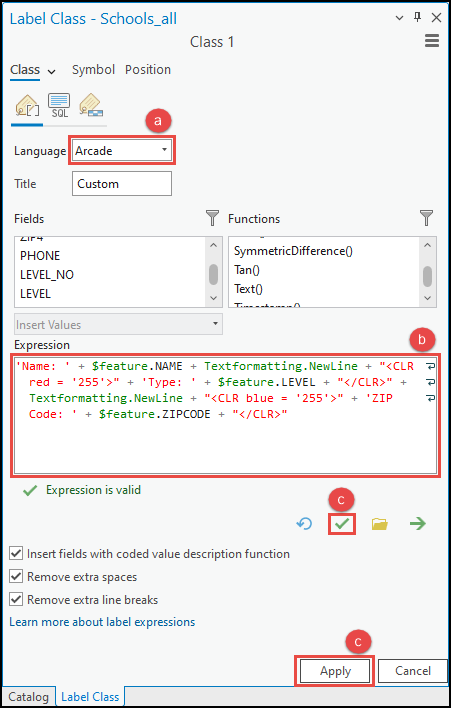
 e configure os parâmetros a seguir.
- Para Idioma, selecione Arcade.
- Especifique o script a seguir na seção Expressão . Altere <text1>, <fieldName1>, <firstLabel2>, <colorName>, <text2>, <fieldName2>, <colorName>, <text3> e <fieldName3> para corresponder ao ambiente.
'<text1>' + $feature.<fieldName1> + Textformatting.NewLine + "<CLR <colorName> = '255'>" + '<text2>' + $feature.<fieldName2> + "</CLR>" + Textformatting.NewLine + "<CLR <colorName> = '255'>" + '<text3>' + $feature.<fieldName3> + "</CLR>"
'Name: ' + $feature.NAME + Textformatting.NewLine + "<CLR red = '255'>" + 'Type: ' + $feature.LEVEL + "</CLR>" + Textformatting.NewLine + "<CLR blue = '255'>" + 'ZIP Code: ' + $feature.ZIPCODE + "</CLR>"
- Clique em Verificar para executar um teste da expressão. Se a expressão for válida, clique em Aplicar.
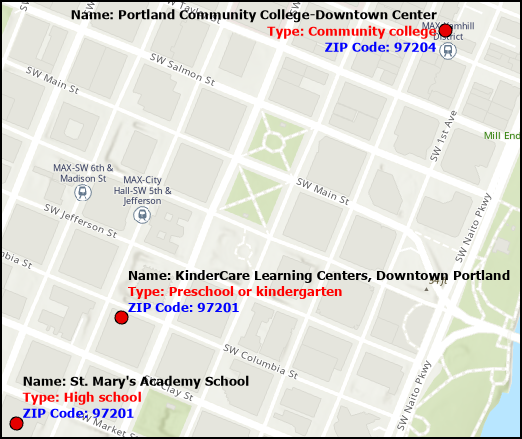
O mapa abaixo mostra a distribuição das instituições de ensino em Portland, rotuladas com seus respectivos nomes, tipos e CEPs em diferentes cores de texto.
ID do Artigo: 000030963
Obtenha suporte com IA
Resolva seu problema rapidamente com o chatbot de IA de suporte da Esri.


Informações Relacionadas
Descubra mais sobre este tema

Search for related information

Find training related to this topic

Explore ideas and give feedback
Obtenha ajuda de especialistas do ArcGIS
Comece a conversar agora