
Instrução
classificar os dados em ordem alfabética no widget Lista no ArcGIS Experience Builder
Resumo
No ArcGIS Experience Builder, os dados no widget Lista são exibidos em sua ordem original e não classificados alfabeticamente, resultando em uma busca de dados ineficiente.
A imagem abaixo mostra os dados de atributos não classificados dentro do widget Lista no ArcGIS Experience Builder.
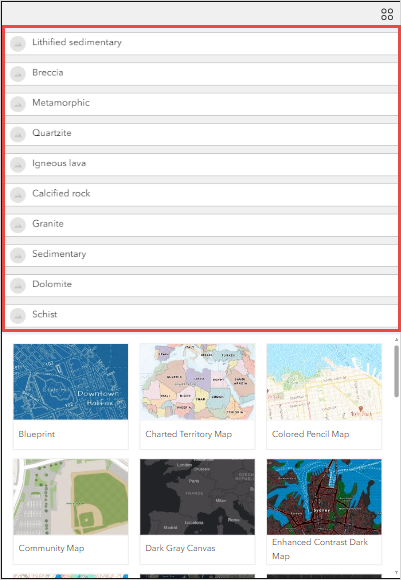
Este artigo descreve vários fluxos de trabalho para classificar alfabeticamente os dados a serem exibidos no widget Lista.
Procedimento
Classificar os dados através das Ferramentas no painel Lista
- Efetue o login no ArcGIS Online e abra a experiência da web.
- Arraste e solte o widget Lista na tela. Configure o modelo e a fonte de dados do widget.
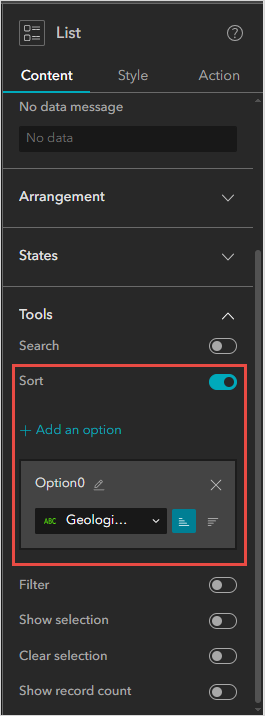
- No painel Lista, na guia Conteúdo, expanda Ferramentas e ative Classificar.
- Na caixa de opções do menu, selecione o campo para classificar e clique na sequência preferida. Neste exemplo, o campo Geological_Type e a sequência Crescente são selecionados.
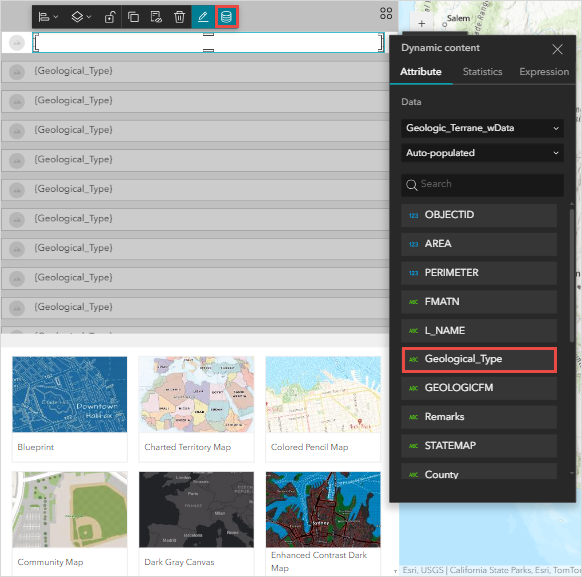
- Na tela, clique no texto no widget Lista. Clique em Conteúdo dinâmico
 .
. - No painel Conteúdo dinâmico, na guia Atributo, na lista de campos de atributo, selecione o atributo a ser exibido. Neste exemplo, Geological_Type é selecionado.
- Clique na tela para atualizar as alterações realizadas no widget Lista.
- Clique em Salvar
 > Publicar.
Classifique os dados pelo painel Dados
- Efetue o login no ArcGIS Online e abra a experiência da web.
- Clique na guia Dados
 e selecione o cartão da camada de feição. Clique em Configurações
  .
. - Na janela da camada de feição, clique em Classificar > +Adicionar um campo de classificação.
- Selecione o campo para classificar e clique na sequência preferida. Neste exemplo, o campo Geological_Type e a sequência Crescente são selecionados.
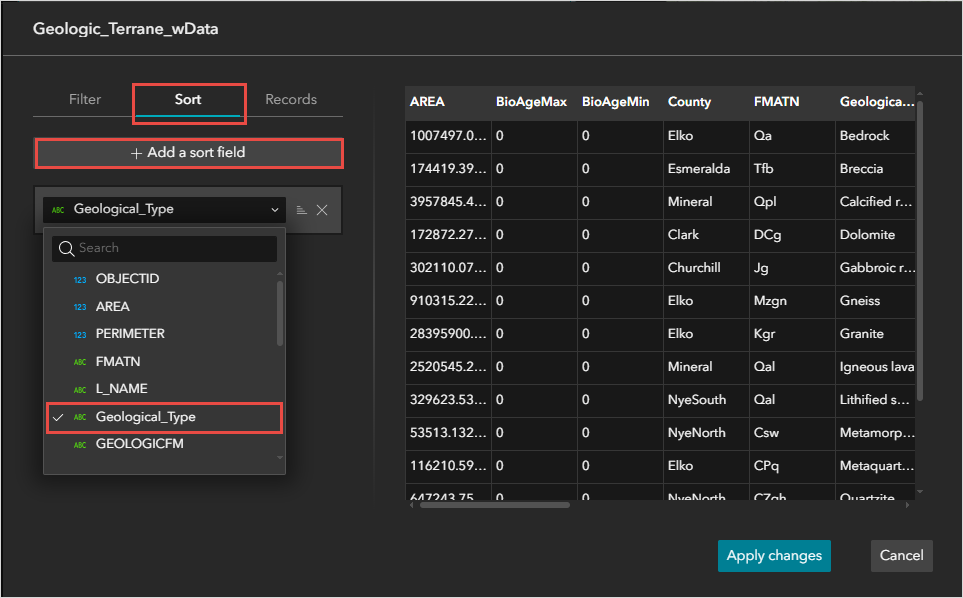
- Clique em Aplicar alterações.
- Arraste e solte o widget Lista na tela. Configure o modelo e a fonte de dados do widget.
- Na tela, clique no texto no widget Lista. Clique em Conteúdo dinâmico .
- No painel Conteúdo dinâmico, na guia Atributo, na lista de campos de atributo, selecione o atributo a ser exibido. Neste exemplo, Geological_Type é selecionado.
- Clique na tela para atualizar as alterações realizadas no widget Lista.
- Clique em Salvar > Publicar.
Note:
Sorting the data through the Data panel maintains the sorted order of the data in the other widgets as well.
Crie uma visualização dos dados classificados
- Efetue o login no ArcGIS Online e abra a experiência da web preferida.
- Clique na guia Dados e selecione o cartão da camada de feição.
- Na guia Visualizações de dados, clique em + Criar uma visualização.
- Na janela Exibir dados, clique em Classificar > + Adicionar um campo de classificação.
- Selecione o campo para classificar e clique na sequência preferida. Neste exemplo, o campo Geological_Type e a sequência Crescente são selecionados.
- Clique em Aplicar alterações.
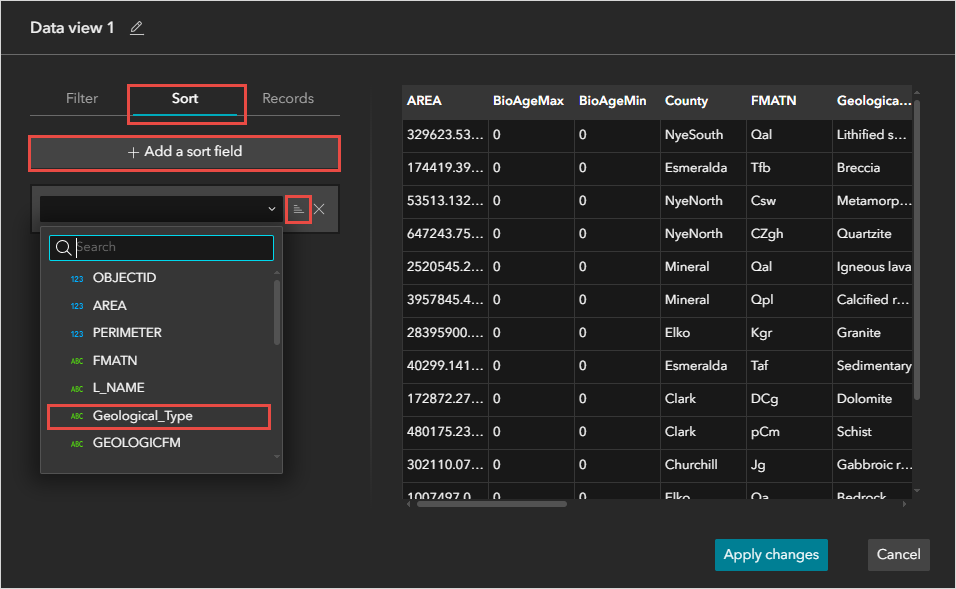
- Arraste e solte o widget Lista na tela. Configure o modelo e a fonte de dados do widget.
- No painel Lista, na guia Conteúdo, em Dados, clique na lista suspensa da fonte de dados adicionada e selecione a visualização de dados criada. Neste exemplo, "Data view 1" é selecionado.
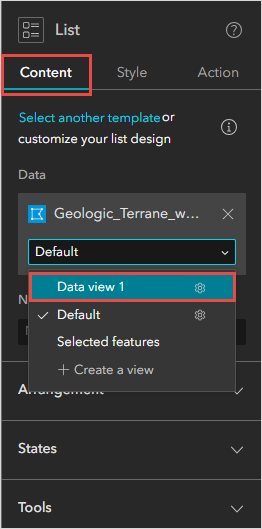
- Na tela, clique no texto no widget Lista. Clique em Conteúdo dinâmico .
- No painel Conteúdo dinâmico, na guia Atributo, na lista de campos de atributo, selecione o atributo a ser exibido. Neste exemplo, Geological_Type é selecionado.
- Clique na tela para atualizar as alterações realizadas no widget Lista.
- Clique em Salvar > Publicar.
A imagem abaixo mostra os atributos classificados em ordem alfabética no widget Lista no ArcGIS Experience Builder.
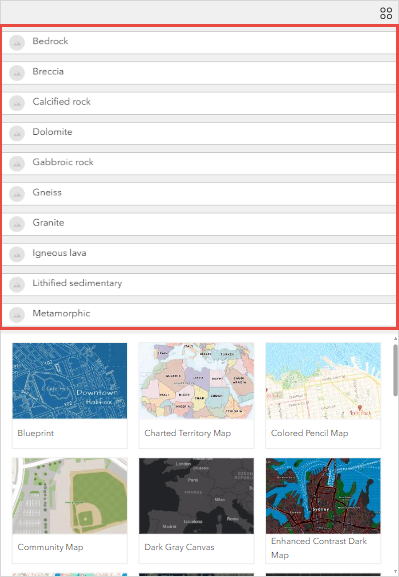
ID do Artigo: 000032753
Obtenha suporte com IA
Resolva seu problema rapidamente com o chatbot de IA de suporte da Esri.


Informações Relacionadas
Descubra mais sobre este tema

Search for related information

Find training related to this topic

Explore ideas and give feedback
Obtenha ajuda de especialistas do ArcGIS
Comece a conversar agora