
Instrução
Adicionar linhas guia à legendas no ArcGIS Pro
Descrição
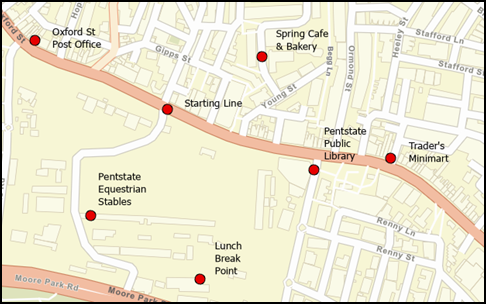
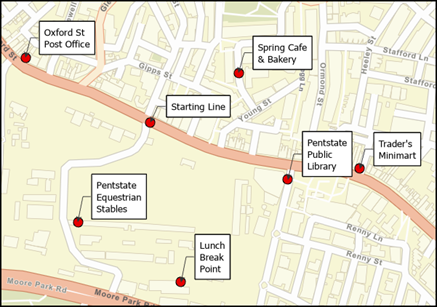
No ArcGIS Pro, as linhas guia podem ser adicionadas às legendas em uma classe de feição. Isso é útil para vincular rótulos a pontos correspondentes no mapa para maior clareza. Este artigo fornece o fluxo de trabalho para adicionar linhas guia a rótulos no ArcGIS Pro utilizando um texto explicativo de plano de fundo com uma linha guia de seta. A imagem abaixo mostra uma classe de feição de ponto com rótulos habilitados no mapa.
Solução ou Solução Provisória
- Abra o projeto do ArcGIS Pro.
- No painel Conteúdo , clique com o botão direito do mouse na classe de feição e clique em Propriedades de Rotulagem para abrir o painel Classe de Rótulo .
- No painel Classe de Rótulo, na guia Símbolo , expanda Texto Explicativo e selecione Plano de Fundo.
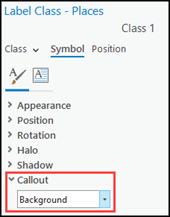
- Adicione uma linha guia com uma seta à chamada de fundo.
- Em Símbolo de plano de fundo, selecione um símbolo de polígono.
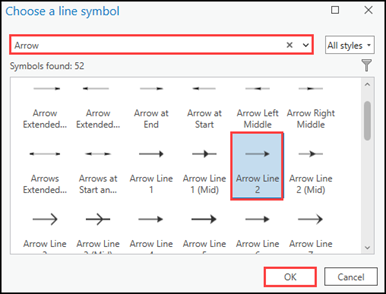
- Para Símbolo de linha guia, clique na seta suspensa > Mais símbolos de linha... para abrir a janela Escolher um símbolo de linha .
- Na janela Escolha um símbolo de linha, procure por 'Seta' na caixa de pesquisa, selecione a linha de seta desejada e clique em OK. Neste exemplo, a linha de seta 2 está selecionada.
- Configure o posicionamento da seta da linha guia.
- No painel Classe de rótulo , clique na seta suspensa Símbolo de linha guia de detalhe > Formatar símbolo de linha.
- No subpainel Formatar símbolo de linha incorporada, clique no ícone Camadas
 .
. - Expanda Posicionamento do marcador, clique na seta suspensa Extremidades e selecione No início. Isso coloca a seta na outra extremidade da linha guia.

- Configure o estilo da linha guia.
- No painel Classe de Rótulo , clique no ícone Retornar à página de simbologia anterior
 .
. - Em Texto explicativo, selecione um estilo para Estilo guia. Neste exemplo, Três pontos é selecionado.
- Configure as propriedades do símbolo de texto explicativo restantes do plano de fundo conforme desejado e clique em Aplicar.
- No painel Classe de Rótulo , clique no ícone Retornar à página de simbologia anterior
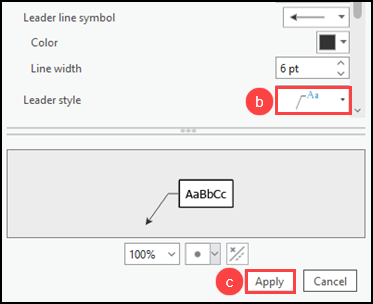
A imagem abaixo mostra os rótulos da classe de feição com uma linha guia apontando para os símbolos de ponto.
ID do Artigo: 000031347
Obtenha suporte com IA
Resolva seu problema rapidamente com o chatbot de IA de suporte da Esri.


Informações Relacionadas
Descubra mais sobre este tema

Search for related information

Find training related to this topic

Explore ideas and give feedback
Obtenha ajuda de especialistas do ArcGIS
Comece a conversar agora