
Instrução
por que os atributos KML não são preenchidos automaticamente para campos de atributo no ArcGIS Pro?
No ArcGIS Pro, ao importar arquivos Keyhole Markup Language (KML) utilizando a ferramenta KML para camada , os atributos da camada de saída não são preenchidos automaticamente em seus respectivos campos de atributo devido aos diferentes formatos utilizados para armazenar as informações tabulares. Como o KML é um formato de arquivo baseado em tags, as informações tabulares são representadas na tag <ExtendedData>. Esta tag contém uma ou mais tags <Dados> para representar os atributos específicos associados às feições geográficas.
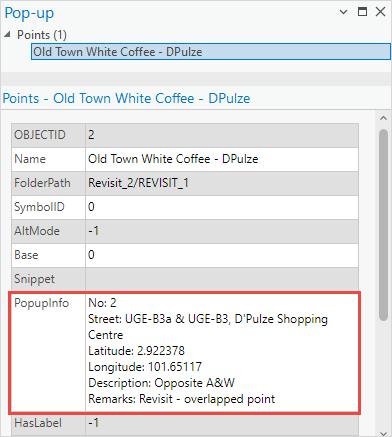
O ArcGIS Pro armazena atributos de feição em um formato tabular estruturado com colunas ou campos representando os diferentes atributos. Assim, ao utilizar a ferramenta KML Para Camada, o ArcGIS Pro cria um campo PopupInfo compreendendo as informações visíveis exibidas em uma janela pop-up KML, que é baseada na marcação HTML.
A imagem abaixo mostra as informações de atributo exibidas no pop-up ao selecionar as feições no ArcGIS Pro.
No entanto, os usuários podem utilizar a ferramenta Importação rápida disponível com a extensão e licença do ArcGIS Data Interoperability para manter os campos de atributo do arquivo KML ou preencher manualmente os atributos KML em seus respectivos campos.
Utilize a ferramenta Importação rápida com a extensão ArcGIS Data Interoperability
Note:
If the KML file is missing its schema, the attribute fields of the layer are not populated in the attribute table.
- Abra o projeto do ArcGIS Pro.
- No ArcGIS Pro, na guia Análise, clique em Ferramentas no grupo Geoprocessamento.
- No painel Geoprocessamento, procure e clique na ferramenta Importação rápida.
- Na guia Parâmetros , para Conjunto de dados de entrada, clique em Procurar
 .
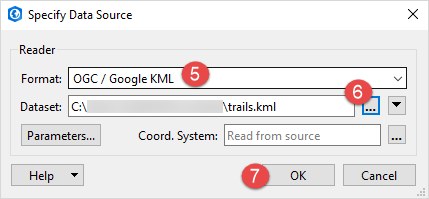
. - Na caixa de diálogo Especificar fonte de dados, pesquise e selecione OGC/Google KML na lista suspensa Formato.
Note:
Optionally, click More Formats…, search for and select OGC/Google KML from the format list in the FME Reader Gallery dialog box, and click OK.
- Em Conjunto de dados, clique em Abrir navegador de arquivos
 e selecione o arquivo KML na caixa de diálogo Selecionar 'Arquivo'.
 - Clique em OK.
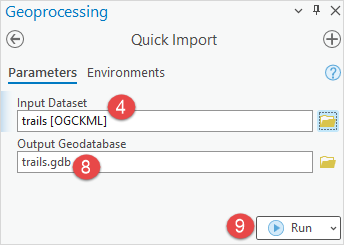
- No painel Importação rápida , forneça um nome para Geodatabase de saída e clique em Procurar
 para especificar a localização do arquivo geodatabase.
 - Clique em Executar.
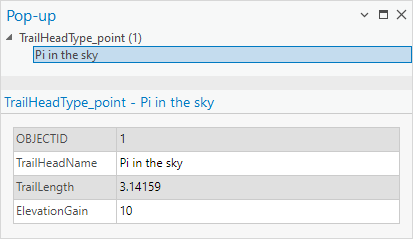
A imagem abaixo mostra os atributos preenchidos automaticamente em seus respectivos campos ao usar a ferramenta Importação rápida.
Preencha manualmente os atributos convertidos da camada KML em seus respectivos campos na tabela de atributos
Note:
This workaround is applicable for smaller datasets. Manually populating larger datasets consumes time.
- Abra o projeto do ArcGIS Pro.
- No painel Conteúdo , clique com o botão direito do mouse na camada KML e clique em Tabela de atributos.
- Crie novos campos para preencher as informações de atributo KML.
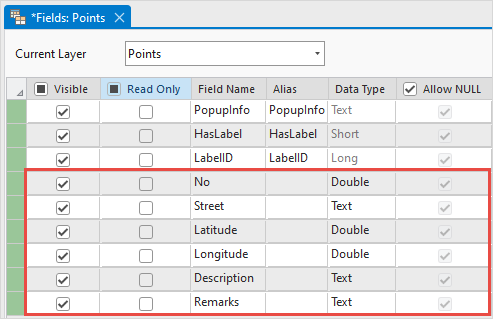
- Preencha manualmente os atributos KML em seus respectivos campos.

Note:
In the attribute table, delete or hide other fields if necessary.
ID do Artigo: 000032102
Obtenha suporte com IA
Resolva seu problema rapidamente com o chatbot de IA de suporte da Esri.


Informações Relacionadas
Descubra mais sobre este tema

Search for related information

Find training related to this topic

Explore ideas and give feedback
Obtenha ajuda de especialistas do ArcGIS
Comece a conversar agora