
Instrução
O tamanho ou a posição do widget seletor de mapa no ArcGIS Experience Builder pode ser alterado?
O widget seletor de mapas permite que os usuários alternem entre diferentes mapas em um único aplicativo. No entanto, não é possível alterar o tamanho ou a posição do widget seletor de mapa dentro do widget Mapa na edição padrão do ArcGIS Experience Builder. A funcionalidade não está disponível por design, pois é inerente ao design geral do layout da ferramenta de mapa.
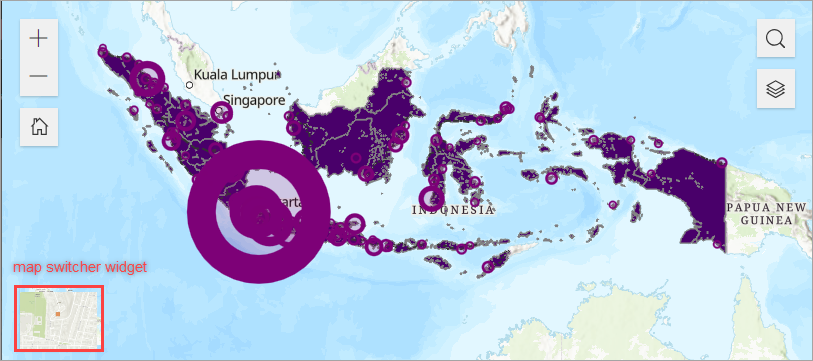
Como solução alternativa, utilize o widget Botão, Imagem ou Controlador de Widget para personalizar a experiência da web para replicar a funcionalidade do widget seletor de mapa.
Note:
To use workarounds with the Button or Image widget, images of the first and second web maps are required to create the thumbnails of the image sources.
Usar o widget Botão
- No ArcGIS Experience Builder, clique em Criar novo, selecione o modelo preferido e clique em Criar.
- No painel Inserir widget , arraste e solte o widget Mapa na tela.
- No painel Mapa , defina as configurações a seguir.
- Clique em Selecionar mapa. Clique em Adicionar novos dados no painel Selecionar dados para adicionar o mapa da web.
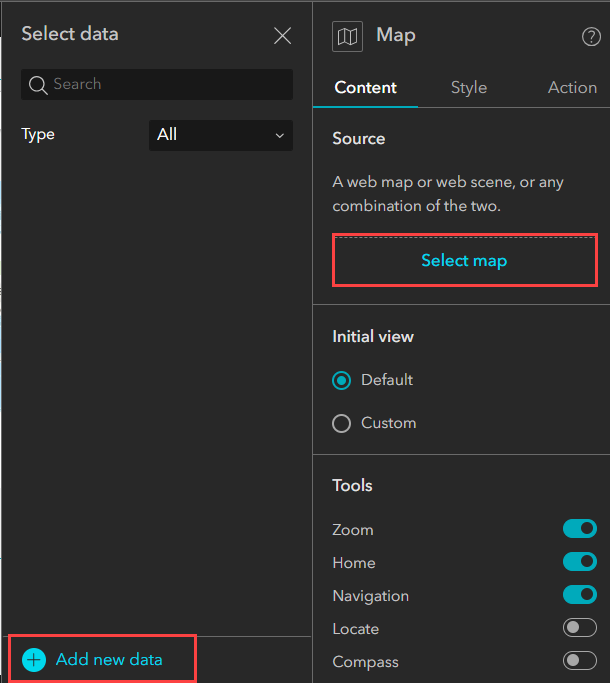
- Se necessário, configure as ferramentas para o mapa da web em Ferramentas.
- Clique na guia Estilo para configurar o tamanho e a posição do widget Mapa. Neste exemplo, a opção Tamanho completo é selecionada.
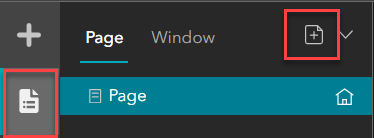
- Clique no ícone Página > Adicionar página para adicionar uma nova página.
- Repita as Etapas 2 a 3 para adicionar um segundo mapa da web em um novo widget de mapa.
- Navegue até o primeiro widget Mapa na primeira página e defina as configurações a seguir.
- Clique na guia Ação > Ação da Mensagem > Adicionar um ativador.
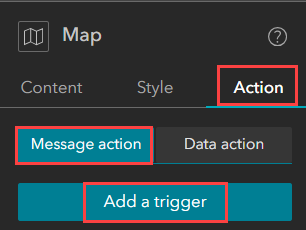
- Clique em Alterações de extensão > Mapa 2 > Mover para.
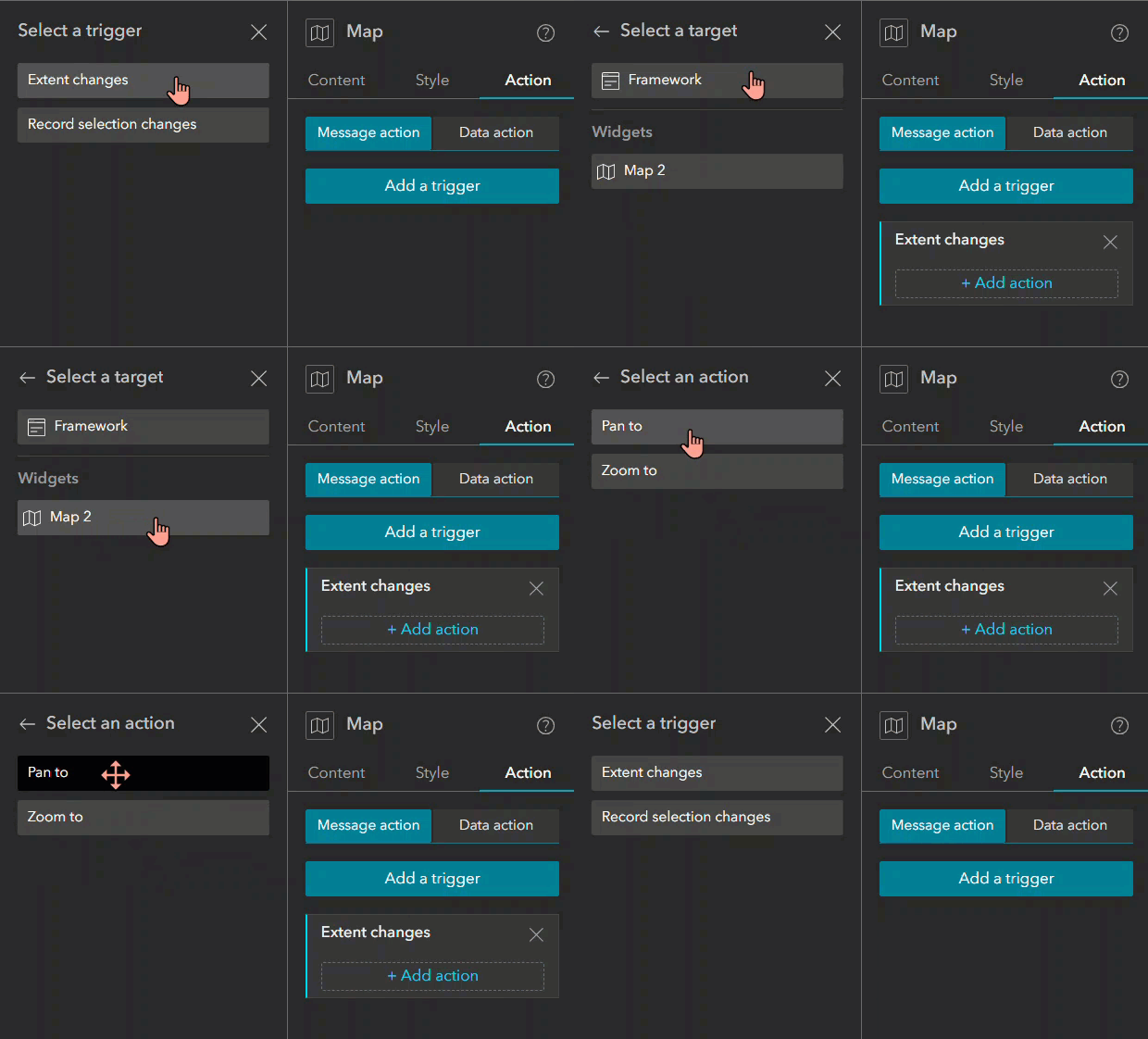
- Clique em Adicionar ação > Mapa 2 > Zoom para.
- Navegue até o segundo widget Mapa na segunda página e repita a Etapa 6 com Mapa em vez de Mapa 2.
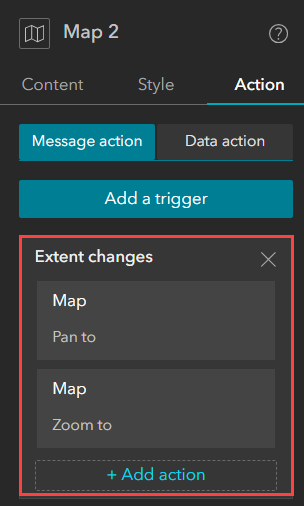
- Na primeira página, arraste e solte o widget
 Botão do painel Inserir widget para uma posição desejada no widget Mapa.
- No painel Botão , defina as configurações a seguir.
- Clique em Definir link, em Link para, selecione Página no menu suspenso. Para Selecionar uma página, selecione a segunda página da Etapa 4. Clique em OK.
- Edite as seções Dica de Ferramenta e Texto, se necessário. Ative a opção Avançado .
- Em Padrão, clique em Procurar ao lado de Imagem. Carregue a imagem do segundo mapa a ser definido como uma miniatura do botão. Defina as outras configurações de Plano de Fundo .
- Repita as Etapas 8 a 9 para adicionar outro widget Botão ao widget Mapa na segunda página. Vincule a primeira página e carregue a primeira imagem do mapa como miniatura do segundo botão.
- Clique em Salvar > Publicar. Visualize a experiência da web.
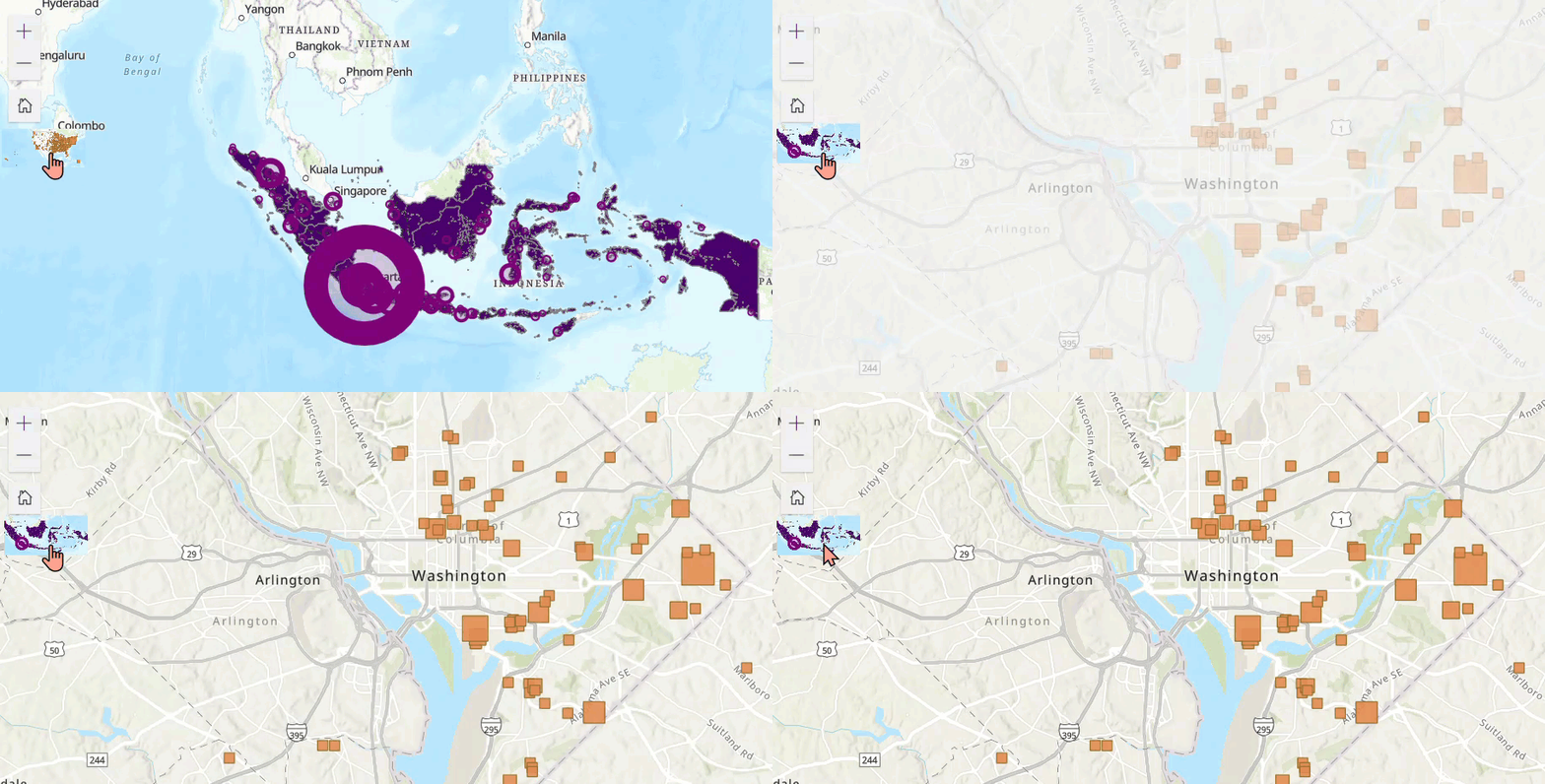
Usar o widget Imagem
- Repita as Etapas 1 a 7 da solução alternativa acima.
- Na primeira página, arraste e solte o widget
 Imagem do painel Inserir widget para uma posição desejada no widget Mapa.
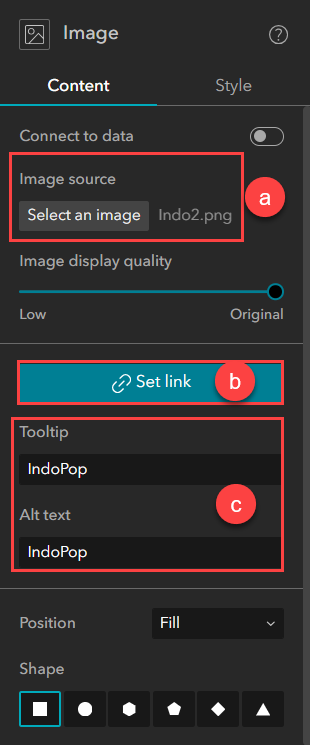
 - No painel Imagem , defina as configurações a seguir.
- Em Origem da imagem, clique em Selecionar uma imagem para adicionar a segunda imagem do mapa.
- Clique em Definir link, em Link para, selecione Página no menu suspenso. Para Selecionar uma página, selecione a segunda página. Clique em OK.
- Edite as seções Dica de Ferramenta e AltTexto, se necessário.
- Repita as Etapas 2 a 3 para adicionar outro widget Imagem ao widget Mapa na segunda página. Adicione a primeira imagem do mapa e vincule a primeira página.
- Clique em Salvar > Publicar. Visualize a experiência da web.
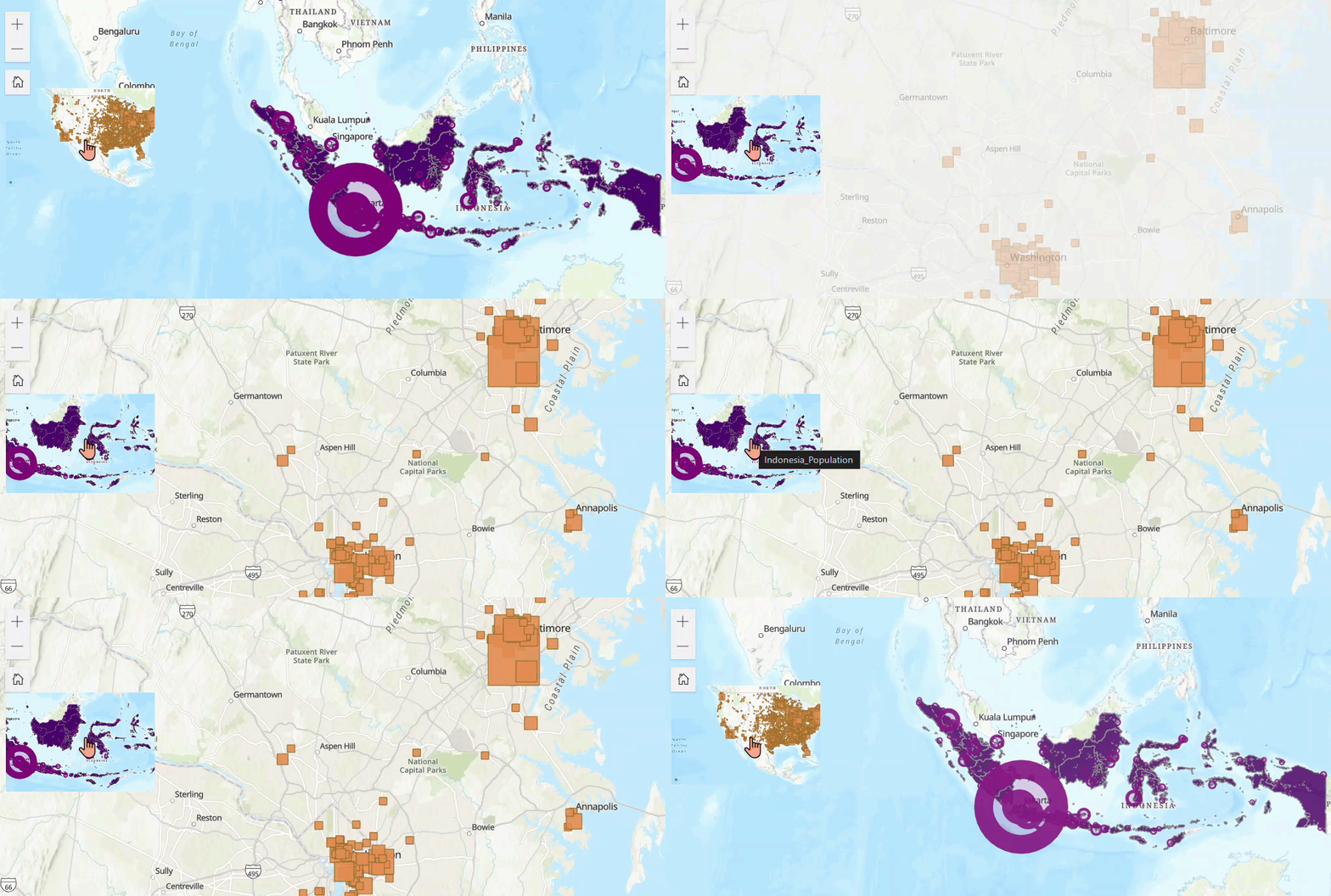
Usar o widget Controlador de Widget
- Repita as Etapas 1 a 3 da primeira solução alternativa.
- No painel Inserir widget, arraste e solte o widget
 Controlador de Widget para uma posição desejada do widget Mapa.
 - Arraste e solte um novo widget Mapa no widget Controlador de Widget existente. Adicione o segundo mapa da web ao novo widget.
- Navegue até o primeiro widget Mapa , defina as seguintes configurações.
- Clique na guia Ação > Ação da Mensagem > Adicionar um ativador.
- Clique em Alterações de extensão > Mapa 2 > Mover para.
- Clique em Adicionar ação > Mapa 2 > Zoom para.
- Navegue até o segundo widget Mapa e repita a Etapa 4 com Mapa em vez de Mapa 2.
- Clique no widget Controlador de Widget para abrir o painel Controlador de Widget .
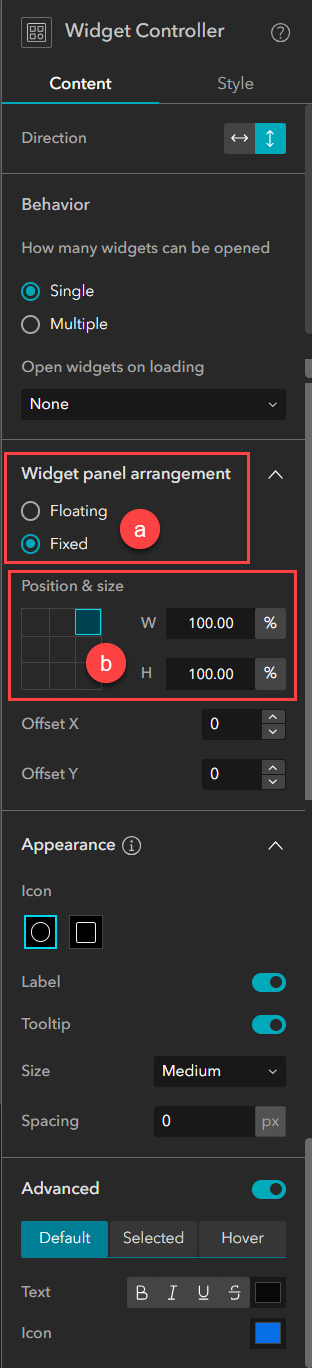
- No painel Controlador de Widget , defina as configurações a seguir.
- Em Organização de painel do widget, selecione a opção Fixo .
- Em Posição e tamanho, clique em px para selecionar % para L e A. Edite o tamanho desejado para L e A. Neste exemplo, ambos são definidos como 100% para uma exibição em tamanho real do widget Mapa.
- Configure os detalhes necessários e clique em Salvar> Publicar.
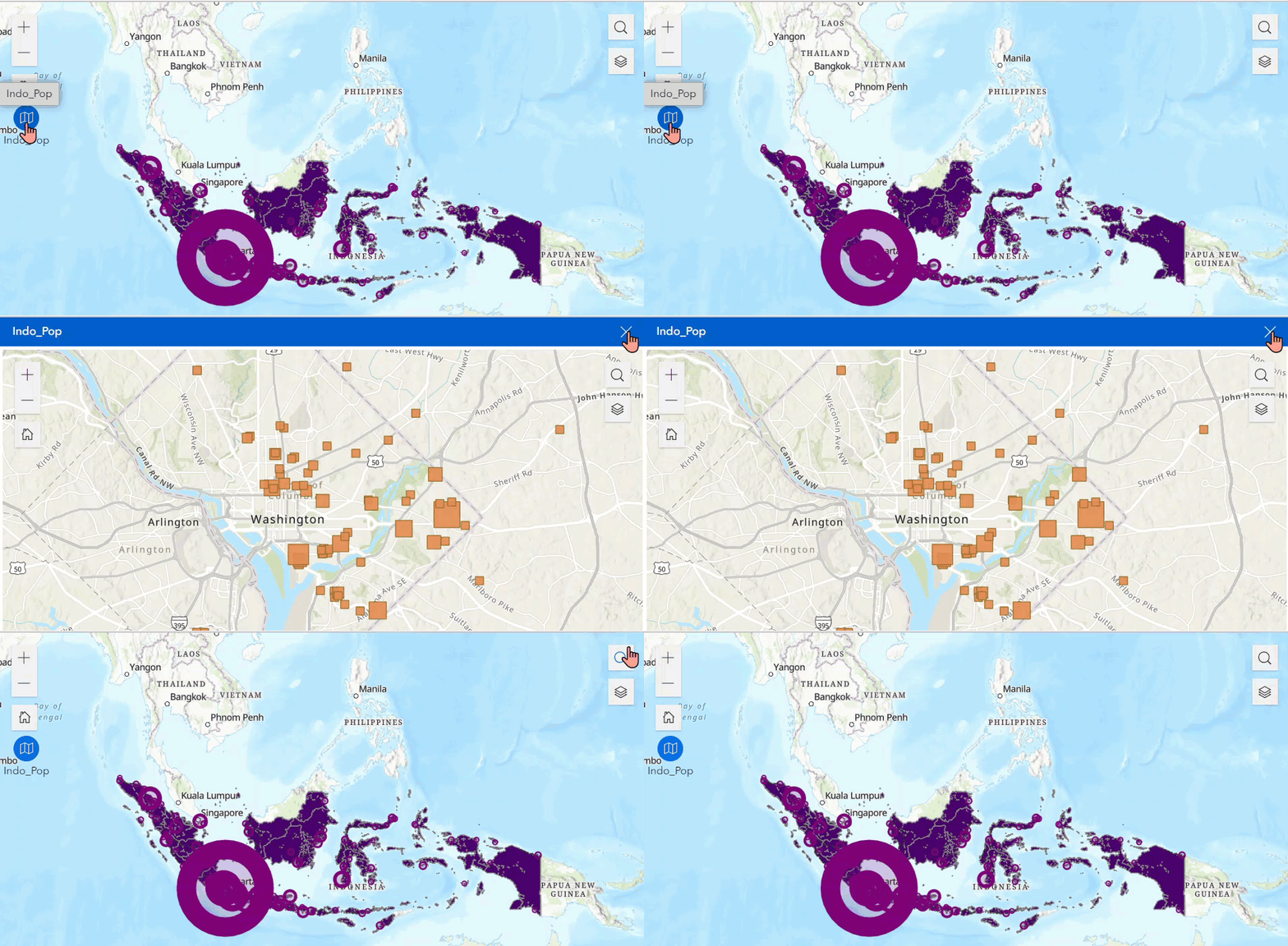
- Visualize a experiência da web.
Note:
Alternatively, use the ArcGIS Experience Builder Developer Edition to customize the Map widget. Refer to ArcGIS Developers: Getting started with widget development and ArcGIS Developers: Widget implementation for more information.
ID do Artigo: 000031819
Obtenha suporte com IA
Resolva seu problema rapidamente com o chatbot de IA de suporte da Esri.


Informações Relacionadas
Descubra mais sobre este tema

Search for related information

Find training related to this topic

Explore ideas and give feedback
Obtenha ajuda de especialistas do ArcGIS
Comece a conversar agora