
Perguntas mais frequentes
a janela pop-up pode ser encaixada no ArcGIS Web AppBuilder?
Não é possível ajustar a janela pop-up no ArcGIS Web AppBuilder. Isto é uma limitação conhecida. Por padrão, a janela pop-up é exibida ao lado da feição selecionada. Essa funcionalidade pode estar disponível no ArcGIS Web AppBuilder (Developer Edition). No entanto, a Esri recomenda migrar para o ArcGIS Experience Builder, já que o ArcGIS Web AppBuilder será descontinuado em julho de 2025, enquanto a edição para desenvolvedores será descontinuada em julho de 2024, coincidindo com a descontinuidade do ArcGIS API for JavaScript versão 3.x. Consulte ArcGIS Web AppBuilder: O que é o ArcGIS Web AppBuilder? e ArcGIS Blog: Roteiro do ArcGIS Web AppBuilder para descontinuidade para obter mais informações.
Este artigo fornece um exemplo e instruções usando o ArcGIS Experience Builder e ArcGIS Instant Apps para ajustar a janela pop-up.
Note:
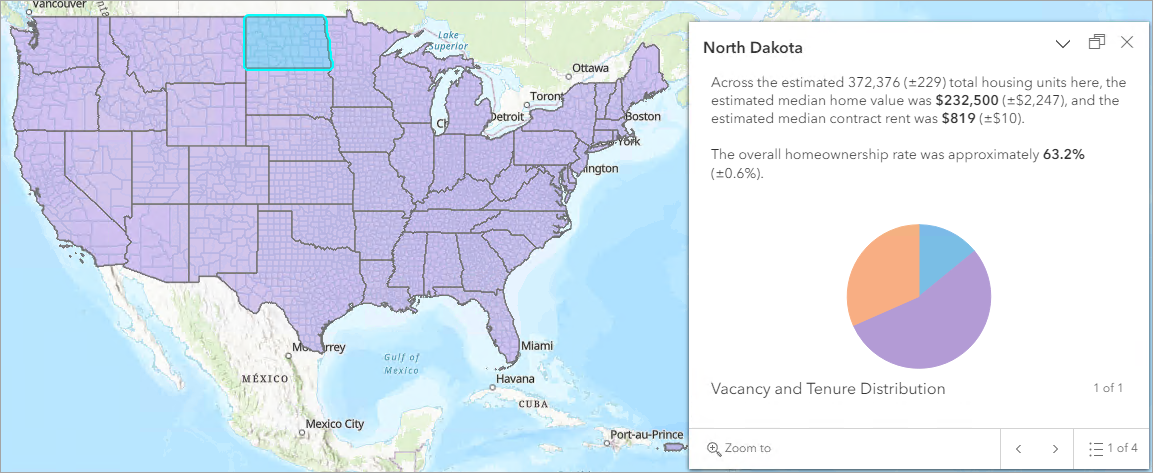
An alternative is to add the web map to the web experience in ArcGIS Experience Builder or web app in ArcGIS Instant Apps and click any feature on the map. Click the Dock icon in the pop-up window.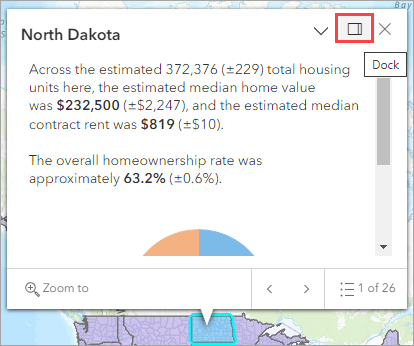
Aplique os fluxos de trabalho relevantes para ajustar a janela pop-up no local desejado.
Para ArcGIS Experience Builder
Note:
Only one layer at a time can be linked as the data source in the Feature Info widget.
- Entre no Portal for ArcGIS ou ArcGIS Online e crie uma experiência da web a partir do mapa da web existente com o modelo preferido. Neste exemplo, o modelo Tela cheia em branco é usado.
- Clique no mapa na tela para abrir o painel Mapa.
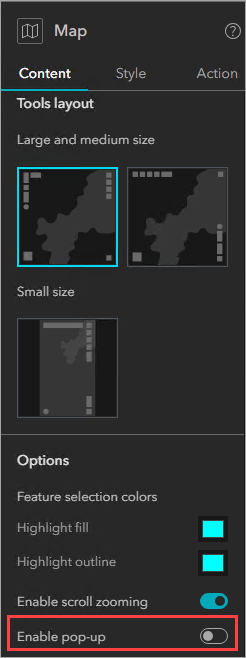
- Na guia Conteúdo, navegue e desative a opção Habilitar pop-up.
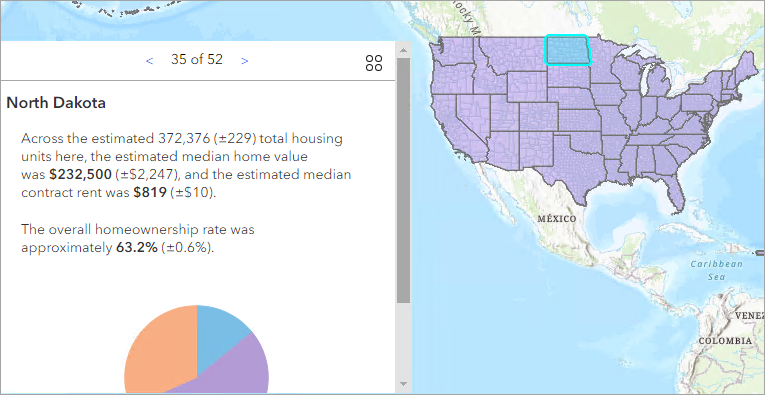
- No painel Inserir widget, arraste e solte o widget Informações da feição na posição preferida na tela.
- No painel Informações da feição, defina as configurações necessárias.
- Clique em Selecionar dados e adicionar a fonte de dados.
- Em opções de Detalhes, marque os detalhes a serem exibidos na janela Informações da feição.
- Em Estilo, selecione a opção de estilo. Neste exemplo, Respeitar a fonte é selecionado. Defina as configurações de Estilo e Ação, se necessário.
- Salve e publique a experiência na web.
Para ArcGIS Instant Apps
- Entre no Portal for ArcGIS ou ArcGIS Online e crie um Instant App com o modelo preferido. Consulte ArcGIS Instant Apps: escolha um modelo de aplicativo para mais informações. Neste exemplo, o modelo Básico é usado.
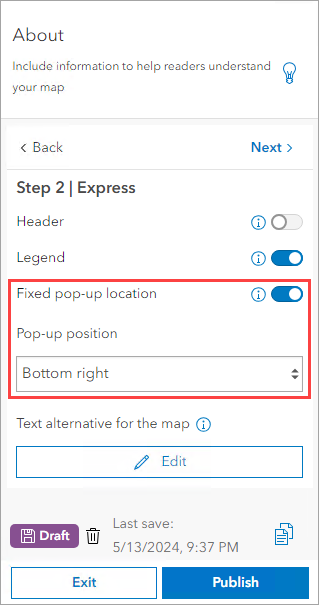
- Clique em Etapa 2 | Expresso e ative Local de pop-up fixo.
- Em Posição do pop-up, selecione a posição preferida para exibir a janela pop-up. Neste exemplo, Inferior direito está selecionado.
- Clique em Publicar.
Note:
Other ArcGIS Instant Apps templates such as the Media Map or Sidebar templates can also be utilized to dock the pop-up window or display it on the side panel.
ID do Artigo: 000032649
Obtenha suporte com IA
Resolva seu problema rapidamente com o chatbot de IA de suporte da Esri.


Informações Relacionadas
Descubra mais sobre este tema

Search for related information

Find training related to this topic

Explore ideas and give feedback
Obtenha ajuda de especialistas do ArcGIS
Comece a conversar agora