
Perguntas mais frequentes
Os painéis Legenda e Marcadores podem ser exibidos automaticamente ao abrir o ArcGIS Online Map Viewer?
A exibição automática dos painéis Legenda e Marcadores por padrão facilita a navegação ao Map Viewer. Os painéis fornecem contexto importante e auxílios de navegação, facilitando a compreensão do conteúdo do mapa e o acesso a locais ou visualizações predefinidas. No entanto, os painéis Legenda e Marcadores não podem ser exibidos simultaneamente ao abrir o ArcGIS Online Map Viewer. Isto é intencional, pois os painéis Legenda e Marcadores estão ancorados na mesma posição.
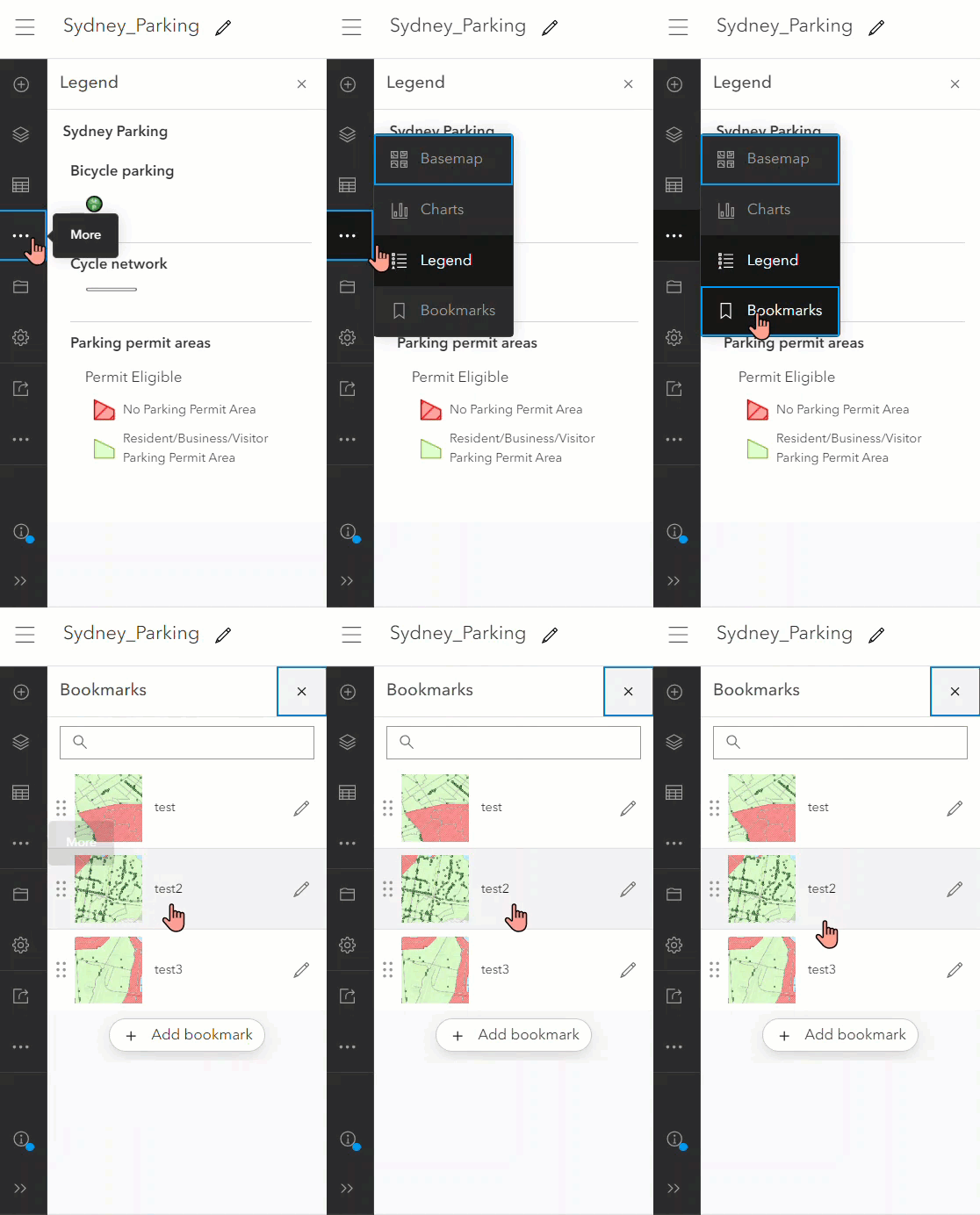
Este artigo fornece um exemplo e instruções para usar o ArcGIS Instant Apps ou o ArcGIS Experience Builder com o mapa da web existente, garantindo que a legenda e as janelas ou painéis de marcadores sejam exibidos automaticamente ao abrir o aplicativo ou a experiência da web.
Utilizando o modelo Inserções no ArcGIS Instant Apps
- Entre no ArcGIS Online e crie um Instant App com o modelo Inserções . Consulte ArcGIS Instant Apps: escolha um modelo de aplicativo para mais informações.
- No lado direito da página, desative a opção Expresso para acessar todas as definições configuráveis do aplicativo no Instant Apps.
- Clique em Inserções e, em Layout personalizado, clique em Importar marcadores. Os marcadores criados no ArcGIS Online Map Viewer são importados automaticamente para o mapa.
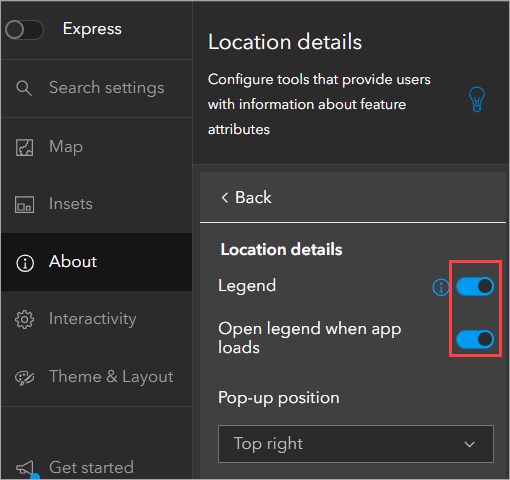
- Clique em Sobre > Detalhes do local.
- Ative Legenda e Abrir legenda quando o aplicativo for carregado.
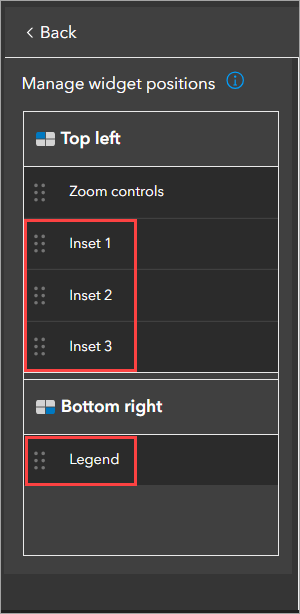
- Clique em Tema e Layout > Gerenciador de posições. Arraste os widgets Inserção e Legenda para reposicioná-los nos locais desejados. Neste exemplo, o widget Inserção é reposicionado no canto superior esquerdo e o widget Legenda é reposicionado no canto inferior direito da tela.
- Clique em Publicar para salvar a configuração.
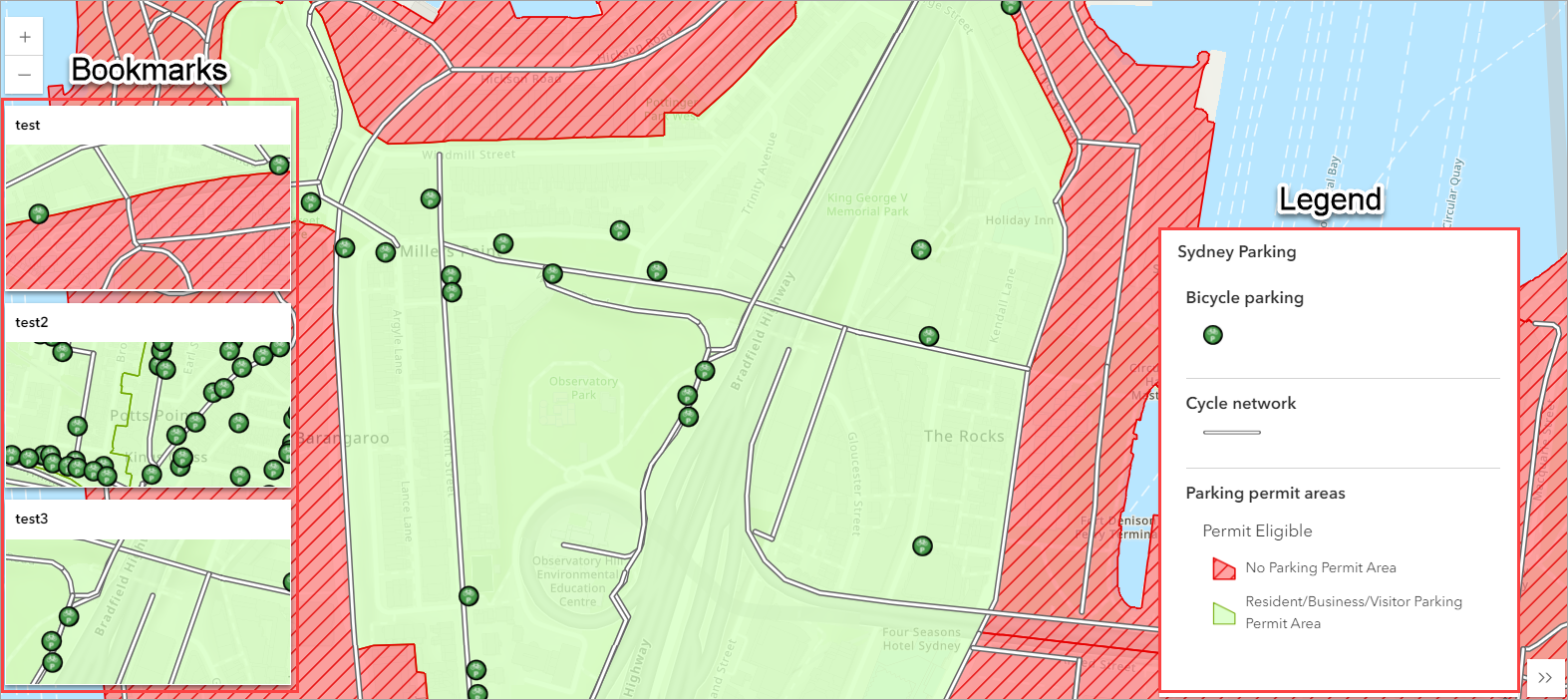
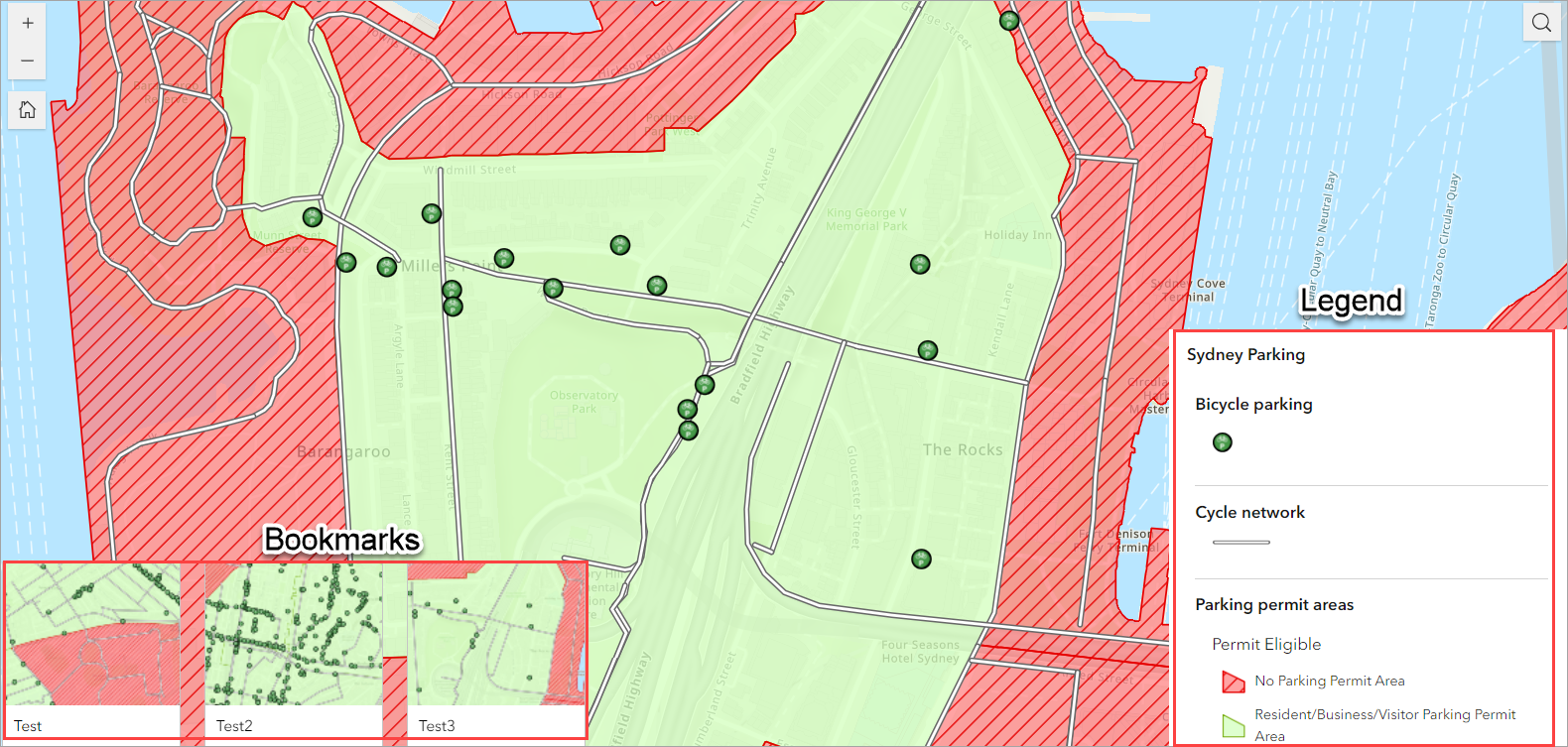
A imagem abaixo mostra as janelas de legenda e marcador exibidas simultaneamente ao abrir o aplicativo da web.
Utilizando o modelo de tela cheia em branco no ArcGIS Experience Builder
- Entre no ArcGIS Online e crie uma experiência da web a partir do mapa da web existente com o modelo Tela cheia em branco.
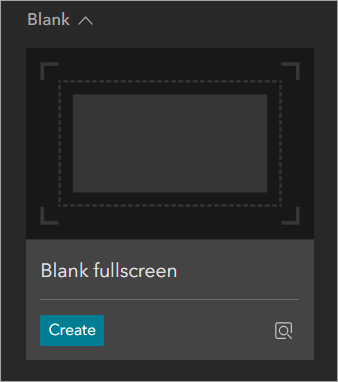
- No painel Inserir widget , arraste e solte o widget Marcador na tela.
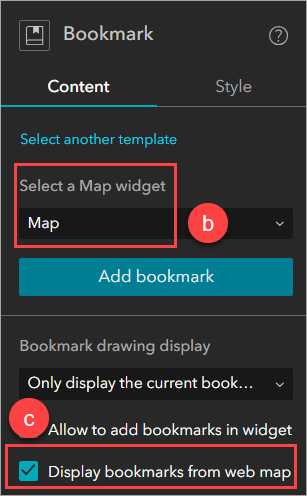
- No painel Marcador , defina as configurações necessárias.
- Na guia Conteúdo , selecione o modelo e clique em Iniciar.
- Em Selecionar um widget de mapa, clique na lista suspensa para selecionar o mapa existente.
- Em Exibição de desenho de marcador, marque Exibir marcadores do mapa da web para importar os marcadores criados no ArcGIS Online Map Viewer. Edite outras configurações necessárias.
- No painel Inserir widget , arraste e solte o widget Legenda na tela.
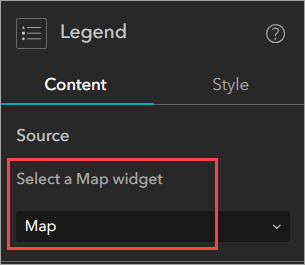
- No painel Legenda , em Selecionar um widget de mapa, clique na lista suspensa para selecionar o mapa existente.
- Salve e publique a experiência na web.
A imagem abaixo mostra as janelas de legenda e marcador exibidas simultaneamente ao abrir a experiência na web.
Utilizando o modelo de navegação rápida no ArcGIS Experience Builder
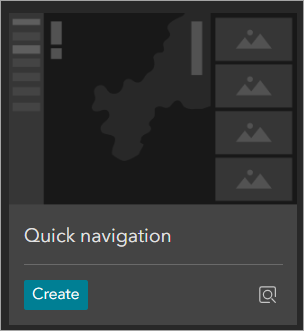
- Entre no ArcGIS Online e crie uma experiência da web a partir do mapa da web existente com o modelo Navegação rápida.
Note:
Ensure the ‘Lock layout’ button in the header bar is toggled off.

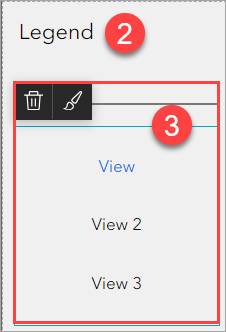
- No lado esquerdo da tela, edite o texto na parte superior. Neste exemplo, o título é renomeado como Legenda.
- Clique no widget padrão Visualizações de navegação e exclua o widget da tela.
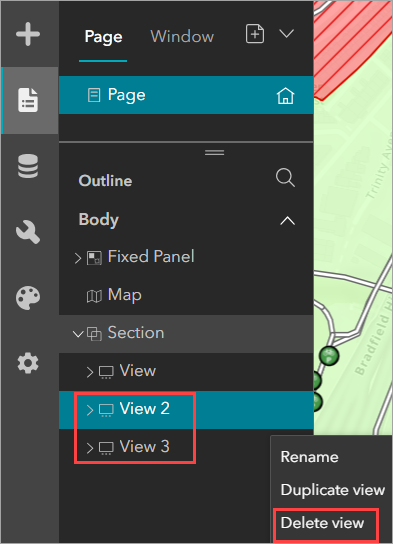
Note:
Delete View 2 and View 3 from the Section widget. To do so, click Page and navigate to the Outline section of the Page panel. Expand Section then delete View 2 and View 3.
- No painel Inserir widget , arraste e solte o widget Legenda na tela.
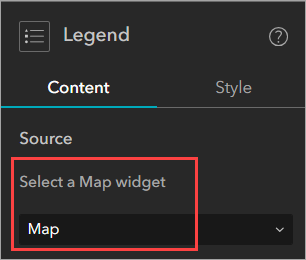
- No painel Legenda , em Selecionar um widget de mapa, clique na lista suspensa para selecionar o mapa existente. Edite o tamanho do widget para o tamanho de exibição desejado.
- No lado direito da tela, clique no widget Marcador .
- No painel Marcador , defina as configurações necessárias.
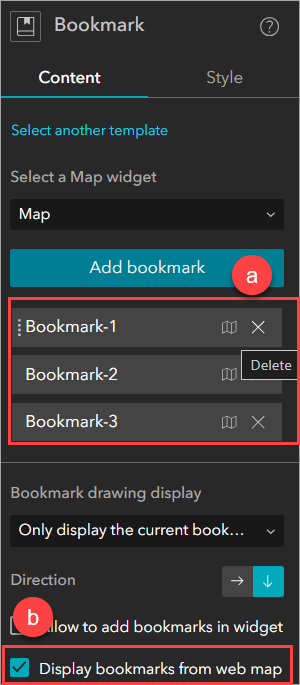
- Na guia Conteúdo , na seção Selecionar um widget de mapa , exclua os marcadores existentes.
- Em Exibição de desenho de marcador, marque Exibir marcadores do mapa da web para importar os marcadores criados no ArcGIS Online Map Viewer. Edite outras configurações necessárias.
- Salve e publique a experiência na web.
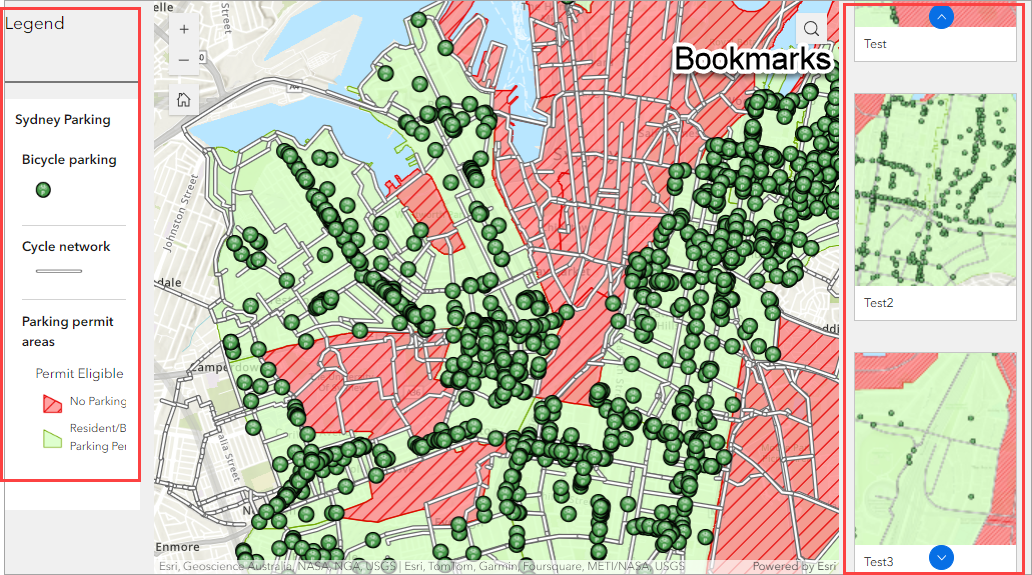
A imagem abaixo mostra os painéis de legenda e marcador exibidos simultaneamente ao abrir a experiência na web.
ID do Artigo: 000032439
Obtenha suporte com IA
Resolva seu problema rapidamente com o chatbot de IA de suporte da Esri.


Informações Relacionadas
Descubra mais sobre este tema

Search for related information

Find training related to this topic

Explore ideas and give feedback
Obtenha ajuda de especialistas do ArcGIS
Comece a conversar agora