
Perguntas mais frequentes
Linhas de progresso podem ser criadas manualmente para conectar pontos usando um modelo de apresentação guiada no ArcGIS StoryMaps?
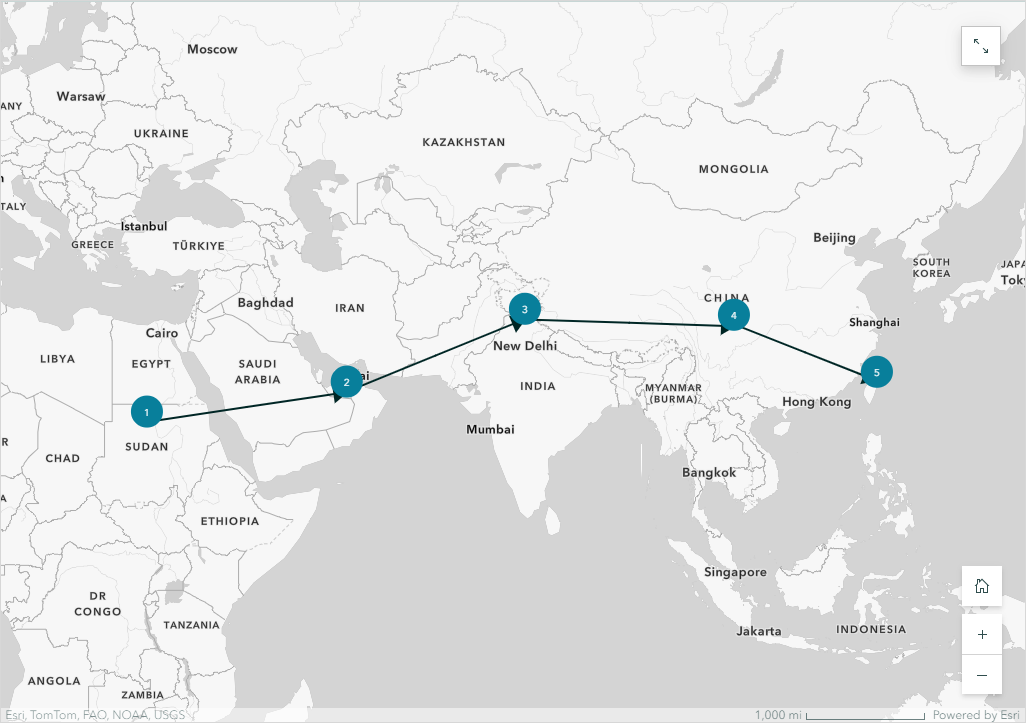
Não, não é possível criar manualmente linhas de progresso para conectar pontos usando o modelo de apresentação guiada no ArcGIS StoryMaps. Como solução alternativa, use um modelo de Sidecar para criar manualmente as linhas de progresso em um mapa expresso. Em um mapa expresso, as ferramentas de desenho são consolidadas no cabeçalho de designer do mapa. Isso ajuda a criar feições cartográficas, como pontos, linhas e áreas em um mapa, que replicam um modelo de apresentação guiada.
- Entre no ArcGIS Online e abra o ArcGIS StoryMaps.
- Clique em + Nova história e selecione Sidecar.
- Clique em + Adicionar no painel de mídia do slide atual e selecione Mapa.
- Na página Adicionar um mapa, clique em + Novo mapa expresso.
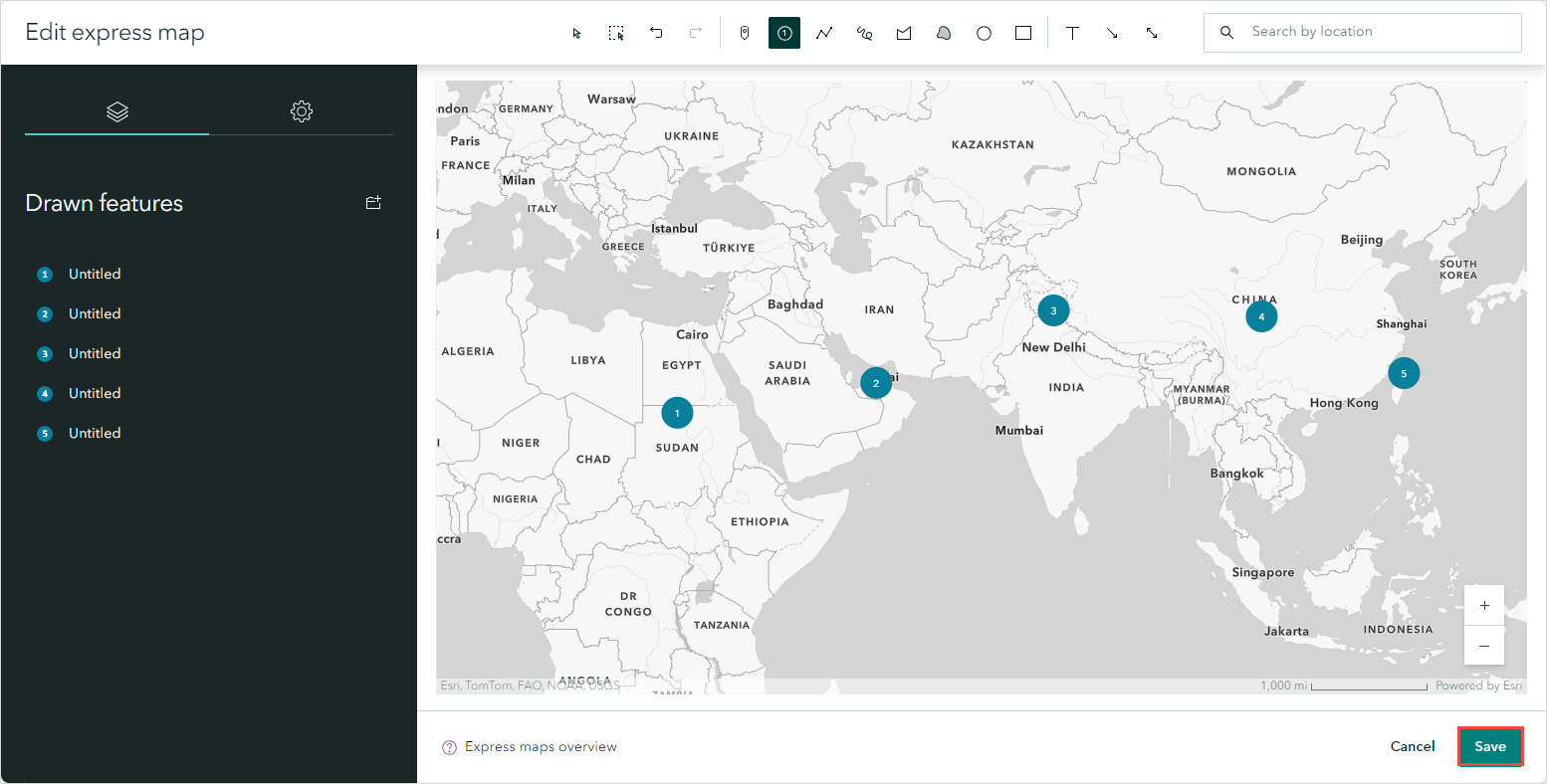
- No painel da ferramenta de desenho, clique em Adicionar pontos numerados
 .
. - Clique no local desejado no mapa e clique em Salvar no painel Feições desenhadas.
- Repita as Etapas 5 e 6 para posicionar o número de pontos desejado no mapa.
Note:
Press Shift and click Add numbered points to add multiple points at once to the express map.
- Clique em Salvar.
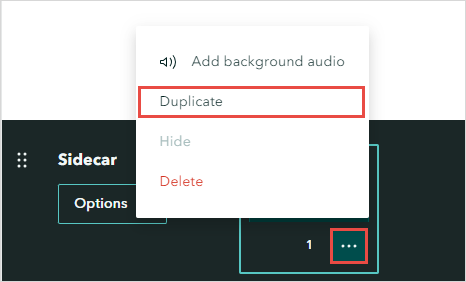
- No painel de slide, clique em Opções
 > Duplicar.
- Clique em estilo de transição
 e selecione Transição suave.
 - No painel de mídia, clique em Editar
 .
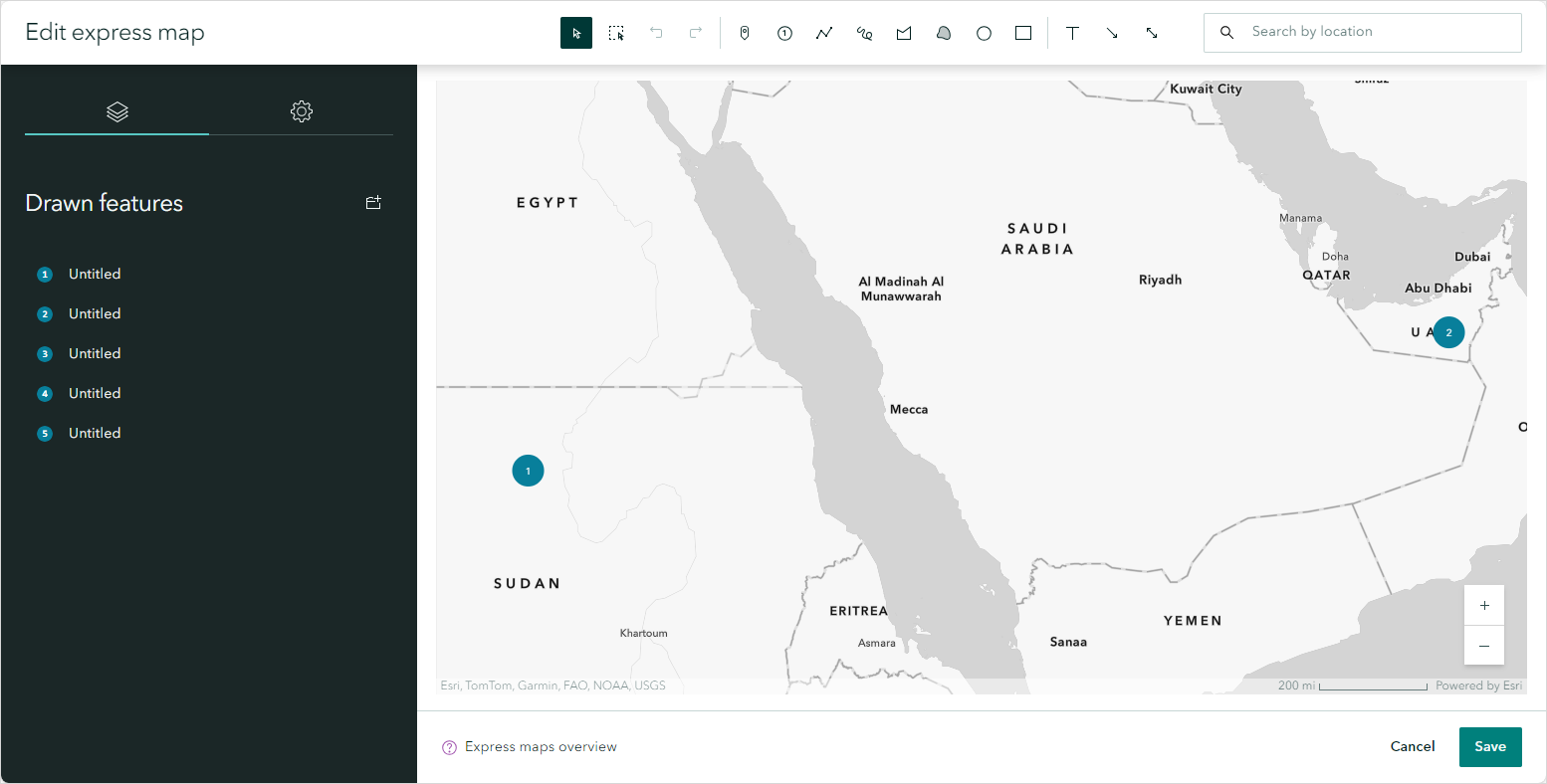
. - Amplie no ponto numerado inicial desejado no mapa e clique em Salvar.
Note:
Adjust the zoom level accordingly on the express map to display two numbered points clearly.
- No painel de slide, clique em Opções > Duplicar.
- No painel de mídia atual, clique em Editar .
- No painel da ferramenta de desenho, clique em Desenhar uma seta
 .
. - Clique no ponto numerado para começar a desenhar a seta e clique no próximo ponto numerado para encerrar o desenho.
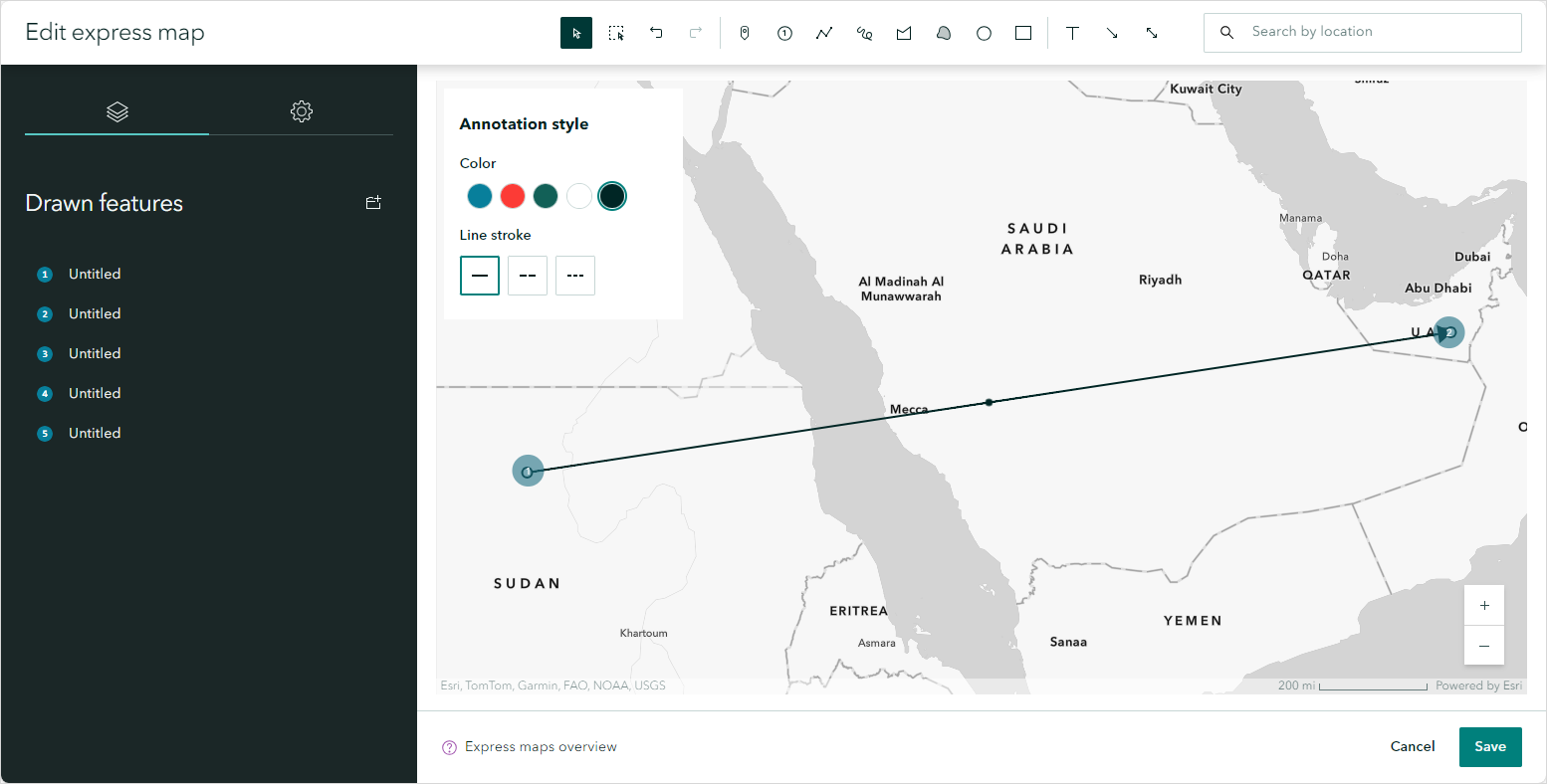
- Clique em Salvar.
- Repita as Etapas 13 e 14 para adicionar e editar um novo slide no painel de slides.
- Ajuste a visualização do mapa de acordo para modificar a visualização para o próximo ponto numerado no mapa expresso.
- Repita as Etapas 15 a 17 para desenhar a linha de progresso entre os pontos numerados.
Note:
Repeat Steps 18 through 20 until all the numbered points in the express map are connected with the arrowed line.
- Clique em Publicar.
O mapa expresso publicado abaixo mostra todos os pontos numerados conectados, replicando um modelo de apresentação guiada usando o modelo Sidecar.
ID do Artigo: 000032601
Obtenha suporte com IA
Resolva seu problema rapidamente com o chatbot de IA de suporte da Esri.


Informações Relacionadas
Descubra mais sobre este tema

Search for related information

Find training related to this topic

Explore ideas and give feedback
Obtenha ajuda de especialistas do ArcGIS
Comece a conversar agora