
Instrução
arquivos GPX podem ser abertos no ArcGIS Pro?
É possível abrir diretamente arquivos GPX no ArcGIS Pro com a extensão Data Interoperability. Um arquivo GPX, também conhecido como arquivo GPS Exchange Format, é um arquivo de texto em formato XML com informações geográficas, como pontos de referência, trilhas, rotas e coordenadas. Consulte ArcGIS Data Interoperability: Formatos Suportados para mais informações sobre os formatos suportados disponíveis para a extensão ArcGIS Data Interoperability. Sem a extensão, no entanto, o ArcGIS Pro é incapaz de ler diretamente um arquivo GPX.
Como alternativa, o ArcGIS Earth pode ser usado, pois suporta uma ampla variedade de formatos de dados, incluindo KML e GPX nativamente. O ArcGIS Earth é um aplicativo para visualizar e explorar conteúdo geoespacial em um globo 3D interativo, tanto online quanto offline. Além disso, podem ser realizadas análises 3D, como perfis de elevação, análises de linha de visada e análises de panorama.
Para trabalhar com dados GPX no ArcGIS Pro sem a extensão ArcGIS Data Interoperability, um arquivo GPX pode ser convertido em feições utilizando GPX para Feições (Ferramentas de Conversão) diretamente no ArcGIS Pro.
- No ArcGIS Pro, crie um novo projeto e adicione uma conexão de pasta no painel Catálogo .
- Na guia Análise, no grupo Geoprocessamento, clique em Ferramentas.
- No painel Geoprocessamento, procure e clique no GPX para Feições (Ferramentas de Conversão).
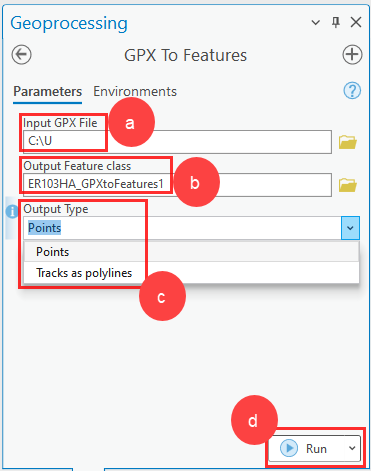
- Configure os seguintes parâmetros na guia Parâmetros do painel GPX para Feições :
- Para Arquivo GPX de Entrada, selecione o arquivo GPX desejado.
- Para Classe de Feição de Saída, especifique o local de salvamento.
- Para Tipo de Saída, selecione Pontos ou Trilhas como Polilinhas.
- Clique em Executar.
Utilize o ArcGIS Earth para exportar um arquivo GPX como um arquivo KML e convertê-lo em uma classe de feição no ArcGIS Pro.
- Abra o ArcGIS Earth.
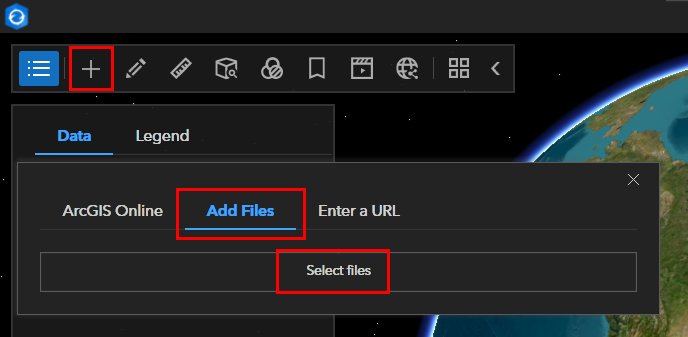
- Na barra de ferramentas, clique em Adicionar dados e clique em Adicionar Arquivos para adicionar arquivos locais armazenados na máquina.
- Clique em Selecionar arquivos para adicionar o arquivo GPX desejado.
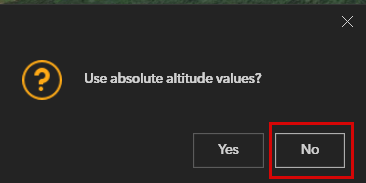
- Quando solicitado a utilizar valores de altitude absoluto, escolher Sim resulta na extrusão das operações para o valor absoluto. Escolher Não resulta no ajuste da altitude para cobrir o solo. Se o painel de prompt for cancelado, os dados serão ajustados para drapejar por padrão. Consulte ArcGIS Earth: Arquivos GPX para mais informações.
- Clique em Expandir Área de Controle, clique com o botão direito na camada e clique em Salvar como.
- Clique em Definir caminho e selecione uma pasta de destino para salvar a camada.
- Salve o arquivo no formato KML.
- No ArcGIS Pro, abra um projeto e adicione uma conexão de pasta à pasta que contém o arquivo KML no painel Catálogo . Consulte ArcGIS Pro: Conectar a uma pasta existente para instruções.
- Expanda a pasta e clique com o botão direito no arquivo KML. Clique em Adicionar ao Mapa Atual para adicionar a camada KML ao mapa.
- Execute a ferramenta KML para Camada (Ferramentas de Conversão) usando o arquivo KML salvo na Etapa 7 como o arquivo de entrada. Consulte ArcGIS Pro: KML para Camada (Conversão) para mais informações.
- Exporte a camada para uma classe de feição. Consulte ArcGIS Pro: Exportar Feições (Conversão) para mais informações. Repita esta etapa para as camadas subsequentes.
ID do Artigo: 000031926
Obtenha suporte com IA
Resolva seu problema rapidamente com o chatbot de IA de suporte da Esri.


Informações Relacionadas
Descubra mais sobre este tema

Search for related information

Find training related to this topic

Explore ideas and give feedback
Obtenha ajuda de especialistas do ArcGIS
Comece a conversar agora