
Perguntas mais frequentes
As imagens de capa podem ser exibidas totalmente no ArcGIS StoryMaps?
Por padrão, as imagens adicionadas como imagens de capa no ArcGIS StoryMaps são recortadas para se ajustarem ao quadro, portanto, não é possível exibir a imagem inteira. No entanto, configurar as configurações do design da capa pode exibir a maior parte do conteúdo da imagem. A Esri recomenda redimensionar a imagem antes de enviá-la como imagem de capa. As proporções ideais para uma imagem de capa são 1:1, 3:2, 4:3 ou 16:9. Para imagens que não se encaixam nessas proporções, escolha o ponto focal desejado para ajustar a posição da imagem dentro do quadro da capa.
Abaixo está uma imagem de capa recortada no ArcGIS StoryMaps.
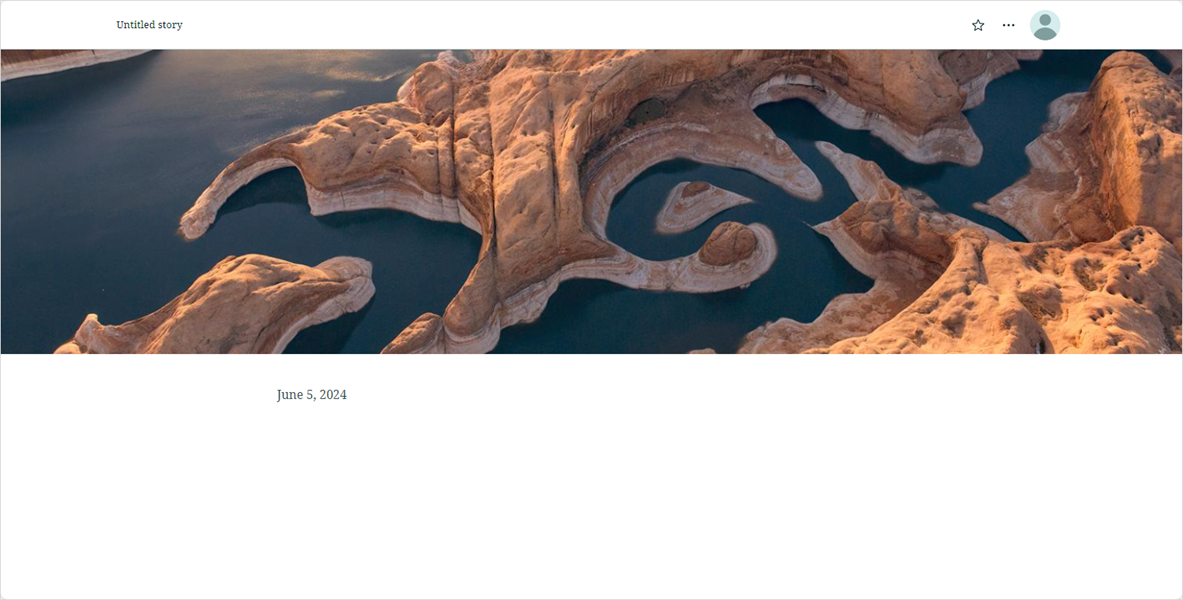
Aplique os fluxos de trabalho relevantes para exibir a maior parte do conteúdo da imagem de capa no ArcGIS StoryMaps.
Configurar o design da capa
- Efetue o login no ArcGIS Online e abra o ArcGIS StoryMaps.
- Na guia Histórias, clique em + Nova história.
- Selecione Começar do zero
 .
. - No cabeçalho, clique em Design.
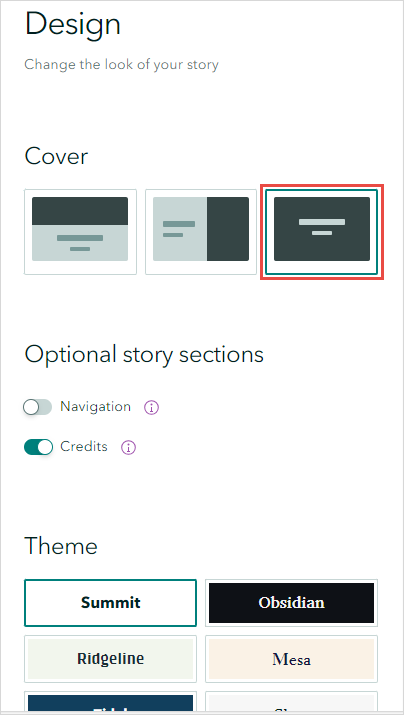
- No painel Design, em Capa, clique em Total e feche o painel.
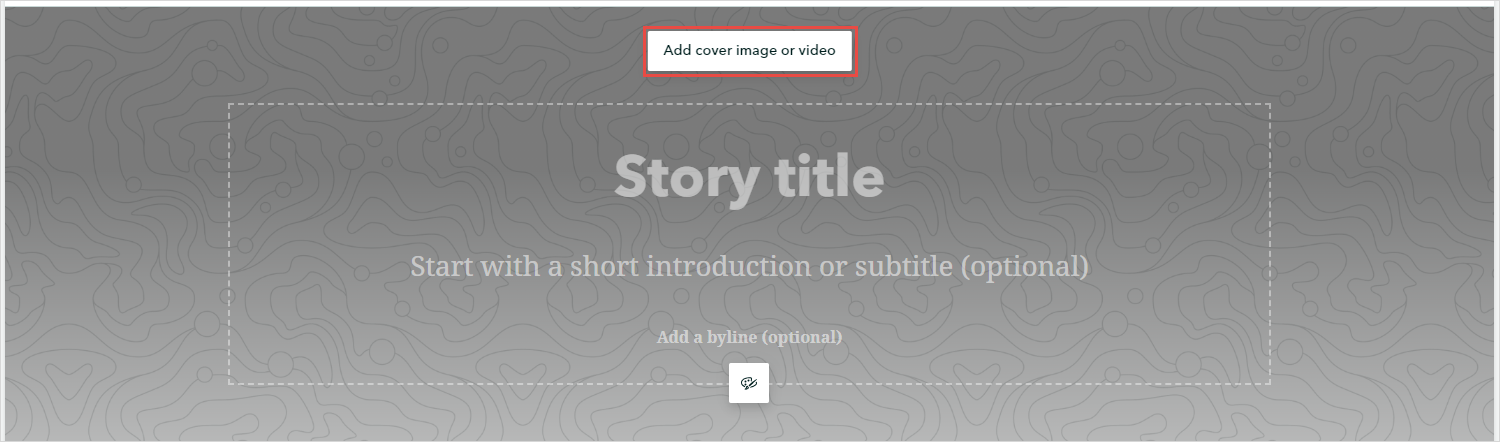
- Na história, clique em Adicionar imagem ou vídeo de capa.
- Na janela Adicionar uma imagem ou vídeo, na guia Transferir, clique em Procurar seus arquivos e selecione a imagem a ser usada como imagem de capa.
- Clique em Adicionar.
Note:
Leave the Story title panel empty.
- No cabeçalho, clique em Mais ações
 e selecione Configurações da história.
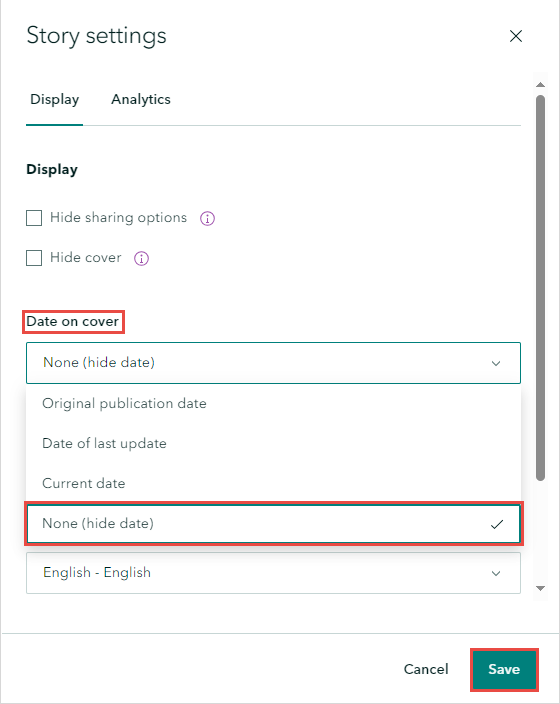
 - No menu Configurações da história, na guia Exibir, em Data na capa, selecione Nenhum (ocultar data).
- Clique em Salvar.
Note: To display the cover image without a shadow, click Change panel appearance, and in the Panel appearance pane, click Transparent with light shadow.
- Clique em Publicar.
Ajustar o ponto focal da imagem
No ArcGIS StoryMaps, modifique a imagem usada como imagem de capa ajustando sua posição para garantir que ela seja exibida conforme o previsto. O ponto focal da imagem pode ser ajustado para reposicioná-la dentro do quadro da imagem, independentemente do tamanho do dispositivo. Consulte ArcGIS StoryMaps: Adicionar e configurar mídia para obter instruções sobre como ajustar os pontos focais no ArcGIS StoryMaps.
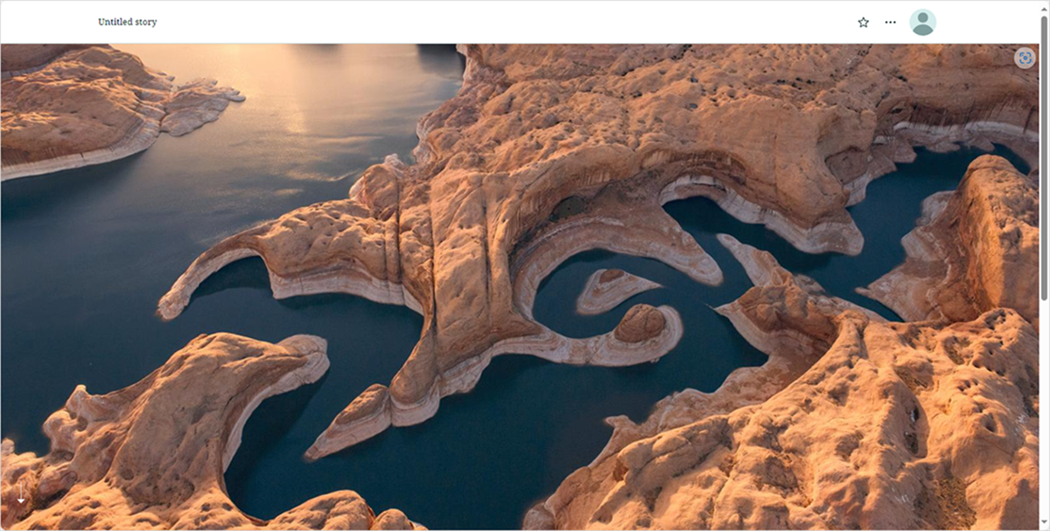
Abaixo está mostrado a maior parte do conteúdo da imagem de capa da história publicada no ArcGIS StoryMaps.
ID do Artigo: 000032784
Obtenha suporte com IA
Resolva seu problema rapidamente com o chatbot de IA de suporte da Esri.


Informações Relacionadas
Descubra mais sobre este tema

Search for related information

Find training related to this topic

Explore ideas and give feedback
Obtenha ajuda de especialistas do ArcGIS
Comece a conversar agora