
Perguntas mais frequentes
A descrição de uma camada pode ser visualizada diretamente no ArcGIS Experience Builder?
No ArcGIS Experience Builder, a descrição de uma camada não pode ser visualizada diretamente sem incorporar as informações, como criar textos ou links para recursos externos que forneçam detalhes sobre a camada. No entanto, a página de detalhes do item pode ser aberta no ArcGIS Online por meio do ArcGIS Experience Builder. Isso é feito usando o widget Camadas de mapa, que oferece uma interface para interagir com o widget Mapa e visualizar a descrição da camada. O widget Camadas de mapa inclui a opção de abrir a página de detalhes do item (ou o Diretório de serviços REST do ArcGIS se as camadas forem adicionadas diretamente do servidor REST), onde informações como resumo da camada, status do item e atribuição de direitos autorais são exibidas.
Abaixo está o fluxo de trabalho para visualizar a descrição da camada na página de detalhes do item no ArcGIS Online, configurando o widget Camadas de mapa no ArcGIS Experience Builder.
Note:
Share the added layers in ArcGIS Experience Builder publicly to ensure everyone can access the item details page. Alternatively, restrict access by sharing the experience and layers only with signed-in users. Refer to ArcGIS Online: Share items for more information.
- Abra o projeto ArcGIS Experience Builder e vá até o painel do Inserir widget.
- Em Centrado no mapa, arraste e solte o widget Camadas do mapa para a posição desejada na experiência.
- No painel Camadas do mapa, navegue até a guia Conteúdo.
- Configure o widget Camadas do mapa sem o mapa exibido.
- Em Fonte, selecione Mostrar camadas apenas para dados do mapa. Clique em Selecionar dados.
- No painel Selecionar dados, clique em Adicionar novos dados e selecione o mapa da web na janela Adicionar dados. Clique em Concluir.
- Clique no mapa da web no painel Selecionar dados.
- No painel Camadas do mapa, em Opções, ative Visualizar detalhes da camada.
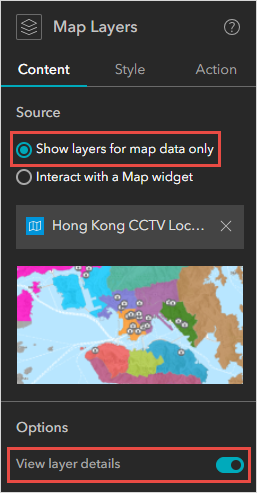
- Ative a opção Detalhes para as camadas no widget Mapa.
- Em Fonte, selecione Interagir com um widget Mapa.
- Clique no menu suspenso e selecione Mapa.
- Em Opções, ative Visualizar detalhes da camada.
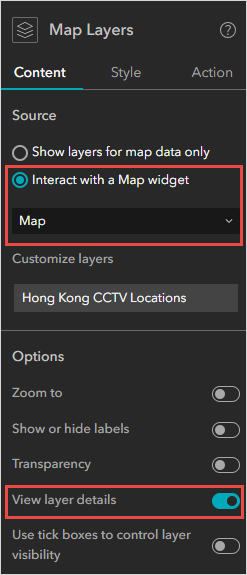
- Salve, visualize e publique a experiência.
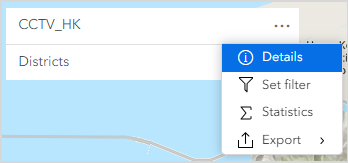
- No widget Camadas do mapa, clique em Opções
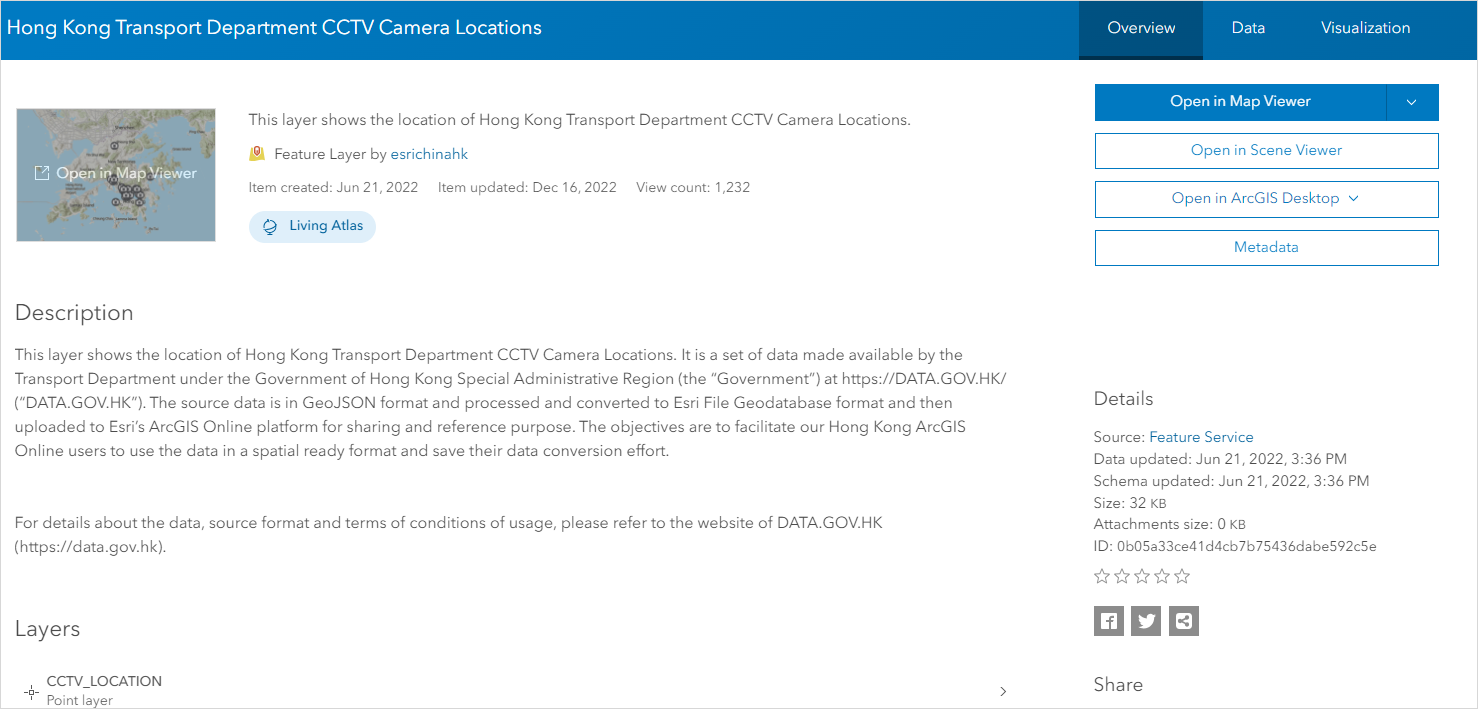
 e clique em Detalhes para visualizar a página de detalhes do item da camada no ArcGIS Online.
A imagem abaixo mostra a descrição da camada na página de detalhes do item no ArcGIS Online, acessada pelo widget Camadas do mapa no ArcGIS Experience Builder.
ID do Artigo: 000032725
Obtenha suporte com IA
Resolva seu problema rapidamente com o chatbot de IA de suporte da Esri.


Informações Relacionadas
Descubra mais sobre este tema

Search for related information

Find training related to this topic

Explore ideas and give feedback
Obtenha ajuda de especialistas do ArcGIS
Comece a conversar agora