
Instrução
Extrair uma única banda de um raster de várias bandas
Descrição
Um raster com múltiplas bandas contém múltiplas matrizes espacialmente coincidentes de valores de células que representam a mesma área espacial. Cada banda consiste em um vetor de pixels (células) e cada pixel tem um valor. Um exemplo de um raster de múltiplas bandas é uma ortofoto de cor verdadeira na qual há três bandas, cada uma representando luz vermelha, verde ou azul.
As instruções fornecidas descrevem como extrair uma única banda de um raster de várias bandas.
Solução ou Solução Provisória
Este artigo fornece cinco maneiras de extrair uma única banda de um raster de múltiplas bandas no ArcMap. Use uma das seguintes opções:Opção A e a Opção B não exigem nenhuma ferramenta. A Opção C e a Opção E também podem ser usadas para extrair mais de uma banda para um único raster composto. Diferentes ferramentas são usadas na Opção C, Opção D e Opção E.
Opção A - Extrair uma única banda para um arquivo .lyr
- Na janela Catálogo , expanda a camada de imagem composta para visualizar as bandas rasterizadas.
- Clique com o botão direito do mouse na banda desejada e clique em Criar camada.
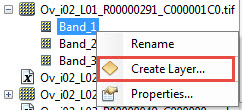
- Especifique o nome e o local da camada de saída e clique em Salvar. A banda única é salva como um arquivo de camada.
- Na janela Catálogo , arraste a banda única para o mapa.
- Clique com o botão direito do mouse na camada raster no Área de Controle e exporte a banda única para um novo raster.
Note:
The new raster layer created is temporary, hence export the layer to a new permanent raster. Selecting more than one band combines the bands into a single raster layer.
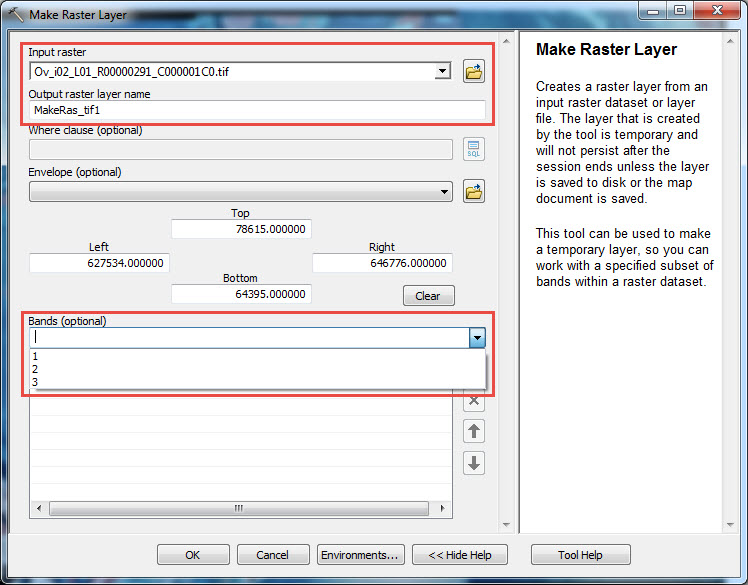
- Na janela Catálogo , navegue até Caixas de Ferramentas do Sistema > Ferramentas de Gerenciamento de Dados > Camadas e Visualizações de Tabela > Criar Camada Raster.
- Selecione um raster de entrada.
- Especifique o nome da camada raster de saída.
- Clique na seta suspensa Bandas (opcional) e selecione uma banda para criar a camada raster.
- Clique em OK.
Opção D - Usar a ferramenta Copiar Raster
Note:
This extracts all individual bands to a single raster for each band.
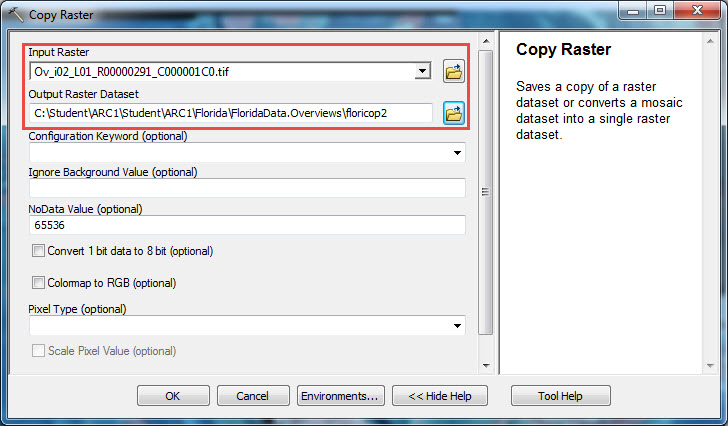
- Na janela Catálogo, navegue até Caixas de Ferramentas do Sistema > Ferramentas de Gerenciamento de Dados > Raster > Conjunto de Dados Raster > Copiar Raster.
- Selecione um raster de entrada.
- Especifique um nome para o conjunto de dados raster de saída.
- Clique em OK.
Opção E - Usar a ferramenta Bandas Compostas
Note:
The new raster layer created is permanent. Selecting more than one band combines the bands into a single raster layer.
- Na janela Catálogo , navegue até Caixas de Ferramentas do Sistema > Ferramentas de Gerenciamento de Dados > Processamento Raster > Raster > Bandas Compostas.
- Clique no botão Procurar para selecionar uma imagem rasterizada.
- Clique duas vezes na imagem raster para visualizar as bandas individuais.
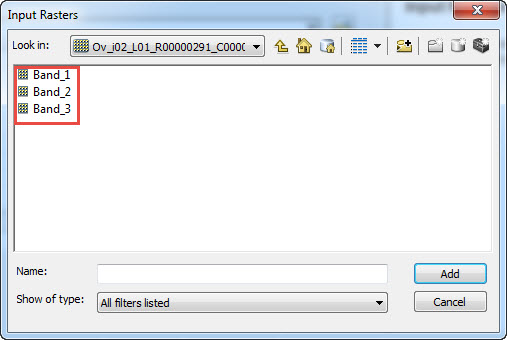
- Selecione a banda desejada e clique em Adicionar.
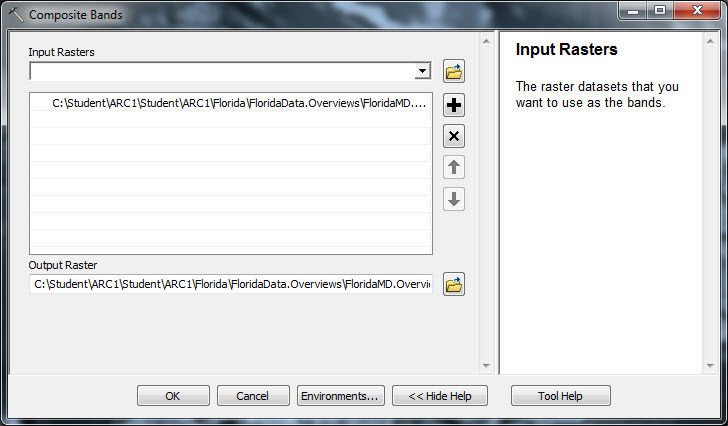
- Clique em OK.
ID do Artigo: 000013385
Obtenha suporte com IA
Resolva seu problema rapidamente com o chatbot de IA de suporte da Esri.


Informações Relacionadas
Descubra mais sobre este tema

Search for related information

Find training related to this topic

Explore ideas and give feedback
Obtenha ajuda de especialistas do ArcGIS
Comece a conversar agora