
ERRO
não é possível obter o valor da chave primária para o objeto de origem no ArcGIS Pro
Mensagem de Erro
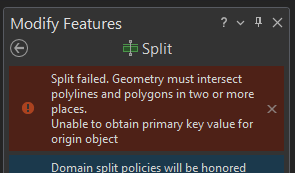
As tentativas de dividir uma feição de linha ou polígono no ArcGIS Pro falham com a seguinte mensagem de erro:
Error:
Split failed. Geometry must intersect polylines and polygons in two or more places. Unable to obtain primary key value for origin object
Causa
- A feição de linha ou polígono é registrada como versionada e contém uma classe de relacionamento com a política de divisão Atualizar/Inserir. Consulte ArcGIS Pro: dividir modelo para mais informações.
- A feição de linha ou polígono tem geometria quebrada.
Solução ou Solução Provisória
Dependendo da causa, use uma das seguintes soluções:
Defina a política de divisão como Excluir/Inserir/Inserir ou remover a classe de relacionamento
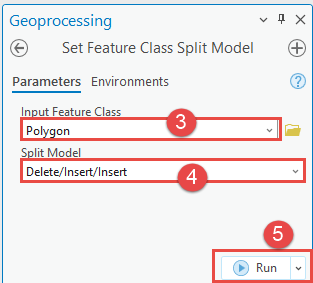
Para evitar conflitos ao dividir uma feição registrada como versionada e contém uma classe de relacionamento com a política de divisão Atualizar/Inserir, defina a política de divisão de classe de feição para Excluir/Inserir/Inserir utilizando a ferramenta Definir modelo de divisão de classe de feição (gerenciamento de dados) no ArcGIS Pro.
- No ArcGIS Pro, na guia Análise, clique em Ferramentas.
- No painel Geoprocessamento, procure e clique em Configurar modelo de divisão de classe de feição (ferramentas de gerenciamento de dados).
- No painel Definir modelo de divisão de classe de feição , para Classe de feição de entrada, selecione a classe de feição que contém uma classe de relacionamento com a política de divisão Atualizar/Inserir.
- Para Dividir modelo, selecione Excluir/Inserir/Inserir na lista suspensa.
- Clique em Executar.
Se a manutenção da política de divisão Atualizar/Inserir for necessária para a classe de feição, uma alternativa será remover a classe de relacionamento seguindo estas etapas:
- No painel Catálogo , expanda o arquivo geodatabase.
- Clique com o botão direito do mouse na classe de relação e clique em Excluir.
Como outra alternativa, se a classe de relacionamento e a política de divisão Atualizar/Inserir precisarem ser preservadas, exporte a classe de feição como uma nova classe de feição. Consulte ArcGIS Pro: exportar feições (conversão) para etapas.
Execute a ferramenta Reparar geometria para corrigir geometria quebrada
A ferramenta Reparar geometria pode ser usada para identificar e reparar a geometria quebrada em uma feição, o que afeta a usabilidade da ferramenta. Consulte ArcGIS Pro: reparar geometria (gerenciamento de dados) para etapas.
ID do Artigo: 000032275
Obtenha suporte com IA
Resolva seu problema rapidamente com o chatbot de IA de suporte da Esri.


Informações Relacionadas
Descubra mais sobre este tema

Search for related information

Find training related to this topic

Explore ideas and give feedback
Obtenha ajuda de especialistas do ArcGIS
Comece a conversar agora