
Instrução
Configurar o ArcGIS License Manager para funcionar por um firewall
Descrição
As instruções fornecidas descrevem como configurar o ArcGIS License Manager para trabalhar através de um firewall. As etapas fornecidas exigem que o gerenciador de licenças seja interrompido brevemente. Durante esse tempo, as conexões com o gerenciador de licenças podem ser perdidas.
Solução ou Solução Provisória
Note:
At the end of line one in the service.txt file, there is the option to  specify a port number immediately after ANY. On the VENDOR line, add PORT=####, where #### is a specific port number to be designated to lock the vendor daemon to a specific port. For example, 27001. After making these changes, the service.txt file should look similar to the example at the end of this procedure.
- No console de Serviços do Windows, pare o serviço ArcGIS License Manager:
- Clique em Iniciar > Painel de Controle > Ferramentas > Serviços Administrativos.
- No console Serviços, selecione ArcGIS License Manager e clique em Parar o serviço.
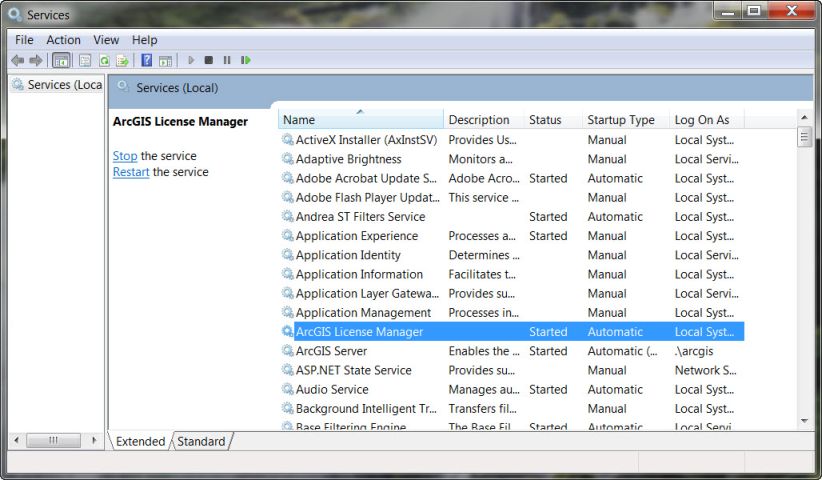
- Navegue até a seguinte pasta onde o arquivo service.txt está localizado, dependendo do sistema e da versão:
- Versão 10.0 em um sistema operacional Windows de 32 bits:
C:\Program Files\ArcGIS\License10.0\bin
- Versão 10.1 em um sistema operacional Windows de 64 bits:
C:\Program Files (x86)\ArcGIS\License10.1\bin
- Faça uma cópia de segurança do arquivo service.txt e coloque-o em outra pasta, caso seja necessário.
- No arquivo service.txt, atualize as duas primeiras linhas para se parecerem com o exemplo mostrado no final deste procedimento:
Note:
Port numbers 27000-27009 may be used here.
- Salve o arquivo service.txt.
- Abra o License Server Administrator. Clique em Iniciar > Programas > ArcGIS > License Manager > License Server Administrator.
![[O-Image] License Server Administrator](https://webapps-cdn.esri.com/CDN/support-site/technical-articles-images/000011663/00N39000003LL2C-0EM39000000wdNO.png)
- Selecione a pasta Iniciar/Parar Serviço de Licença e clique no botão Iniciar .
![[O-Image] ArcGIS License Server Administrator](https://webapps-cdn.esri.com/CDN/support-site/technical-articles-images/000011663/00N39000003LL2C-0EM39000000wdNM.png)
- No ArcGIS Administrator, defina o nome do host do gerenciador de licenças na máquina do usuário que executa o software ArcGIS Desktop 10.
- Clique em Iniciar > Todos os Programas > ArcGIS > ArcGIS Administrator.
- No ArcGIS Administrator, clique na pasta Desktop e defina o nome do host do Gerenciador de Licenças. Como alternativa, use '27000@<nome do servidor>', dependendo da porta designada.
Exemplo:
SERVER <HOST_NAME> ANY 27000
VENDOR ARCGIS PORT=27001
FEATURE ACT ARCGIS 1 permanent 1 7ED49106D630
ID do Artigo: 000011663
Obtenha suporte com IA
Resolva seu problema rapidamente com o chatbot de IA de suporte da Esri.


Informações Relacionadas
Descubra mais sobre este tema

Search for related information

Find training related to this topic

Explore ideas and give feedback
Obtenha ajuda de especialistas do ArcGIS
Comece a conversar agora