
Instrução
Acesse versões de ramificação de um serviço ArcGIS Server através da API REST
Descrição
No ArcGIS Enterprise, há a opção de publicar um serviço da feição com recurso da versão de ramificação. Isso permite que você crie e gerencie diferentes versões de dados à medida que acessa o serviço.
O ArcGIS Pro tem uma interface de usuário que permite criar e gerenciar versões dentro do aplicativo após você consumir o serviço da feição.
As etapas fornecidas abaixo descrevem como conectar uma versão de ramificação nomeada por meio da REST API em seu navegador e por meio de mapas da web no Portal for ArcGIS.
Se você estiver utilizando o ArcGIS Experience Builder, há um widget pronto para uso que permite acessar versões de ramificação e implementar alguns fluxos de trabalho versionados de ramificação. Consulte: Widget Gerenciamento da Versão de Ramificação—ArcGIS Experience Builder | Documentação
Solução ou Solução Provisória
Veja a seguir um exemplo de como é a URL de conexão com um serviço de ramificação e em que consiste:
Example:
https://machine.domain.com/arcgis_server_web_adapter/rest/services/Feature_service_name/FeatureServer/0/?gdbversion=portaladmin.test_named_version
Construir a primeira parte da URL
- Publique um serviço da feição referenciado com recurso de gerenciamento da versão de ramificação.
- Obtenha a URL no parâmetro REST do ArcGIS Server., por exemplo:
https://machine.domain.com/arcgis_server_web_adapter/rest/services/Feature_service_name/FeatureServer/0/
Construa a segunda parte da URL
- Vá até o parâmetro REST do ArcGIS Server.
- No ArcGIS REST Services Directory, vá até Página Inicial > Serviços e selecione seu serviço da feição VersionManagementServer, conforme mostrado na próxima imagem.
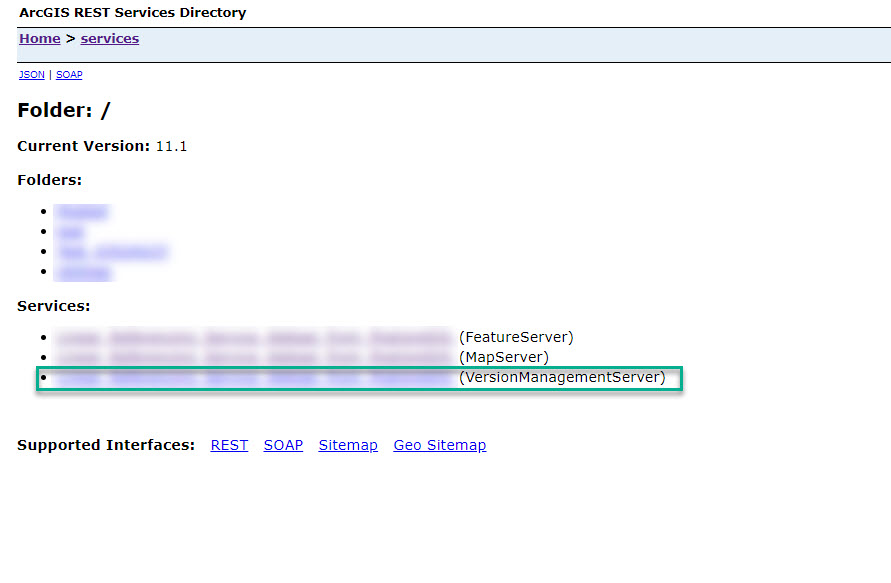
- Você visualizará a lista de versões de ramificação nomeadas disponíveis para o serviço da feição.
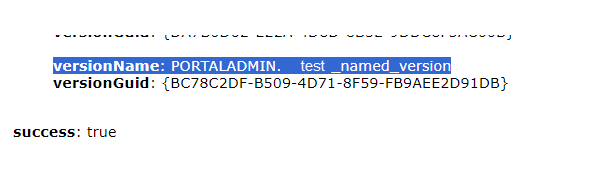
- Conforme mostrado no exemplo na documentação, é necessário ter o proprietário da versão e o nome da versão incluídos na notação.
Exemplos:
- gdbVersion=SDE.DEFAULT
- gdbVersion=portaladmin.test_named_version
- Copie o nome da versão para se conectar:
- Na captura de tela de exemplo abaixo, o proprietário e o nome da versão são: portaladmin.test_named_version
- Proprietário = portaladmin
- Nome da versão = test_named_version
A segunda parte da URL deve ser semelhante ao exemplo a seguir:
?gdbversion=portaladmin.test_named_version
Combine as duas partes da URL para que ela se assemelhe a este exemplo abaixo:
https://machine.domain.com/arcgis_server_web_adapter/rest/services/Feature_service_name/FeatureServer/0/?gdbversion=portaladmin.test_named_version
Testar a conexão com a versão de ramificação criando um mapa da web no Portal for ArcGIS
- Na Página Inicial do seu Portal for ArcGIS, clique em Mapa na barra de formatação superior.
- Selecione Adicionar camada ao mapa da web via URL.
- Cole a URL acima para ser adicionada como uma camada.
- Observe que a camada à qual nos conectamos é uma versão de ramificação nomeada.
Caution:
This workflow is only designed for viewing data and not editing it. Editing this layer will result in the edits going to the DEFAULT version.
ID do Artigo: 000031457
Obtenha suporte com IA
Resolva seu problema rapidamente com o chatbot de IA de suporte da Esri.


Informações Relacionadas
Descubra mais sobre este tema

Search for related information

Find training related to this topic

Explore ideas and give feedback
Obtenha ajuda de especialistas do ArcGIS
Comece a conversar agora