
PROBLÈME
Impossible d’appliquer des symboles gradués à certains champs
Description
Dans ArcGIS Pro, certains champs ne sont pas répertoriés dans le paramètre Field (Champ) lors de l’application de symboles gradués.
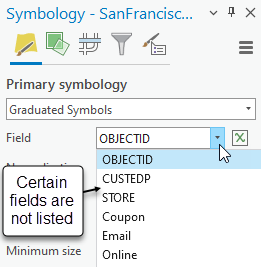
Dans certains cas, le message d’avertissement suivant est renvoyé lorsque l’option Couleurs graduées est sélectionnée :
Warning:
Layer does not contain any field types that can be used to quantify using graduated colors.
Cause
Les symboles gradués permettent de représenter les différences quantitatives des entités de la carte. Par conséquent, il est impossible d’appliquer des symboles gradués à un champ de texte à l’inverse d’un champ numérique.
Solution ou alternative
Pour contourner ce problème, créez un champ numérique et renseignez-le avec les données du champ de texte. Pour ce faire, procédez comme suit.
- Ouvrez le projet ArcGIS Pro.
- Ouvrez la vue des champs de la couche. Pour obtenir les instructions correspondantes, reportez-vous à la rubrique ArcGIS Pro : Vue des champs.
- Dans la vue des champs, ajoutez un nouveau champ avec un type de données numérique, tel qu’un entier court, un entier long, un réel simple ou un réel double.
- Dans la dernière ligne, cliquez sur Click here to add a new field (Cliquez ici pour ajouter un nouveau champ).
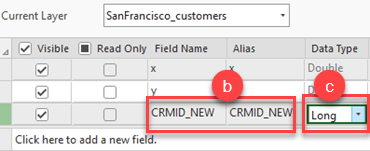
- Indiquez une valeur dans les paramètres Field Name (Nom du champ) et Alias du nouveau champ. Dans cet exemple, « CRMID_NEW » est utilisé.
- Dans Data Type (Type de données), sélectionnez un type de données numérique dans la liste déroulante. Dans cet exemple, Long est sélectionné.
- Sous l’onglet Fields (Champs), dans le groupe Changes (Modifications), cliquez sur Save (Enregistrer) pour enregistrer les modifications.
- Remplissez le nouveau champ à l’aide de l’outil Calculer un champ.
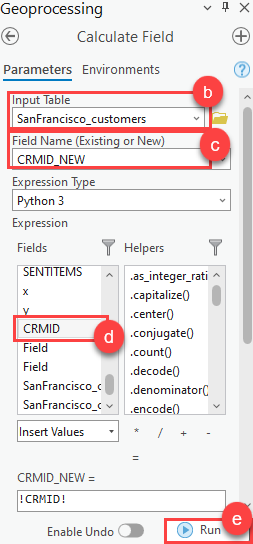
- Dans la fenêtre Geoprocessing (Géotraitement), recherchez et sélectionnez Calculate Field (Data Management Tools) (Calculer un champ [Outils de gestion des données]).
- Dans la fenêtre Calculate Field (Calculer un champ), pour Input Table (Table en entrée), sélectionnez la couche contenant le champ de texte dans la liste déroulante. Dans cet exemple, « SanFrancisco_customers » est sélectionné.
- Pour Field Name (Existing or New) (Nom du champ [existant ou nouveau]), sélectionnez le champ créé à l’étape 3. Dans cet exemple, « CRMID_NEW » est sélectionné.
- Pour Expression, double-cliquez sur le champ contenant les valeurs à copier dans le nouveau champ. Le champ « CRMID » est utilisé dans cet exemple.
- Cliquez sur Run (Exécuter).
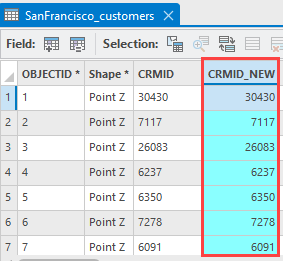
La table attributaire affiche le champ « CRMID_NEW » renseigné selon les valeurs du champ « CRMID ».
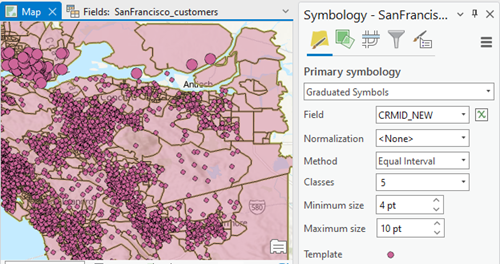
- Appliquez des symboles gradués au champ.
Le champ numérique « CRMID_NEW » est répertorié pour le paramètre Field (Champ) et des symboles gradués sont appliqués au champ.
ID d’article: 000029180
Obtenez de l'aide avec l'IA
Résolvez rapidement votre problème avec le chatbot Esri Support AI.


Informations associées
En savoir plus sur ce sujet

Search for related information

Find training related to this topic

Explore ideas and give feedback
Obtenir de l’aide auprès des experts ArcGIS
Commencez à discuter maintenant