
PROCÉDURE
publier des services mis en cache sur ArcGIS Enterprise
Résumé
Lorsque vous publiez des tuiles raster mises en cache sur ArcGIS Enterprise, il est recommandé de créer une carte dans ArcGIS Pro, puis de la publier et de sélectionner l’option de création manuelle du cache. Cela crée un service vide, et l’outil de géotraitement Gérer le cache du serveur de carte peut ensuite être utilisé pour créer le cache. Cette option utilise la structure de tuilage ArcGIS Online, qui utilise WGS84 et dispose de niveaux de détail prédéfinis.
Si vous avez besoin d’une projection Web Mercator différente de WGS84 et d’un niveau de détails personnalisé, utilisez d’abord l’outil de géotraitement Générer la structure de tuilage pour le cache du serveur de carte afin de créer une structure de tuilage personnalisée. Une fois le fichier de structure généré, utilisez-le dans les étapes suivantes pour publier les données.
Note:
It is best to try the process on a small area first as a prototype (for example. only a small local government area or few suburbs ). Once we are happy with the workflow and verified the process is working, we can then scale it up to the whole area of interest.
Procédure
Publication d’une couche d’images de carte en cache (service de carte)
- Accédez à l’onglet/au ruban Share (Partager) et cliquez sur Web Layer (Couche Web) > Publish Web layer (Publier la couche Web).
- Dans la fenêtre Sharing Map As a Web Layer (Partage de la carte en tant que couche Web), sélectionnez Map Image (Image de carte) sous Reference registered data (Référencer les données inscrites) si vous publiez des données référencées ou utilisez l’option Copy all (Copier tout), au besoin.
- Cliquez sur l’onglet Configuration et, dans la section Layers (Couches), cliquez sur Map Image Properties (Propriétés de l’image de carte). Sous Map Image Properties (Propriétés de l’image de carte), développez Layer Drawing (Affichage de la couche) et sélectionnez using tiles from a new cache (Utilisation des tuiles d’un nouveau cache).
- Développez Tiling scheme (Structure de tuilage) et sélectionnez le fichier de structure de tuilage. Si vous acceptez d’utiliser la projection WGS84 et que vous ne souhaitez pas utiliser de projection ou de structure de tuilage spécifique, vous pouvez utiliser la structure ArcGIS Online/BingMaps/Google Maps.
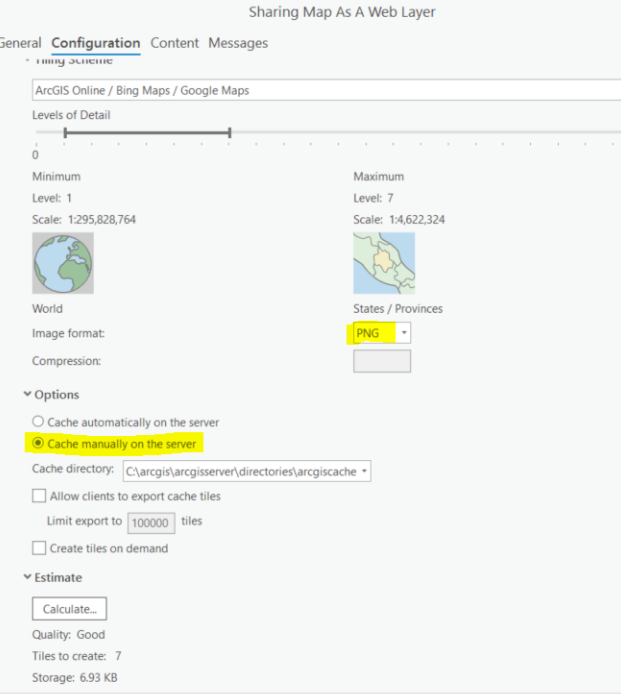
- Développez Options et sélectionnez Cache manually on the server (Mettre en cache manuellement sur le serveur), comme illustré dans l’image suivante. Ici, vous pouvez définir le répertoire de cache, qu’il s’agisse du répertoire arcgiscache par défaut ou d’un répertoire de stockage Cloud (par exemple, un compartiment S3).
- Analysez et publiez le service. Cela entraîne la création du répertoire cache, mais ce dernier est toujours vide.
Créer les tuiles
Utilisez l’outil de géotraitement Gérer le cache des tuiles du serveur de carte pour créer les tuiles. Sélectionnez le service que vous venez de publier en tant que service en entrée. Ce dernier lit toutes les échelles définies au cours des étapes précédentes lors de la sélection de la structure de tuilage. Vous pouvez tous les sélectionner, quitter le mode de mise à jour et sélectionner Recreate All Tiles (Recréer toutes les tuiles). Cela prend un certain temps jusqu’à ce que toutes les tuiles soient créées. Utilisez une zone d’intérêt, de sorte que les tuiles ne soient pas générées pour des zones inutiles. Cochez la case indiquant d’attendre la fin de l’opération. Le traitement devient ainsi asynchrone et vous n’avez pas besoin d’attendre la fin de la mise en cache. Le cache est généré sur le site serveur et de l’espace est libéré pour l’application cliente (par exemple, ArcGIS Pro).
Publication d’une couche d’imagerie mise en cache (service d’imagerie)
Lorsque vous publiez des données raster (par exemple, des jeux de données mosaïques), lancez la publication à partir de la fenêtre Catalog (Catalogue) en cliquant avec le bouton droit sur le jeu de données mosaïque ou sur le fichier raster, puis en cliquant sur Share as web layer (Partager en tant que couche Web). Cela garantit que le service est publié en tant que service d’imagerie. Définissez le reste des paramètres de la même manière que pour la publication d’une couche d’images de carte. Une couche d’imagerie est ainsi créée sur le portail. Une fois le service publié, exécutez l’outil de géotraitement Gérer le cache des tuiles du serveur de carte, qui génère le cache de tuiles sous le répertoire de cache d’ArcGIS Server (le répertoire de cache par défaut est C:\arcgis\arcgisserver\directories\arcgiscache), comme illustré dans l’image ci-dessous. Le dossier _alllayers contient les groupes de fichiers réels pour chaque niveau de détail.

ID d’article: 000031272
Obtenez de l'aide avec l'IA
Résolvez rapidement votre problème avec le chatbot Esri Support AI.


Informations associées
En savoir plus sur ce sujet

Search for related information

Find training related to this topic

Explore ideas and give feedback
Obtenir de l’aide auprès des experts ArcGIS
Commencez à discuter maintenant