
PROCÉDURE
verrouiller les options de licence dans ArcGIS Pro
Résumé
ArcGIS Pro est l’une des cinq applications SIG bureautiques incluses dans la suite ArcGIS Desktop. L’option visant à verrouiller les licences sur une machine est disponible aux administrateurs ; elle empêche la modification des paramètres de licence et d’autorisation sur une machine partagée par les utilisateurs. Cette option est utile pour les machines virtuelles sur lesquelles les niveaux de licence peuvent être redéfinis à chaque nouvelle connexion ou dans un environnement comportant de nombreuses machines partagées qui exigent un paramètre d’autorisation statique. Cet article décrit la procédure détaillée pour verrouiller les options de licence dans ArcGIS Pro.
Procédure
Avertissement : La solution suivante inclut une modification du Registre de Windows. La modification du Registre de Windows nécessite des privilèges d’administrateur sur l’ordinateur et ne doit être envisagée qu’en dernier recours. Procédez à la sauvegarde du Registre ou de l’ordinateur avant d’effectuer les étapes ci-dessous. Consultez un spécialiste des systèmes informatiques, si nécessaire. Esri n’est pas responsable des modifications incorrectes qui pourraient être apportées en suivant ces consignes. L’utilisateur doit exercer son meilleur jugement.
- Ouvrez l’Éditeur du Registre dans Windows 10. Pour savoir comment procéder, reportez-vous à Comment ouvrir l’Éditeur du Registre dans Windows 10.
- Dans la fenêtre Éditeur du Registre, développez le dossier de clé de Registre suivant dans l’arborescence des dossiers.
Computer\HKEY_LOCAL_MACHINE\SOFTWARE\ESRI\ArcGISPro\Licensing
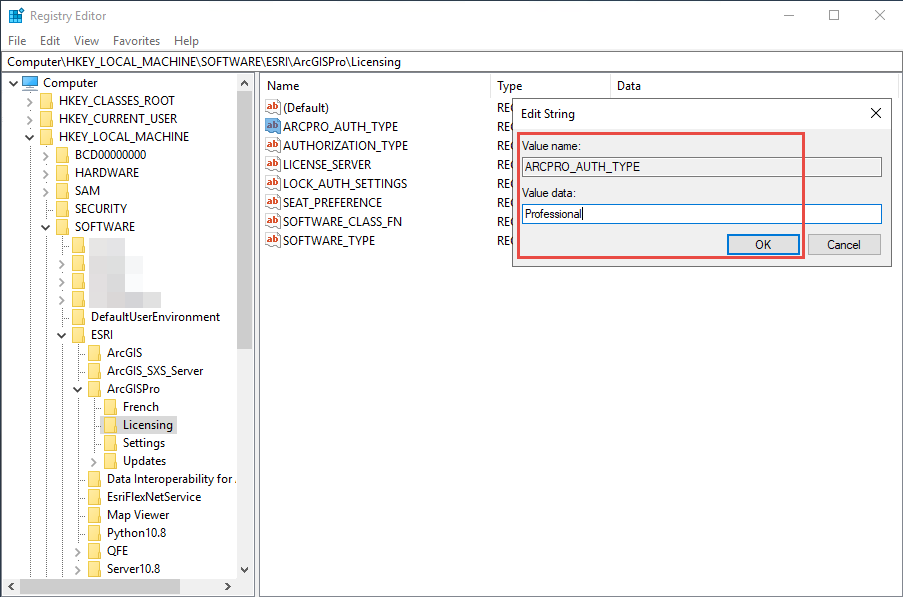
- Dans la fenêtre de la clé ArcGIS Pro Licensing, cliquez avec le bouton droit sur la chaîne ARCPRO_AUTH_TYPE et sélectionnez Modifier... pour changer la valeur de la clé en fonction du niveau de licence détenu, comme indiqué ci-dessous.
- Pour le niveau Basic : Viewer
- Pour le niveau Standard : Editor
- Pour le niveau Advanced : Professional
- Cliquez sur OK.
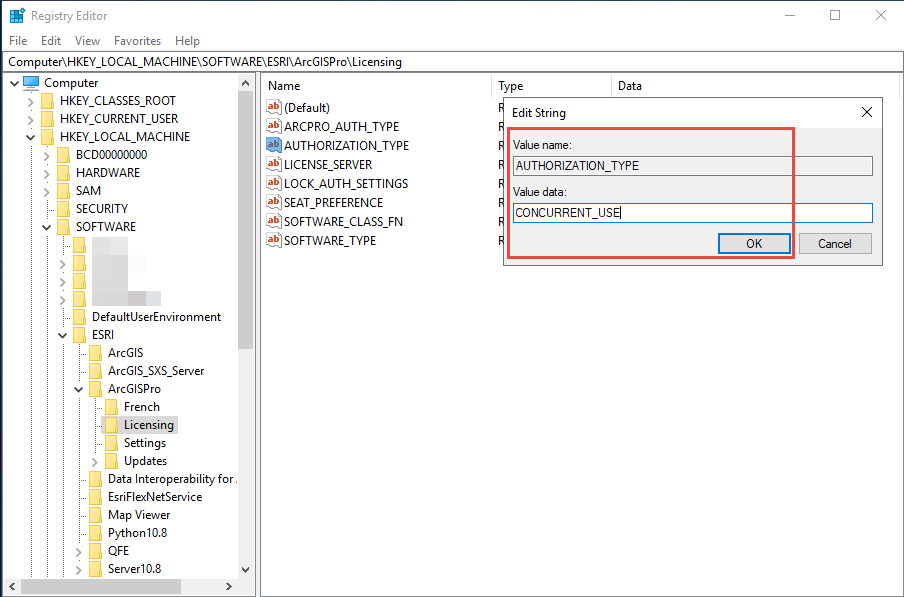
- Cliquez avec le bouton droit sur la chaîne AUTHORIZATION_TYPE et sélectionnez Modifier... pour changer la valeur de la clé en fonction du type de licence détenu, comme indiqué ci-dessous.
- Pour la licence fixe : SINGLE_USE
- Pour la licence flottante : CONCURRENT_USE
- Cliquez sur OK.
- Si un serveur de licence est configuré, cliquez avec le bouton droit sur la chaîne LICENSE_SERVER, sélectionnez Modifier... et remplacez la valeur de la clé par @<licenseservername>.
- Cliquez sur OK.

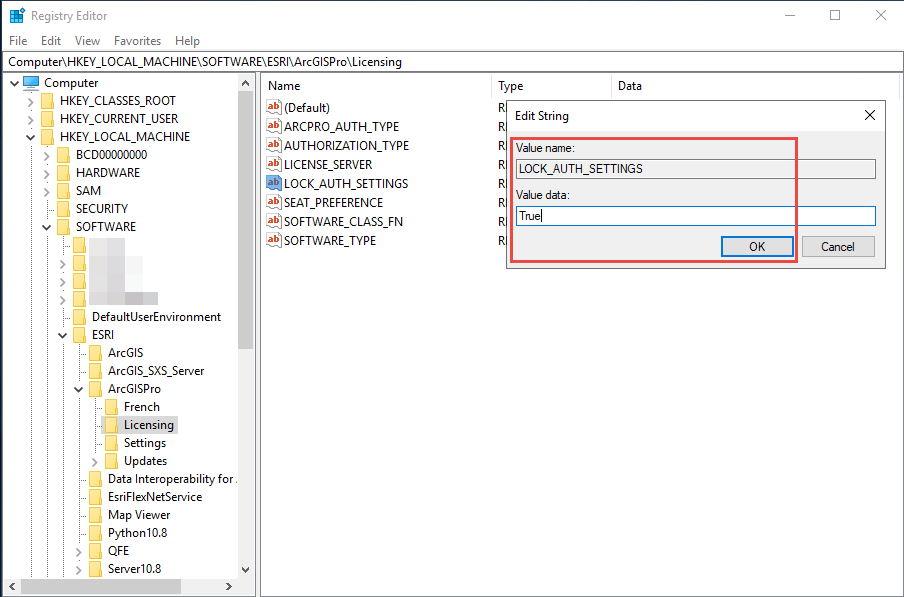
- Cliquez avec le bouton droit sur la chaîne LOCK_AUTH_SETTINGS, sélectionnez Modifier... et remplacez la valeur de la clé par True.
- Cliquez sur OK.
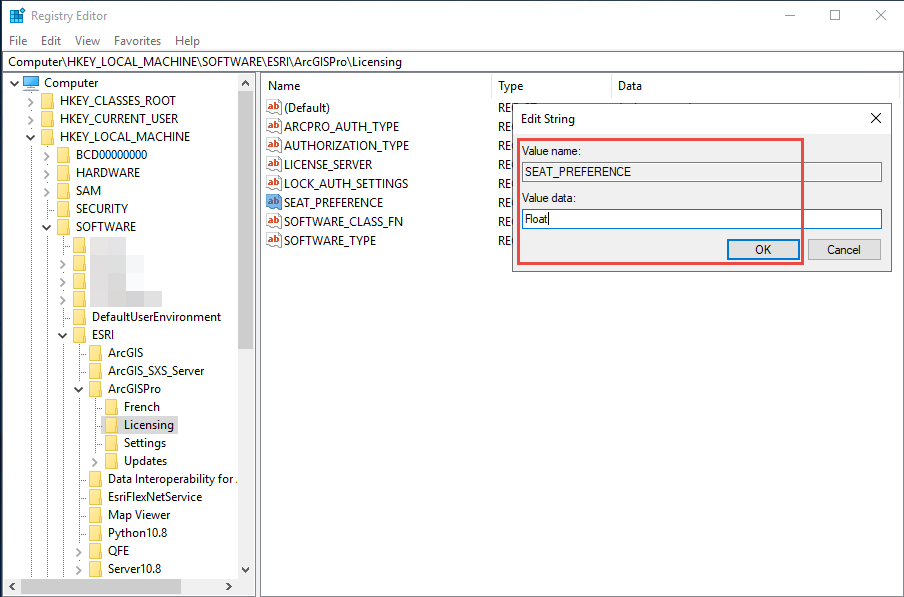
- Cliquez avec le bouton droit sur la chaîne SEAT_PREFERENCE et sélectionnez Modifier... pour changer la valeur de la clé en fonction du type de licence, comme indiqué ci-dessous.
- Pour la licence fixe : Fixed
- Pour la licence flottante : Float
- Cliquez sur OK.
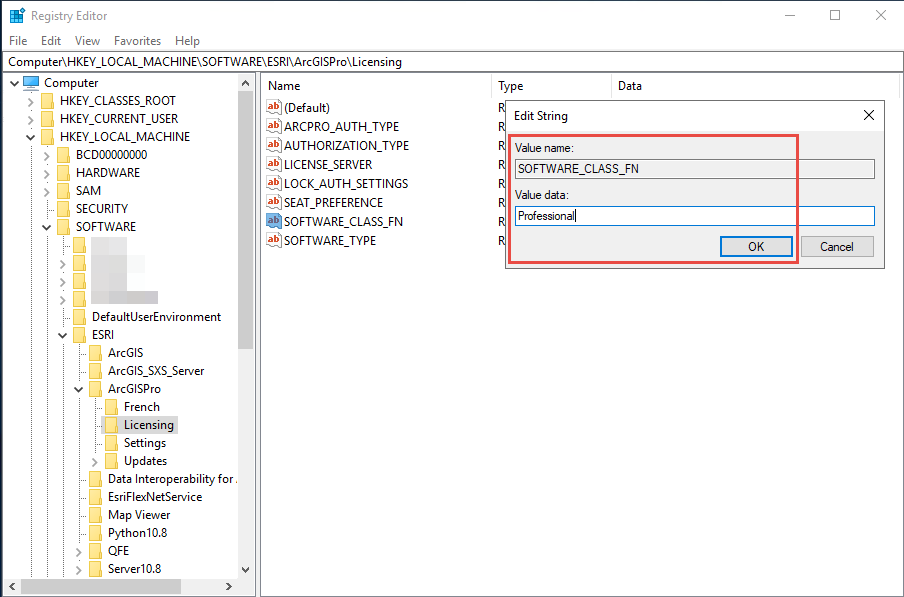
- Cliquez avec le bouton droit sur la chaîne SOFTWARE_CLASS_FN et sélectionnez Modifier... pour changer la valeur de la clé en fonction du niveau de licence, comme indiqué ci-dessous.
- Pour le niveau Basic : Viewer
- Pour le niveau Standard : Editor
- Pour le niveau Advanced : Professional
- Cliquez sur OK.
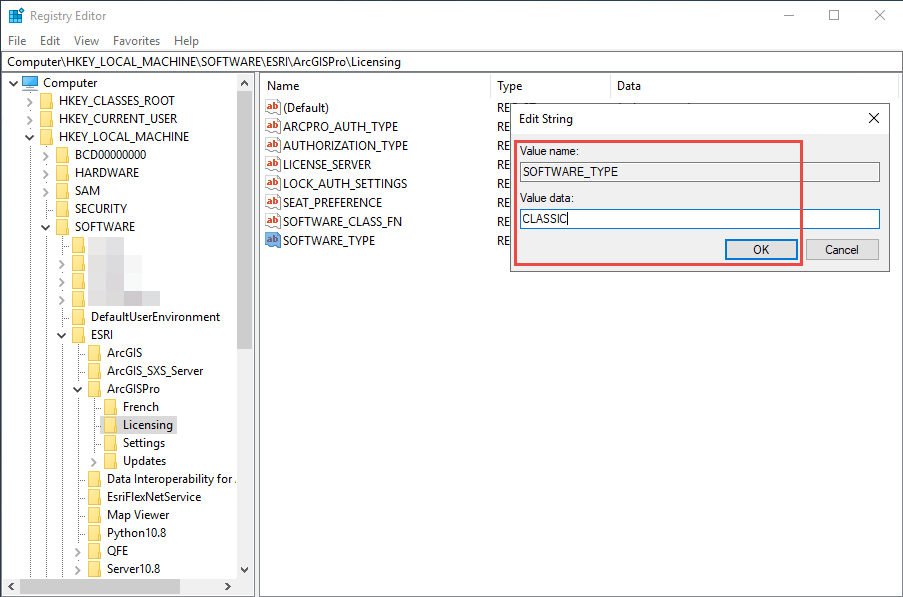
- Cliquez avec le bouton droit sur la chaîne SOFTWARE_TYPE, sélectionnez Modifier... et remplacez la valeur de la clé par CLASSIC.
- Cliquez sur OK.
ID d’article: 000026114
Obtenez de l'aide avec l'IA
Résolvez rapidement votre problème avec le chatbot Esri Support AI.


Informations associées
En savoir plus sur ce sujet

Search for related information

Find training related to this topic

Explore ideas and give feedback
Obtenir de l’aide auprès des experts ArcGIS
Commencez à discuter maintenant