
PROCÉDURE
rechercher le centroïde de plusieurs entités surfaciques dans ArcGIS Online
Résumé
La possibilité d’identifier l’emplacement central de nombreuses surfaces est cruciale. Cela permet d’étudier la distance de migration, de déterminer les emplacements appropriés pour construire des barrages ou encore de déduire les meilleurs emplacements pour construire les stations-services ou les centres commerciaux, par exemple.
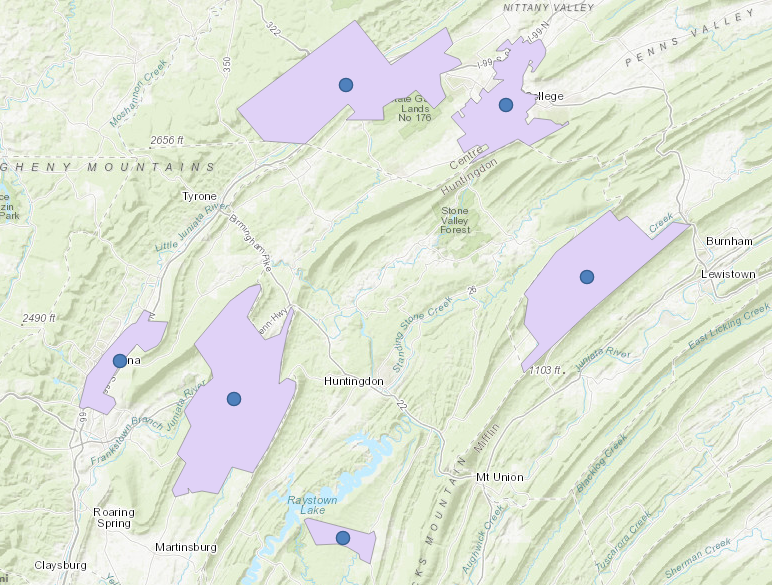
L’image ci-dessous montre six régions du centre de la Pennsylvanie représentées par leur code postal respectif. Il convient de déterminer le centroïde situé entre ces codes postaux.

Procédure
La procédure suivante indique la marche à suivre pour trouver le centroïde entre plusieurs entités surfaciques dans ArcGIS Online :
- Recherchez le centroïde pour chaque polygone en accédant à Analysis (Analyse) > Find Locations (Rechercher des emplacements) > Find Centroids (Rechercher les centroïdes).
- Dans la fenêtre Find Centroids (Rechercher les centroïdes) , configurez les paramètres suivants.

- Spécifiez la couche surfacique.
- Déterminez les emplacements en sortie en sélectionnant l’option at the true centroid (au centroïde vrai).
- Spécifiez le nom de la couche de résultats ainsi que l’emplacement dans lequel vous voulez enregistrer la couche.
- Cliquez sur RUN ANALYSIS (EXÉCUTER L’ANALYSE).
L’image ci-dessous montre les centroïdes créés au centre de chaque polygone.
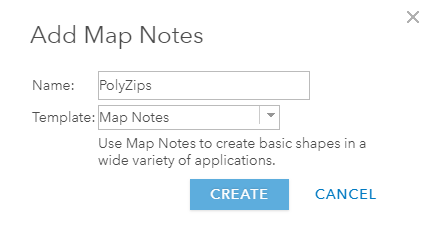
- Créez un polygone pour combiner tous les centroïdes des différents polygones en cliquant sur le bouton du menu déroulant Add (Ajouter) > Add Map Notes (Ajouter des notes de carte). Spécifiez le champ Name (Nom) et cliquez sur CREATE.
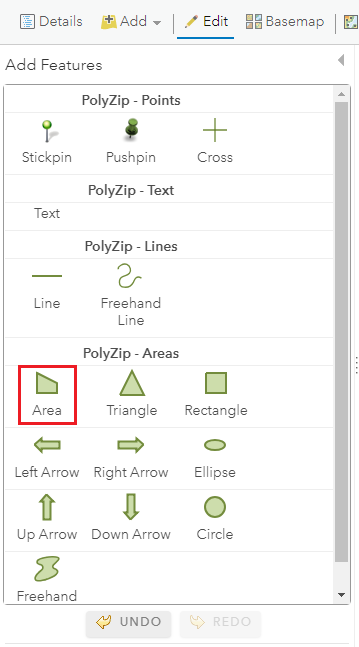
- Dans la boîte de dialogue Add Features (Ajouter des entités), sélectionnez le polygone Area (Surface).
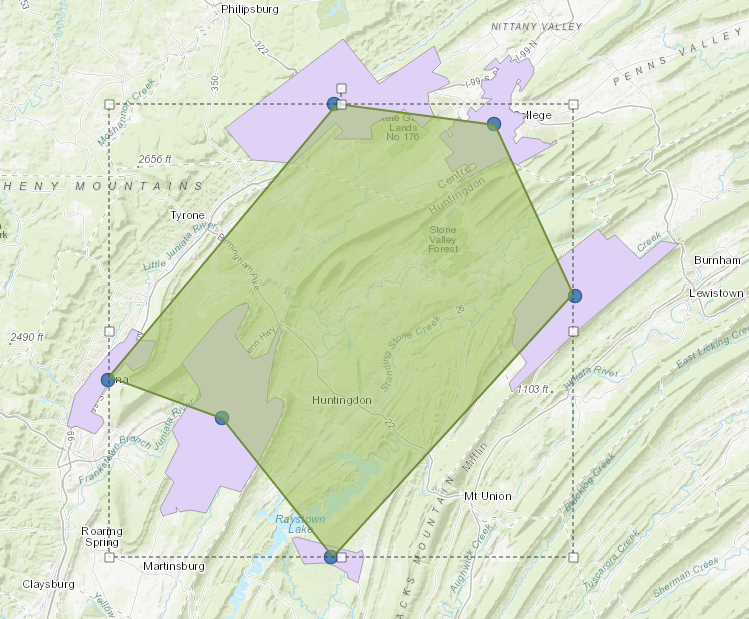
- Créez un polygone en combinant tous les centroïdes créés à l’étape 1.
- Recherchez le centroïde du polygone créé à l’étape 4 en accédant à Analysis (Analyse) > Find Locations (Rechercher des emplacements) > Find Centroids (Rechercher les centroïdes). Dans la fenêtre Find Centroids (Rechercher les centroïdes), spécifiez la couche comme la couche de polygones créée à l’étape 4.
L’image ci-dessous montre le centroïde situé entre les six polygones de codes postaux. Le centre de tous les codes postaux se trouve dans la ville de Ribot en Pennsylvanie.

ID d’article: 000018271
Obtenez de l'aide avec l'IA
Résolvez rapidement votre problème avec le chatbot Esri Support AI.


Informations associées
En savoir plus sur ce sujet

Search for related information

Find training related to this topic

Explore ideas and give feedback
Obtenir de l’aide auprès des experts ArcGIS
Commencez à discuter maintenant