
Forum aux questions
est-il possible de transférer des données à partir de Portal for ArcGIS vers ArcGIS Online ?
Oui, il est possible de transférer des données à partir de Portal for ArcGIS vers ArcGIS Online. Les données peuvent être transférées en republiant les cartes Web et les services vers ArcGIS Online ou à l’aide d’ArcGIS Online Assistant.
Si les données sont volumineuses, la republication des cartes Web et des services peut prendre beaucoup de temps. La durée du processus est toutefois réduite grâce à la fonctionnalité de glisser-déposer proposée par ArcGIS Online Assistant.
Avertissement :
ArcGIS Online Assistant n’est pas un produit officiel d’Esri. S’il est mal utilisé, Esri ne peut pas garantir que les résultats obtenus seront corrects.
Les instructions ci-dessous expliquent comment transférer des données depuis Portal for ArcGIS vers ArcGIS Online à l’aide d’ArcGIS Online Assistant.
- Accédez à ArcGIS Online Assistant et connectez-vous avec le compte Portal for ArcGIS qui contient les données à transférer.

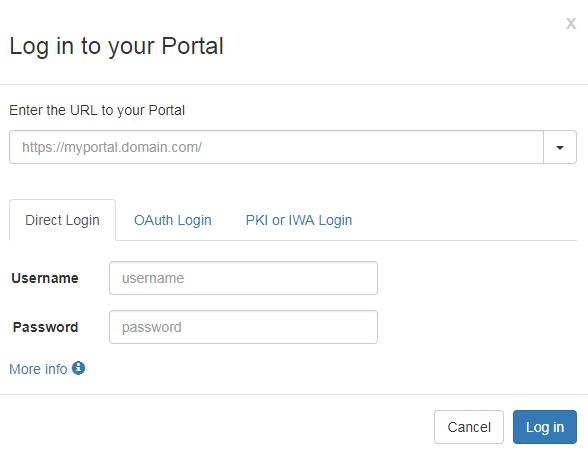
- Entrez l’URL, le nom d’utilisateur et le mot de passe de Portal for ArcGIS, puis cliquez sur Log in (Connexion).
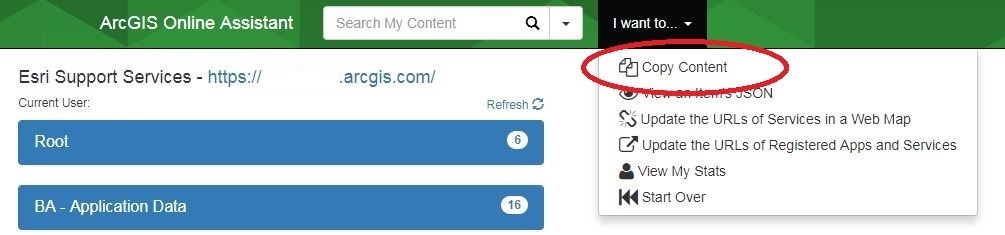
- Sur la page d’accueil, cliquez sur la flèche du menu déroulant I want to (Je souhaite) et sélectionnez Copy Content (Copier du contenu).
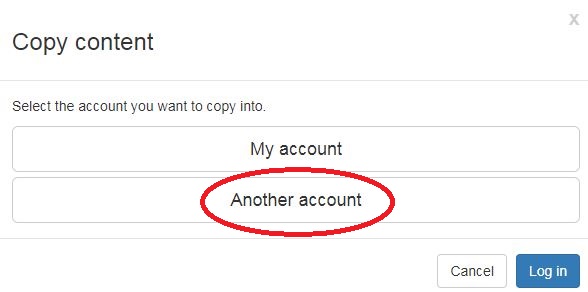
- Sélectionnez le compte vers lequel transférer les données, cliquez sur Another account (Un autre compte), puis sur Log in (Connexion).
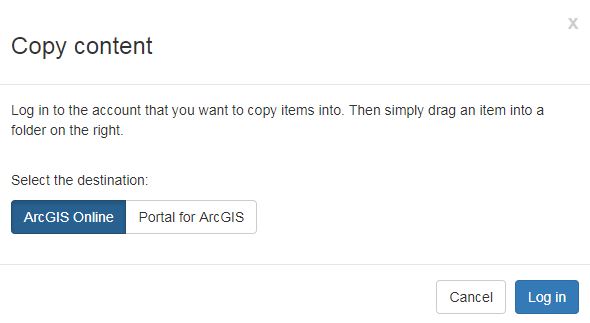
- Sélectionnez ArcGIS Online comme destination. Cliquez sur Log in (Connexion), puis connectez-vous avec le compte ArcGIS Online de destination. Les dossiers et le contenu du compte ArcGIS Online de destination s’affichent dans la fenêtre de droite de la page d’accueil.
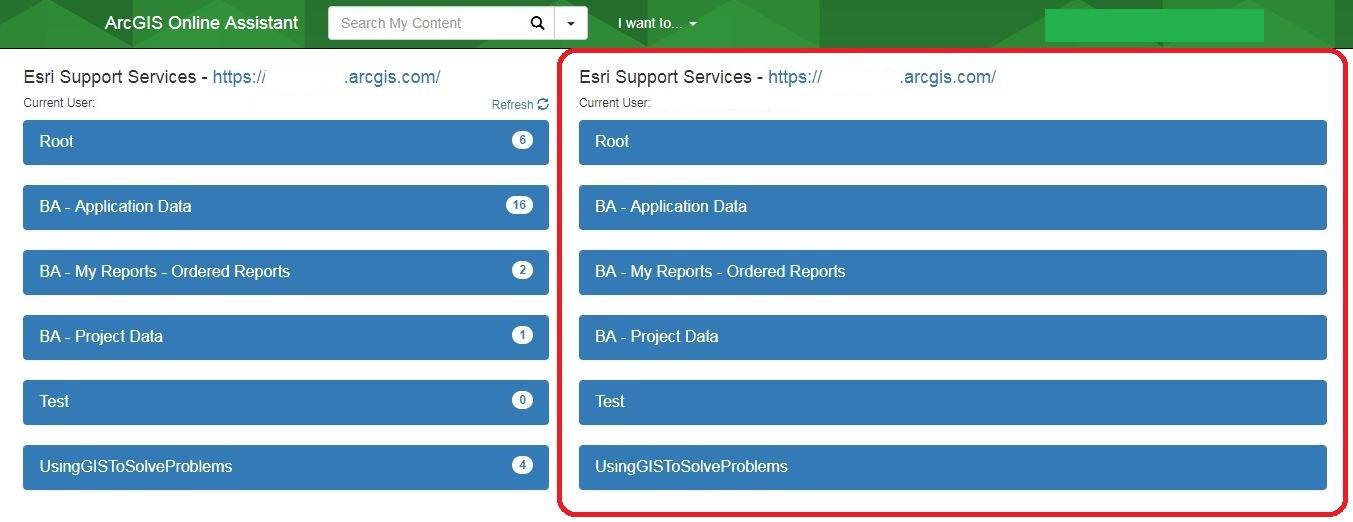
- Dans la fenêtre de gauche, développez le dossier qui contient les données à transférer. Le contenu qui peut être transféré est mis en surbrillance en bleu.
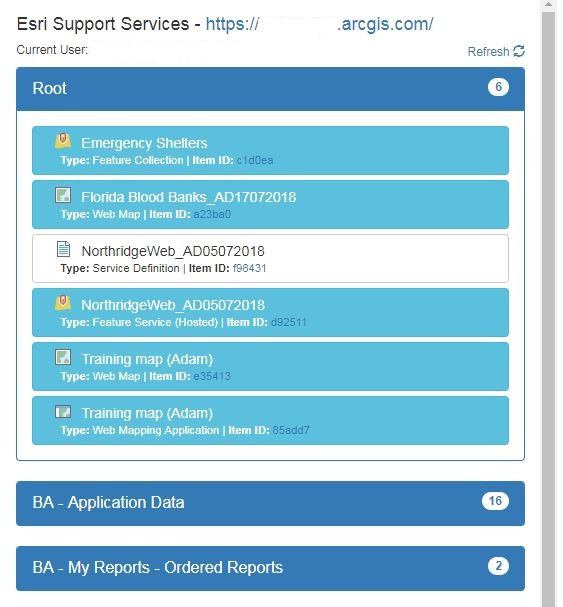
- Dans la fenêtre de droite, développez le dossier de destination voulu.
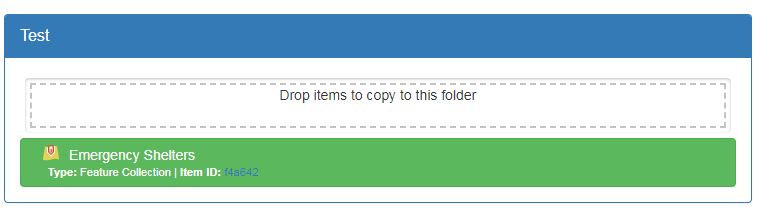
- Faites glisser et déposez les données depuis la fenêtre de gauche vers la zone Drop items to copy to this folder (Déposer les éléments à copier dans ce dossier) dans la fenêtre de droite. Les données copiées avec succès sont mises en surbrillance en vert dans la fenêtre de droite.

Cliquez sur le nom d’utilisateur dans l’angle supérieur droit de la page et sélectionnez Logout (Déconnexion) une fois le transfert du contenu terminé.
ID d’article: 000018783
Obtenez de l'aide avec l'IA
Résolvez rapidement votre problème avec le chatbot Esri Support AI.


Informations associées
En savoir plus sur ce sujet

Search for related information

Find training related to this topic

Explore ideas and give feedback
Obtenir de l’aide auprès des experts ArcGIS
Commencez à discuter maintenant