
PROBLÈME
ArcGIS Instant Apps affiche le modèle d’application et la carte Web modèle et non l’application configurée et la carte Web
Description
Lors du lancement d’une application instantanée configurée à partir d’ArcGIS Online, l’application ouvre le modèle de l’application instantanée plutôt que l’application instantanée et la carte Web configurées.
C’est ce que montre l’image ci-dessous, avec l’application instantanée Sidebar où l’exemple de modèle se trouve à gauche tandis que l’application instantanée personnalisée se trouve à droite.
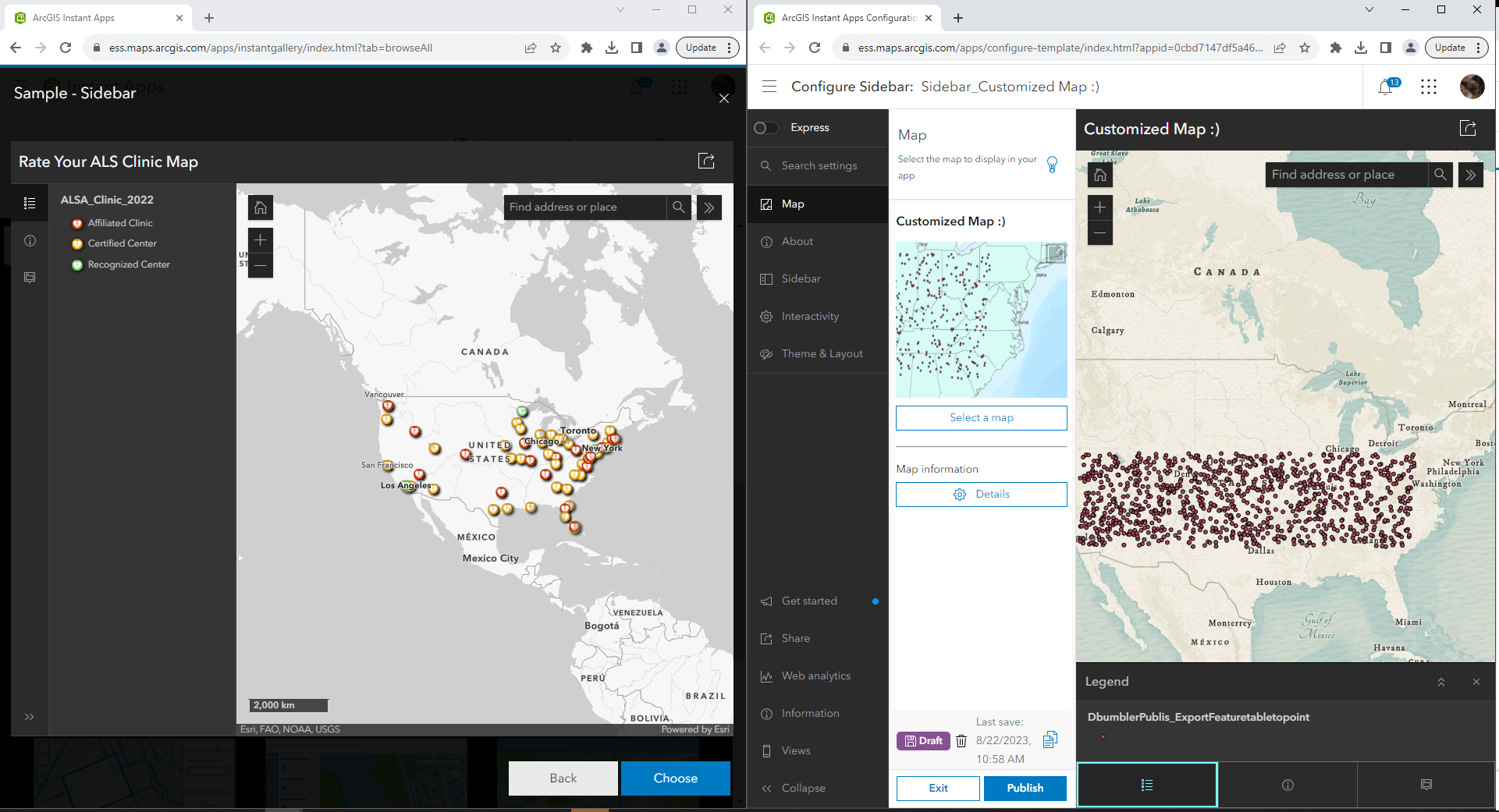
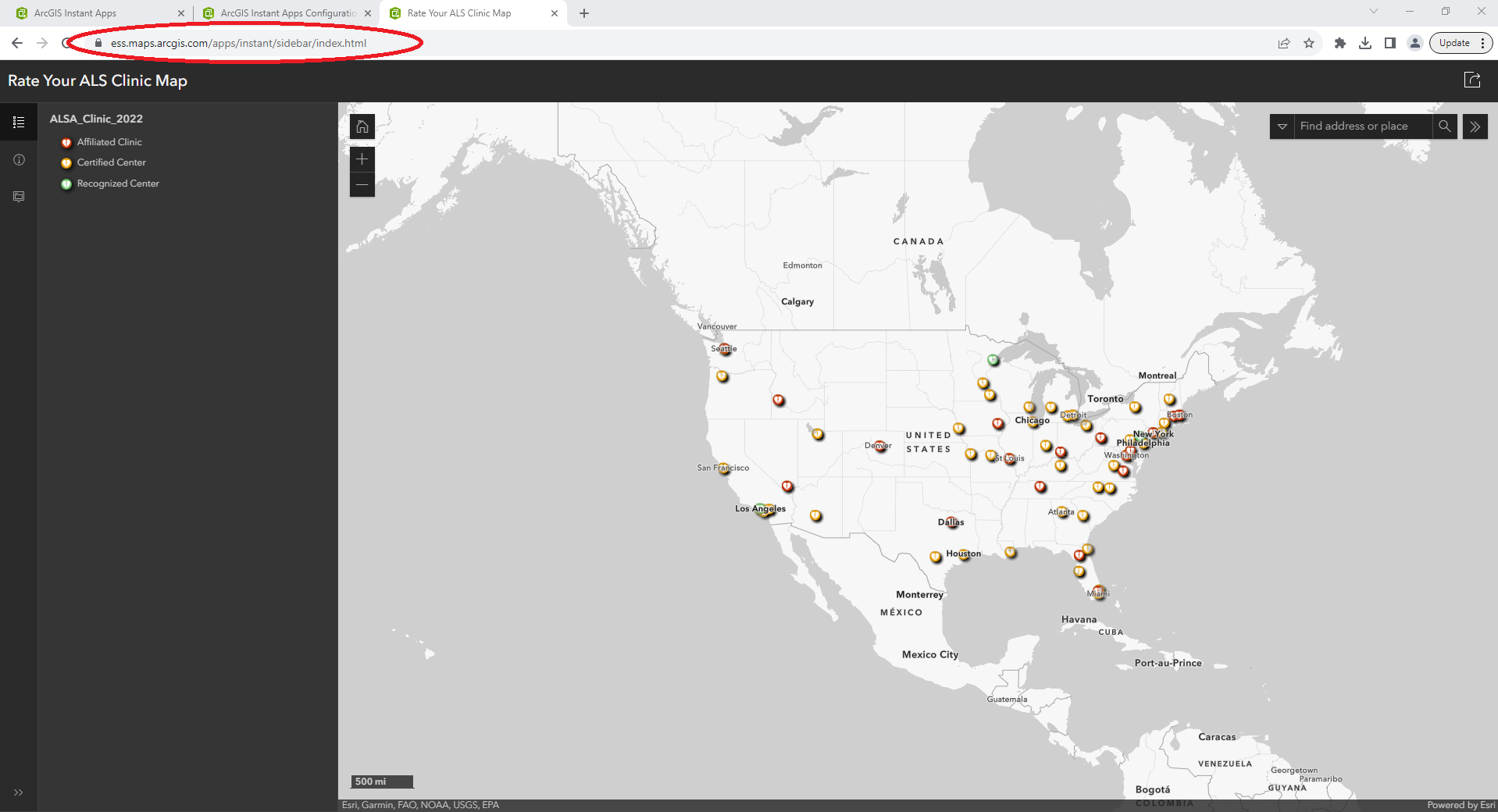
Bien qu’elle s’affiche correctement au moment de l’édition, la page qui apparaît à la publication et au lancement de l’application instantanée ressemble au modèle. Notez que dans l’URL l’adresse de l’application est org_name.maps.arcgis.com/apps/instant/sidebar/index.html. Cela indique que pendant le chargement de l’application instantanée, elle n’est pas connectée à l’ID d’élément de la configuration personnalisée que vous avez créée. Puisque l’application instantanée ne sait pas quelle configuration utiliser, elle utilise par défaut le modèle « index.html », comme suit :
https://org_name.maps.arcgis.com/apps/instant/sidebar/index.html
Cause
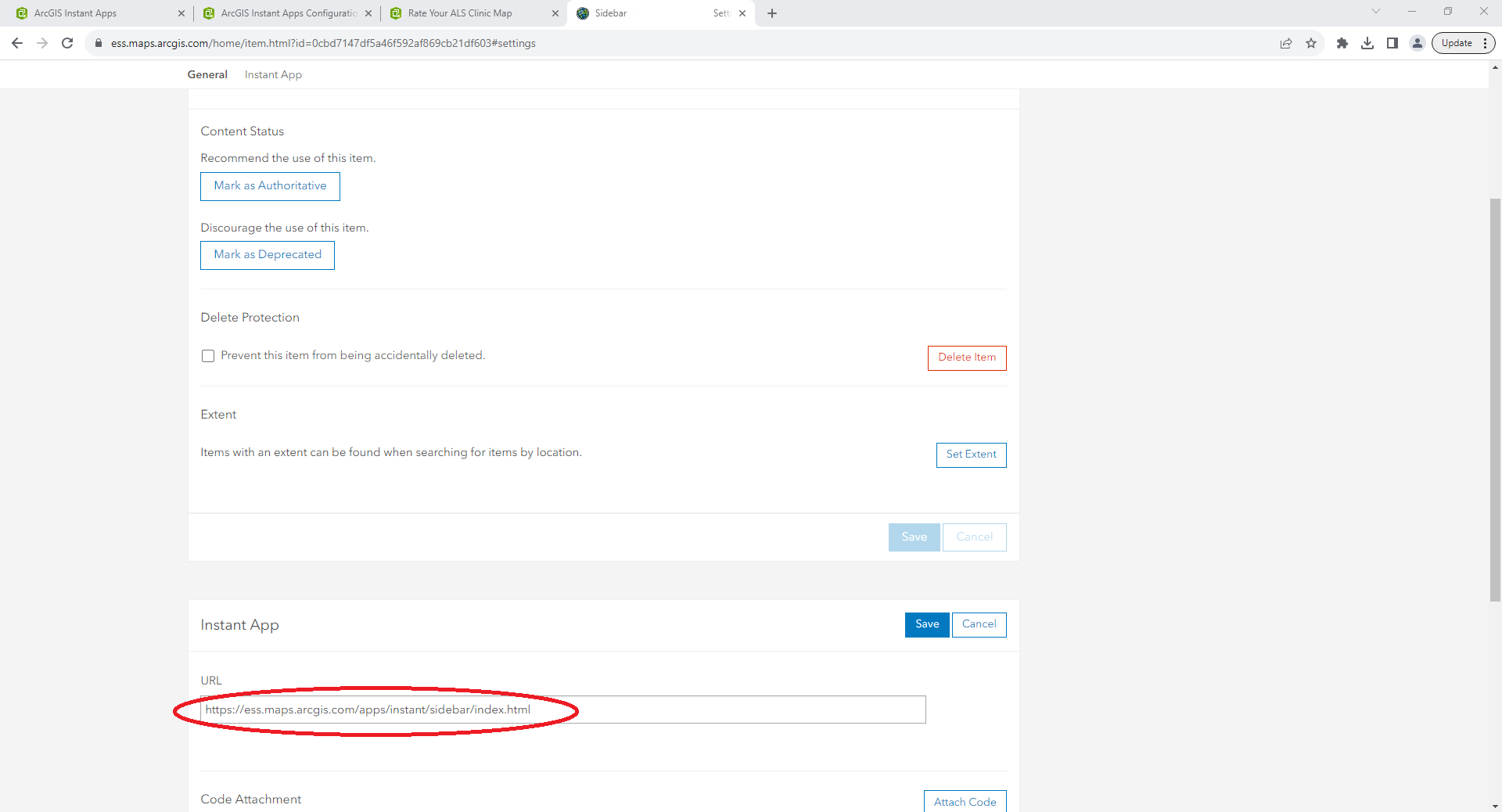
Ce problème est lié au fait que l’URL n’est pas connectée à l’application configurée. L’application instantanée utilise alors par défaut le modèle issu de la description de ce problème, comme illustré dans la capture d’écran ci-dessous. Bien qu’il ne s’agisse pas de la source initiale de ce problème, l’application instantanée persiste à ouvrir ce modèle car, dans les paramètres de l’application instantanée, l’URL est définie comme suit :
https://org_name.maps.arcgis.com/apps/instant/sidebar/index.html
Voici une capture d’écran montrant ce paramètre, qui se trouve dans les détails de l’élément.
Solution ou alternative
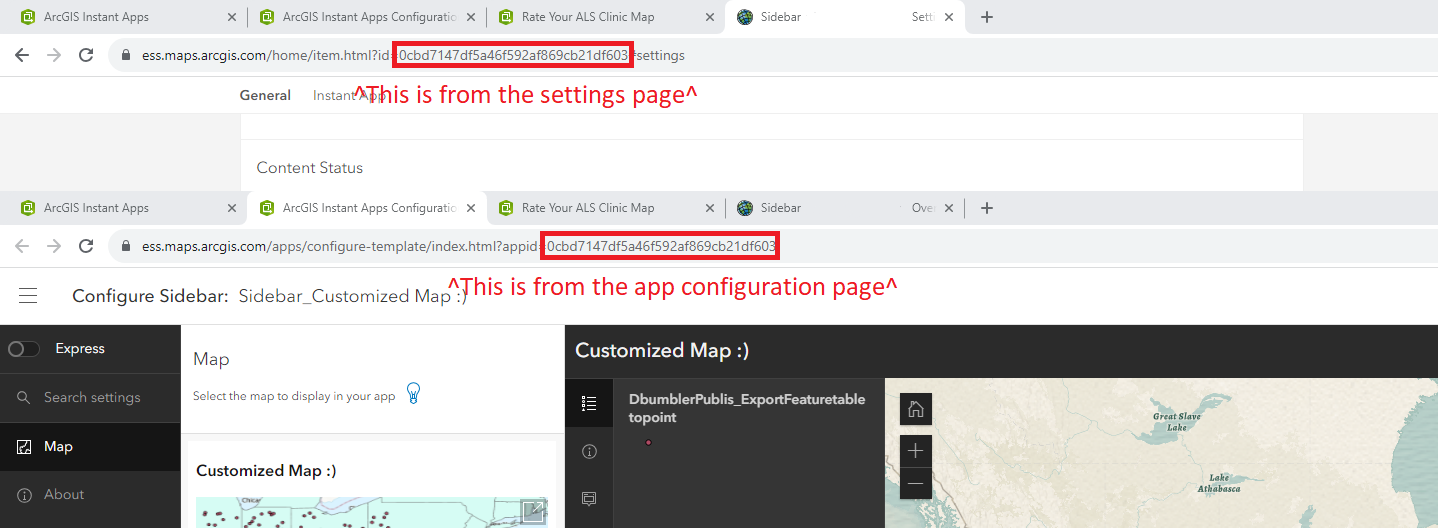
Pour corriger l’URL, commencez par rechercher l’appid de l’application instantanée. Vous pouvez rechercher l’ID de l’élément de plusieurs manières, mais pour les applications instantanées, il se trouve à la fin de l’URL lorsque vous configurez l’application comme suit, et comme indiqué dans la capture d’écran ci-dessous.
À partir de la page Settings (Paramètres) :
ess.maps.arcgis.com/home/item.html?id=0cbd7147df5a46f592af869cb21df603=settings
À partir de la page de configuration de l’application :
ess.maps.arcgis.com/apps/configure-template/index.html?appid=0cbd7147df5a46f592af869cb21df603
Une fois l’appid obtenu, accédez à la page des détails de l’élément de l’application instantanée et, sous les paramètres, ajoutez le paramètre « ?appid=<YOUR APPS ITEM ID> » à l’URL en remplaçant <YOUR APPS ITEM ID> par l’ID d’élément de l’application. Cette URL est sensible à la casse, donc si une partie du paramètre appid est en majuscule, l’application NE FONCTIONNERA PAS. Une fois que l’appid est ajouté à l’URL dans la page des paramètres, l’URL doit être similaire à l’exemple suivant, mais avec l’appid recherché précédemment.
https://ess.maps.arcgis.com/apps/instant/sidebar/index.html?appid=0cbd7147df5a46f592af869cb21df603
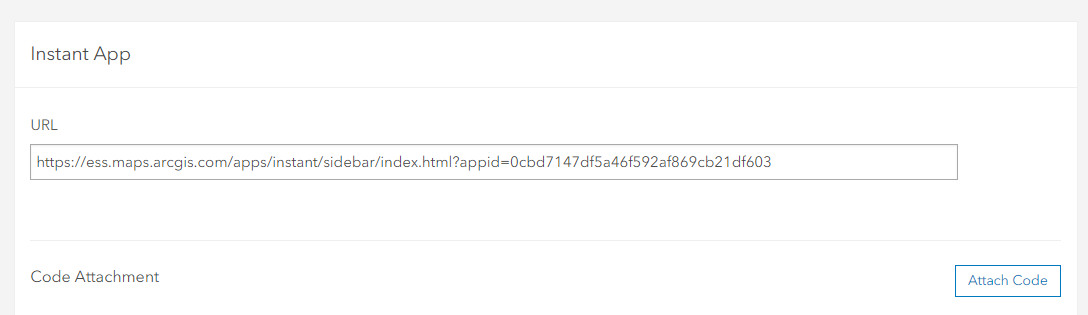
À ce stade, vous pouvez relancer l’application et elle doit utiliser la configuration personnalisée ainsi que la carte Web que vous avez créées.
ID d’article: 000031161
Obtenez de l'aide avec l'IA
Résolvez rapidement votre problème avec le chatbot Esri Support AI.


En savoir plus sur ce sujet

Search for related information

Find training related to this topic

Explore ideas and give feedback
Obtenir de l’aide auprès des experts ArcGIS
Commencez à discuter maintenant