
CÓMO
Compartir un mapa web de Space Planner en ArcGIS Enterprise
Descripción
Indoor Space Planner es una aplicación basada en navegador que la organización puede usar para planificar la ocupación y la actividad en espacios interiores, por ejemplo, asignar trabajadores remotos a espacios de oficinas de hoteles. Puede crear un plano en Space Planner para visualizar dónde y cómo se asignan los ocupantes a los espacios.
Solución o solución alternativa
Complete los siguientes pasos para compartir un mapa web de Space Planner en ArcGIS Enterprise:
Abra el mapa de Space Planner creado para ArcGIS Enterprise en ArcGIS Pro.
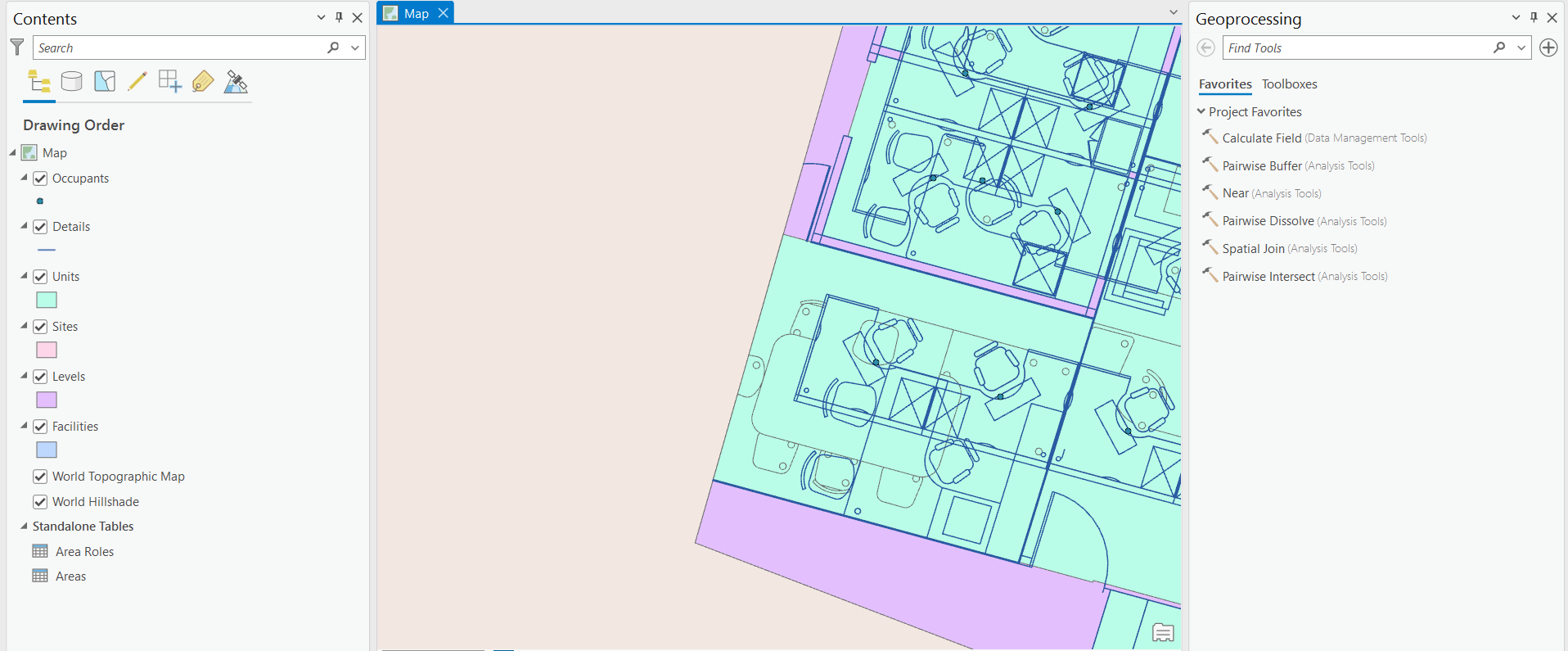
- Conéctese a ArcGIS Enterprise.
- En la pestaña Compartir, en el grupo Compartir como, haga clic en Mapa web.
- Aparece el panel Compartir como mapa web.
- En Seleccionar una configuración, elija la opción Copiar todos los datos: editable.
- Haga clic en la pestaña Configuración y seleccione la capa de entidades que contiene las capas del mapa.
- Haga clic en Propiedades seguido de la pestaña Configuración y establezca lo siguiente:
- En la opción Habilitar edición y permitir a los editores, elija la opción Agregar, actualizar y eliminar entidades.
- Active la casilla de verificación Exportar datos.
- Active la casilla de verificación Conservar información de rastreo del editor.
- Haga clic en Analizar y solucione los errores del mapa web.
- Haga clic en Publicar para compartir el mapa web.
- Busque el mapa web en su organización de ArcGIS y asegúrese de que se haya compartido correctamente.
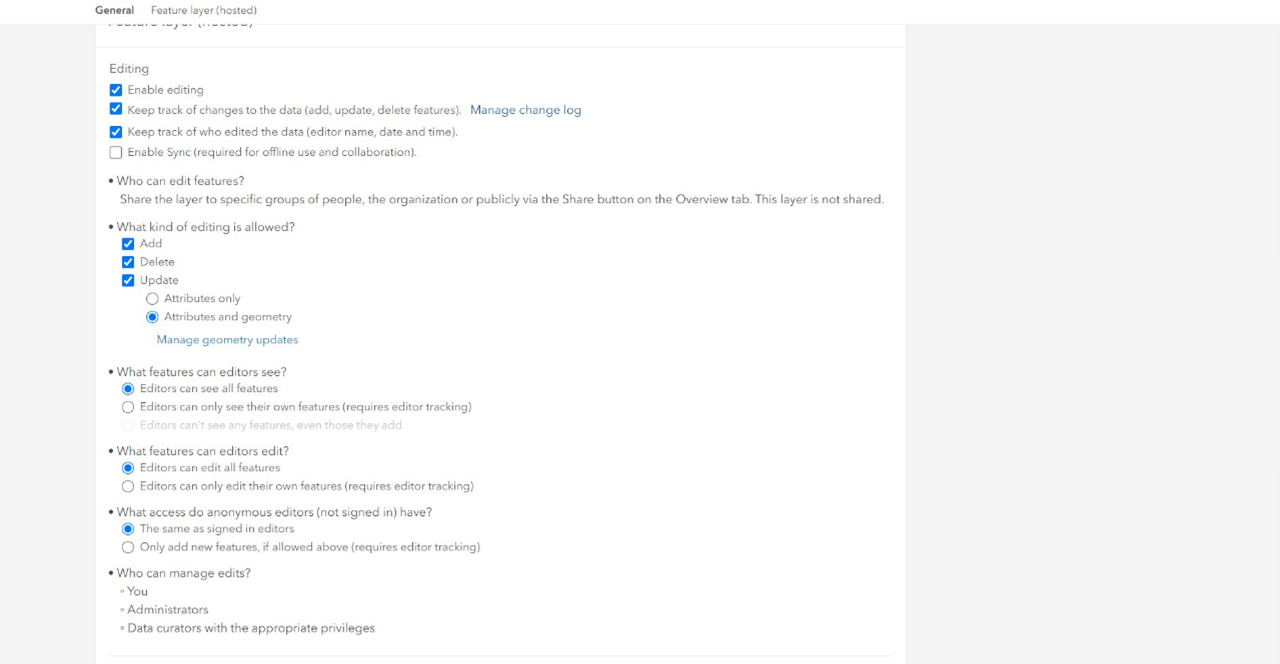
- Haga clic en la capa de entidades compartida para abrir la página del elemento y haga clic en la pestaña Configuración.
- En Edición, active las casillas de verificación de lo siguiente:
- Hacer seguimiento de entidades creadas y actualizadas
- Rastrear quien ha creado y actualizado entidades por última vez
- La casilla de verificación Habilitar edición ya debería estar activada. Desactive la opción Habilitar sincronización, como se muestra en la imagen a continuación.
- Haga clic en Guardar.
Crear la aplicación Space Planner
Una vez configurado el mapa web de Space Planner y comprobadas las capas y tablas necesarias, puede crear la aplicación Space Planner desde la página de elemento del mapa web de Space Planner, como se indica a continuación:
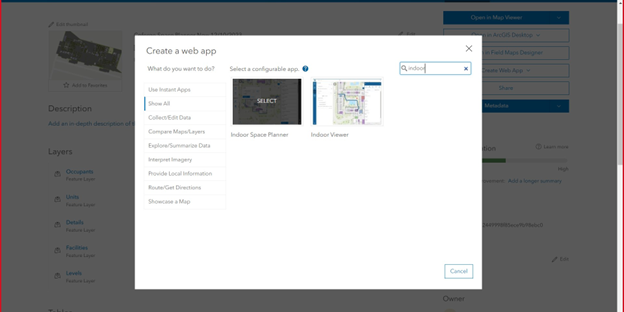
- Haga clic en Crear aplicación web seguido de Aplicaciones configurables.
- Aparece la ventana Crear una aplicación web.
- En la ventana Crear una aplicación web, haga clic en la pestaña Mostrar todo.
- Escriba Interior en el cuadro de texto de búsqueda.
- Elija la plantilla Indoor Space Planner.
- Haga clic en Crear aplicación web.
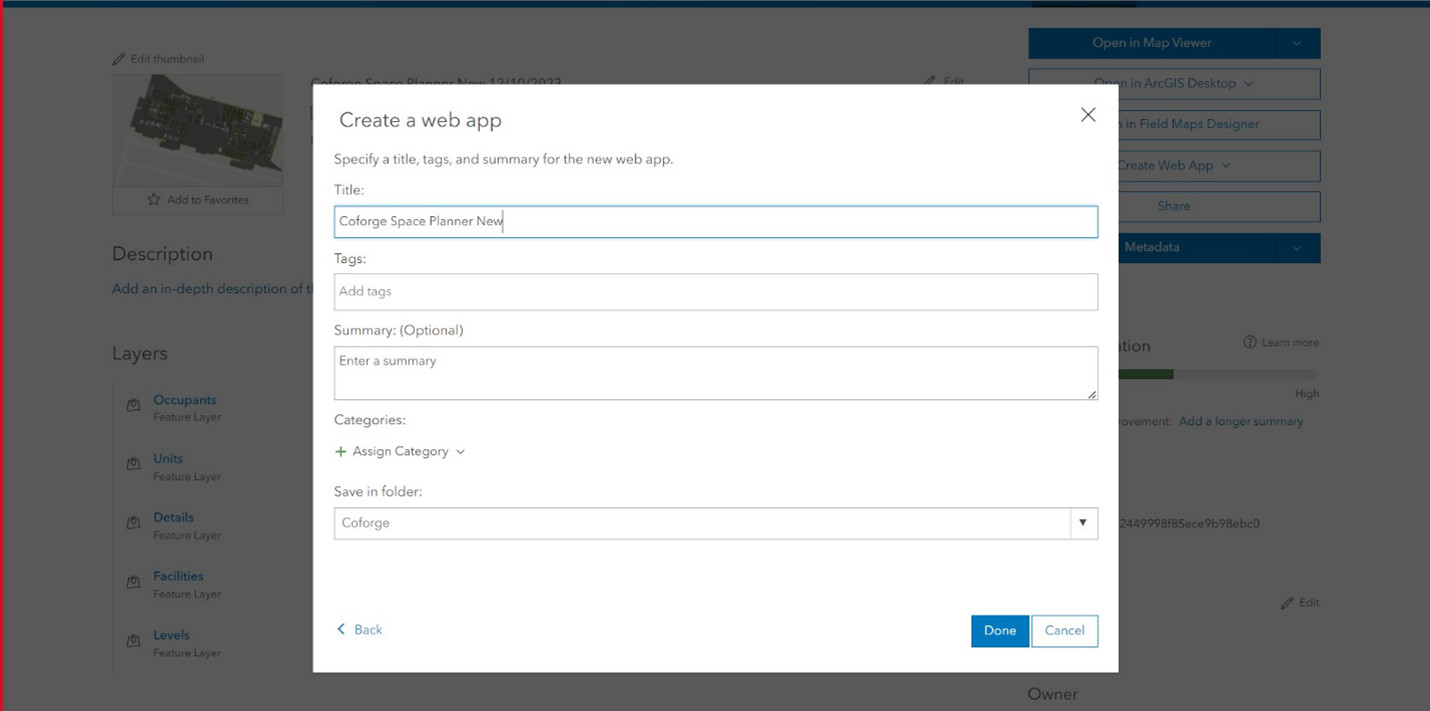
- Proporcione el título, las etiquetas, el resumen y la ubicación de la carpeta.
- Haga clic en Hecho.
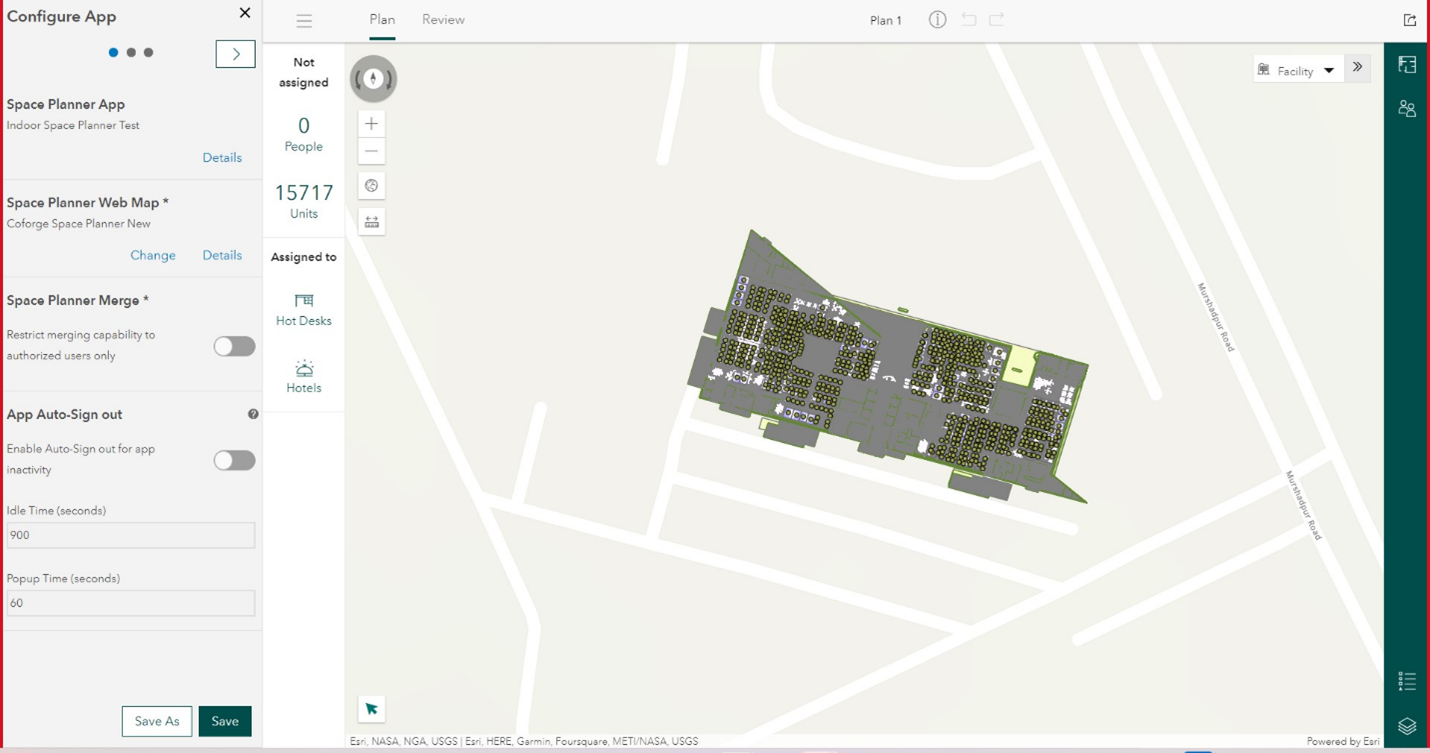
- Cargue el mapa web del planificador de espacios en la aplicación y haga clic en Guardar para configurar la aplicación.
Note:
Ensure that changes are saved in the Configure App panel before closing it.
Id. de artículo: 000031479
Obtenga soporte con IA
Resuelva su problema rápidamente con el chatbot de inteligencia artificial de soporte de Esri.


Información relacionada
Descubrir más sobre este tema

Search for related information

Find training related to this topic

Explore ideas and give feedback
Obtener ayuda de expertos en ArcGIS
Empieza a chatear ahora