
CÓMO
Eliminar el estado verificado de una organización de ArcGIS Online para permitir el acceso anónimo
Descripción
Esri puede validar la identidad de una organización de ArcGIS Online convirtiéndola en una organización verificada. Las organizaciones verificadas pueden designar elementos que han compartido con todos (público) como acreditados. El designar elementos públicos como acreditados hace que sea más sencillo que tanto personas de la organización como ajenas a ella encuentren contenido fiable y actualizado.
Cuando que la organización se ha verificado, el nombre de la organización no se puede modificar y el acceso anónimo no se puede deshabilitar. Las organizaciones verificadas que necesiten cambiar su nombre o deshabilitar el acceso anónimo por cualquier motivo deben eliminar el estado de verificación antes de realizar estos cambios.
Solución o solución alternativa
Para eliminar el estado verificado, un administrador de la organización puede eliminar la designación de acreditación de todos los elementos públicos de la organización o cambiar el estado de uso compartido de los elementos para que ya no se comparta con todos. Para eliminar el estado verificado de una organización de ArcGIS Online y permitir el acceso anónimo, se debe realizar el siguiente flujo de trabajo:
- Busque todos los elementos públicos acreditados de la organización:
- En ArcGIS Online, haga clic en Contenido seguido de la pestaña Mi organización.
- Amplíe el filtro Uso compartido y haga clic en Con todos (público).
- Amplíe el filtro Estado y haga clic en Acreditado.
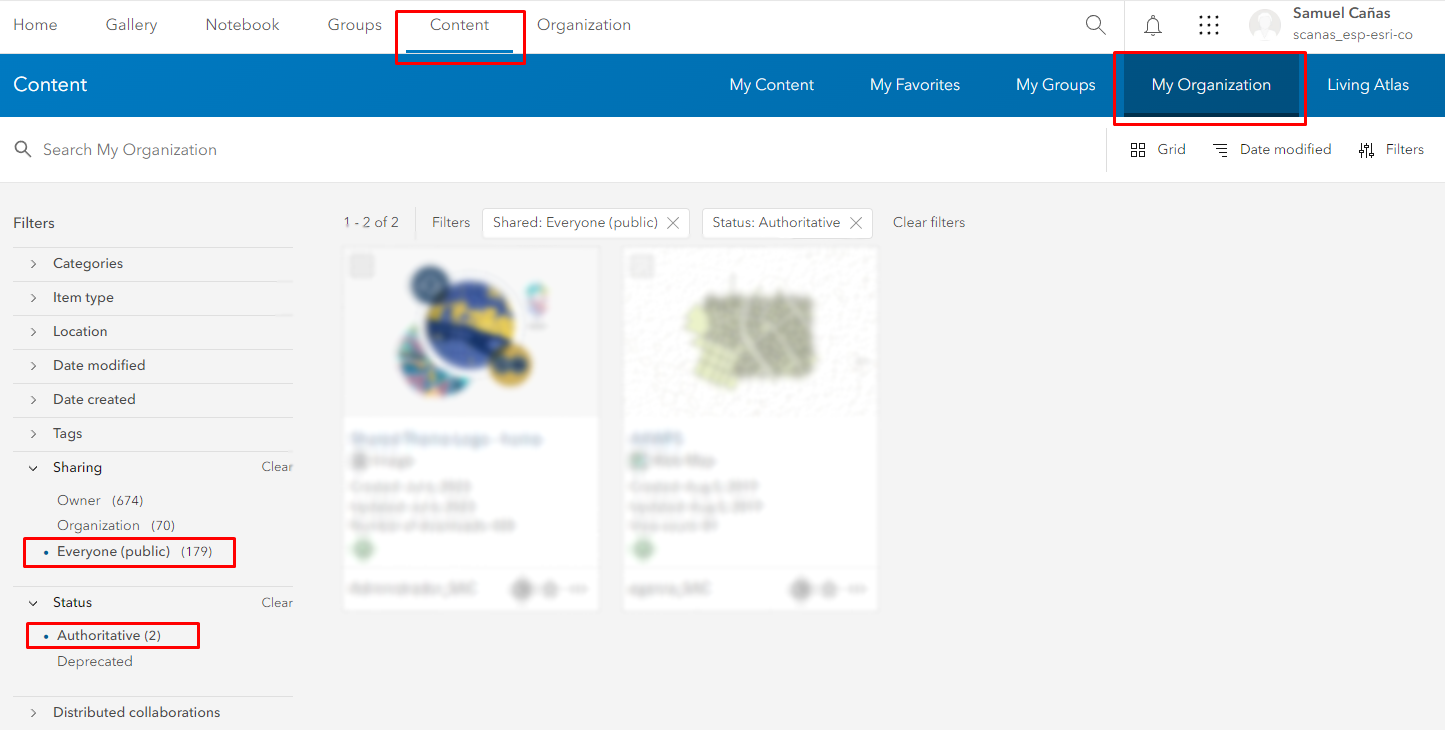
- Por cada elemento que se devuelva, haga clic en el nombre del elemento para abrir su página correspondiente y realizar una de las siguientes acciones:
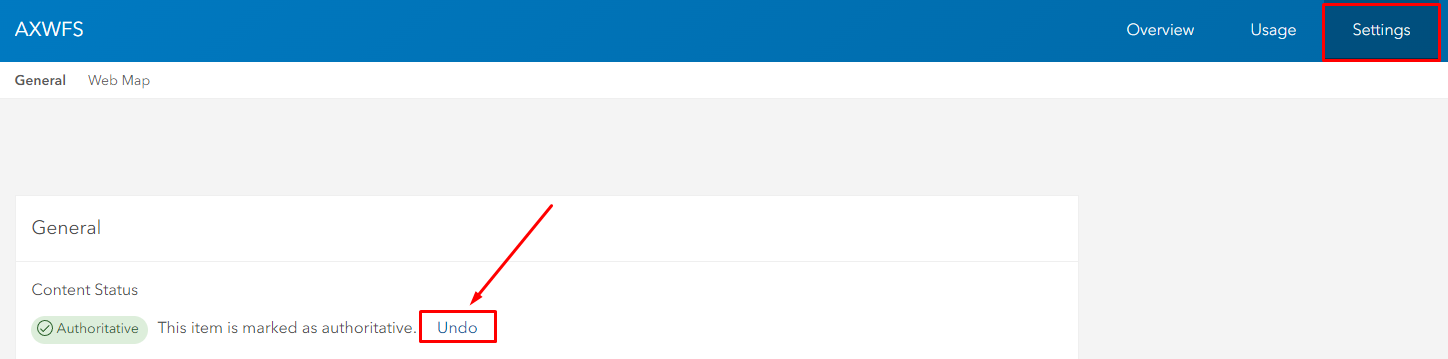
- Para eliminar la designación de acreditación, haga clic en la pestaña Configuración y, en Estado de contenido, haga clic en Deshacer.
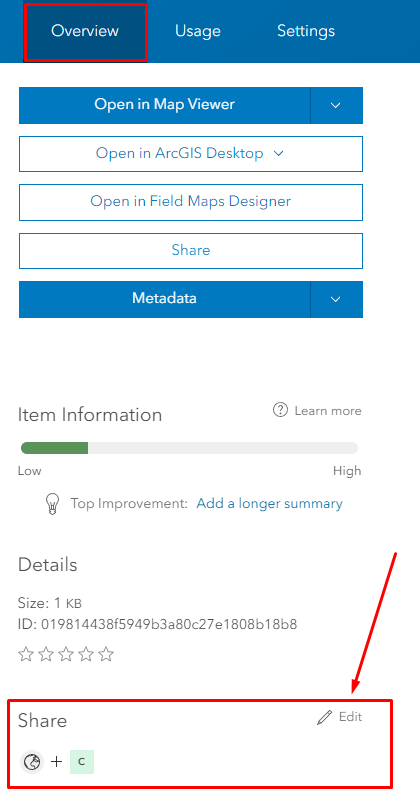
- Para modificar el estado de uso compartido, haga clic en la pestaña Descripción general, haga clic en Compartir, cambie el nivel de uso compartido y haga clic en Guardar.
- Póngase en contacto con el servicio de atención al cliente de Esri para eliminar el estado de verificación de la organización.
- Cuando la organización ya no esté verificada, modifique el nombre de la misma o deshabilite el acceso anónimo según sea necesario.
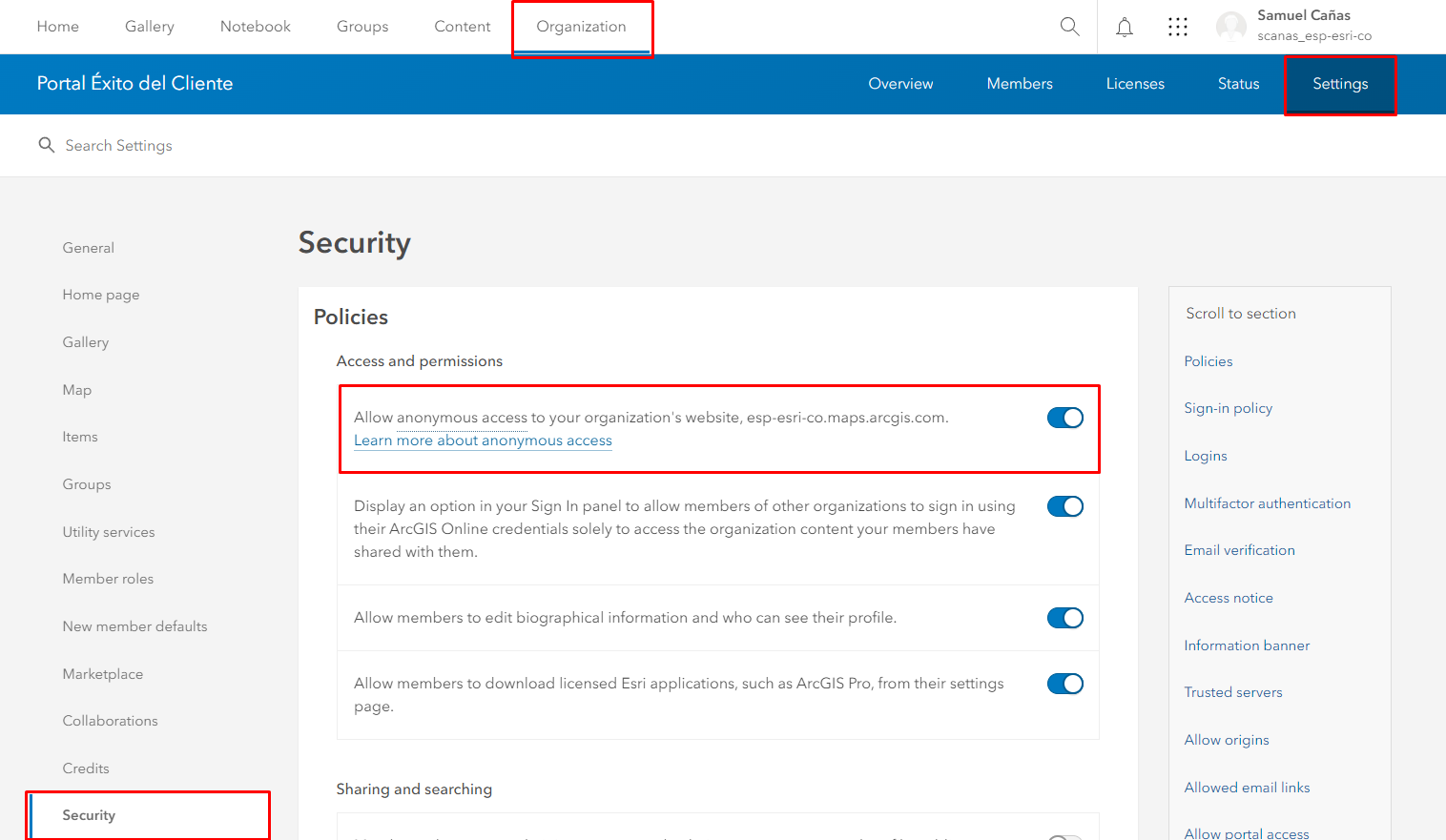
- En ArcGIS Online, vaya a Organización > Configuración > Seguridad y, en Políticas, desactive la opción Permitir el acceso anónimo al sitio web de su organización, como se muestra en la imagen siguiente.
- Finalmente, la organización se puede volver a verificar con el acceso anónimo deshabilitado correctamente.
- Para obtener más información sobre el proceso de verificación, consulte: Obtener verificación - Configurar los ajustes generales—Ayuda de ArcGIS Online | Documentación
Id. de artículo: 000031771
Obtenga soporte con IA
Resuelva su problema rápidamente con el chatbot de inteligencia artificial de soporte de Esri.


Información relacionada
Descubrir más sobre este tema

Search for related information

Find training related to this topic

Explore ideas and give feedback
Obtener ayuda de expertos en ArcGIS
Empieza a chatear ahora