
CÓMO
Publicar un servicio de imágenes desde ArcGIS Pro con una función ráster preferida o una simbología definida
Descripción
Al publicar capas de imágenes desde ArcGIS Pro, el uso compartido de un dataset ráster o datasets de mosaico se realiza desde el panel Catálogo. Por lo tanto, los rásteres con la configuración de simbología en el mapa no se pueden publicar de la forma tradicional en que se publicaría una capa de entidades o una capa de imágenes de mapa.
Para aplicar la simbología preferida en las capas de imágenes, se puede crear una función ráster. Las funciones ráster son operaciones que aplican el procesamiento directamente a los píxeles de imágenes y datasets ráster y permiten a los usuarios definir operaciones de procesamiento que se pueden aplicar a uno o más rásteres.
Solución o solución alternativa
Crear una plantilla de función ráster
- Agregue un dataset ráster, dataset de mosaico a ArcGIS Pro.
- En la Tabla de contenido, haga clic con el botón derecho en el dataset y haga clic en Simbología.
- Modifique la simbología, como aplicar una extensión o usar una rampa de color diferente.
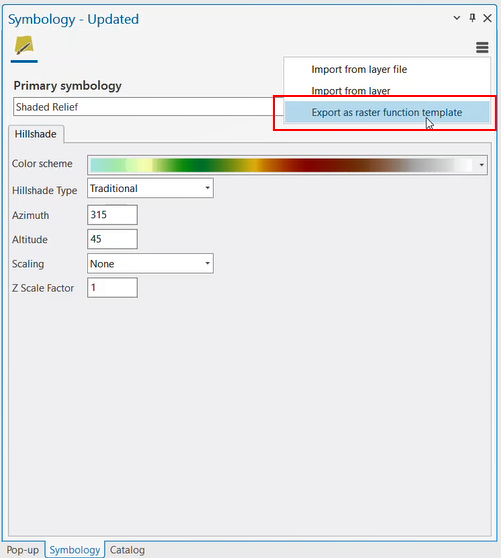
- En la parte superior de la página, haga clic en el botón 'hamburguesa' y seleccione Exportar como plantilla de función ráster, que se muestra en la siguiente imagen.
- Complete la información requerida en la pestaña Ventana emergente y haga clic en Guardar.
- Si selecciona la categoría de proyecto, el archivo rft.xml se crea en la carpeta RasterFunctionTemplates del proyecto de ArcGIS Pro.
- Si seleccionó la categoría Personalizado, al guardar la plantilla, el archivo se almacena en la carpeta Ráster > CustomProcessCategories; la ubicación predeterminada es:
C:\Users\<username>\AppData\Local\ESRI\ArcGISPro\Raster\CustomProcessCategories
Publicar servicio de imágenes con una plantilla de función ráster
- Vaya al panel Catálogo, haga clic con el botón derecho en el dataset de mosaico y haga clic en Compartir como capa web.
Note:
The layer MUST be published from the Catalog pane, otherwise it won't be published as an image service.
- En el cuadro de diálogo Compartir como capa web, haga clic en la pestaña Configuración y en Configurar propiedades de capa web, disponible junto a la opción Imágenes.
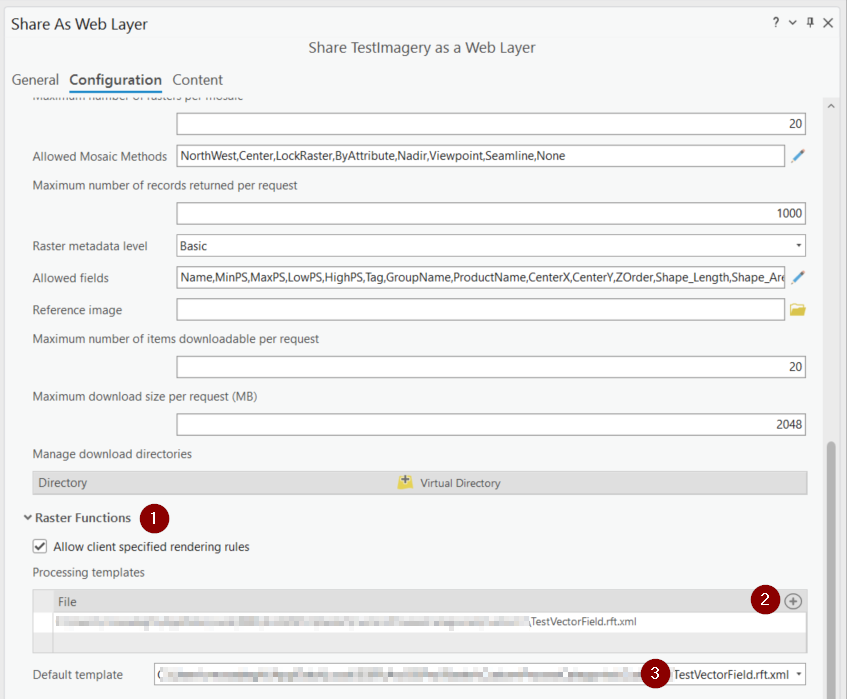
- En las propiedades de configuración, desplácese hacia abajo en la página y expanda Funciones ráster, como se muestra en la imagen siguiente. Haga clic en el botón Agregar en la sección de archivo, vaya a su plantilla de función ráster y selecciónela.
- Al agregar una plantilla de función ráster al servicio de imágenes, puede optar por aplicarla como plantilla predeterminada. Esto significa que el servicio se muestra de forma predeterminada utilizando la plantilla ráster y no se requiere más interacción del usuario.
Id. de artículo: 000031281
Obtenga soporte con IA
Resuelva su problema rápidamente con el chatbot de inteligencia artificial de soporte de Esri.


Descubrir más sobre este tema

Search for related information

Find training related to this topic

Explore ideas and give feedback
Obtener ayuda de expertos en ArcGIS
Empieza a chatear ahora