
CÓMO
Procesar datos de una tabla no espacial en ArcGIS GeoEvent Server
Descripción
Por su diseño, la interfaz de GeoEvent Server con las bases de datos empresariales se realiza a través de servicios de mapas publicados, servicios de entidades o ambos. GeoEvent Server proporciona un conector de entrada denominado "Sondear un servidor de ArcGIS Server para entidades" para sondear servicios de mapas y entidades para registros que incluyen geometría.
A menudo, los usuarios desean incorporar datos de una tabla no espacial con valores de coordenadas X e Y en un flujo de trabajo de GeoEvent Server y requieren que GeoEvent Server utilice los valores de coordenadas de las filas de la tabla para construir una geometría de punto. La entrada "Sondear un servidor de ArcGIS Server para entidades" no ofrece esta capacidad, ya que supone que los registros de entidades incluyen geometría.
Un enfoque para este desafío es tratar el mapa o el servicio de entidades como un servicio web y sondear ArcGIS Server como si fuera un servidor externo. Para recuperar registros de la tabla no espacial como notación de objetos JavaScript (JSON), se puede configurar un tipo diferente de conector de entrada del servidor de eventos geográficos denominado "Sondear un sitio web externo para JSON". Esta entrada incluye la capacidad de construir geometría a partir de campos y puede apuntar a la capa de la tabla no espacial expuesta por el servicio de mapas o entidades.
Solución o solución alternativa
Publicar un servicio de mapas que incluya una tabla no espacial como una capa
- En ArcMap, prepare un nuevo documento de mapa con dos capas:
- Una clase de entidad vacía
- Cualquier tabla no espacial con valores de coordenadas X e Y
Note:
If data in the non-spatial table is to be updated, make sure that the data sources are registered. This ensures the latest data values are returned from the map service when GeoEvent Server polls the service.
- Una vez publicado, vaya a la página REST del servicio.
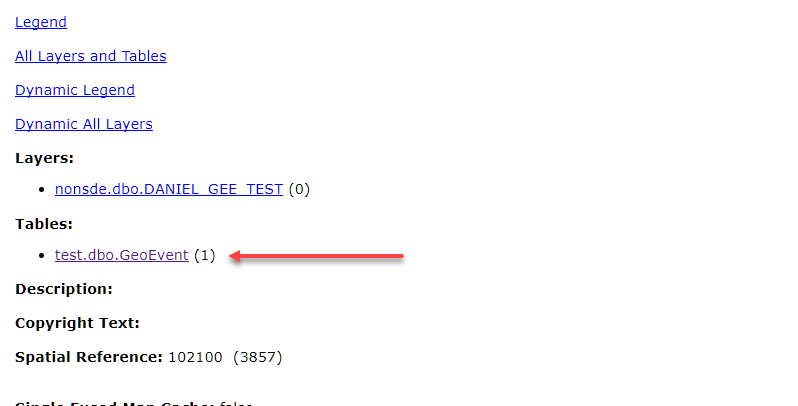
- Haga clic en el enlace proporcionado en la sección Tablas.
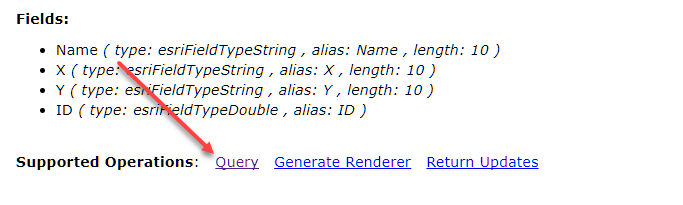
- Desplácese hasta la parte inferior de la página y seleccione Consulta.
- Los parámetros de consulta deben ser los siguientes. Consulte la imagen que aparece a continuación.
- Donde: 1=1
- Campos de salida: *
- Geometría de retorno: Falso
- Formato: JSON
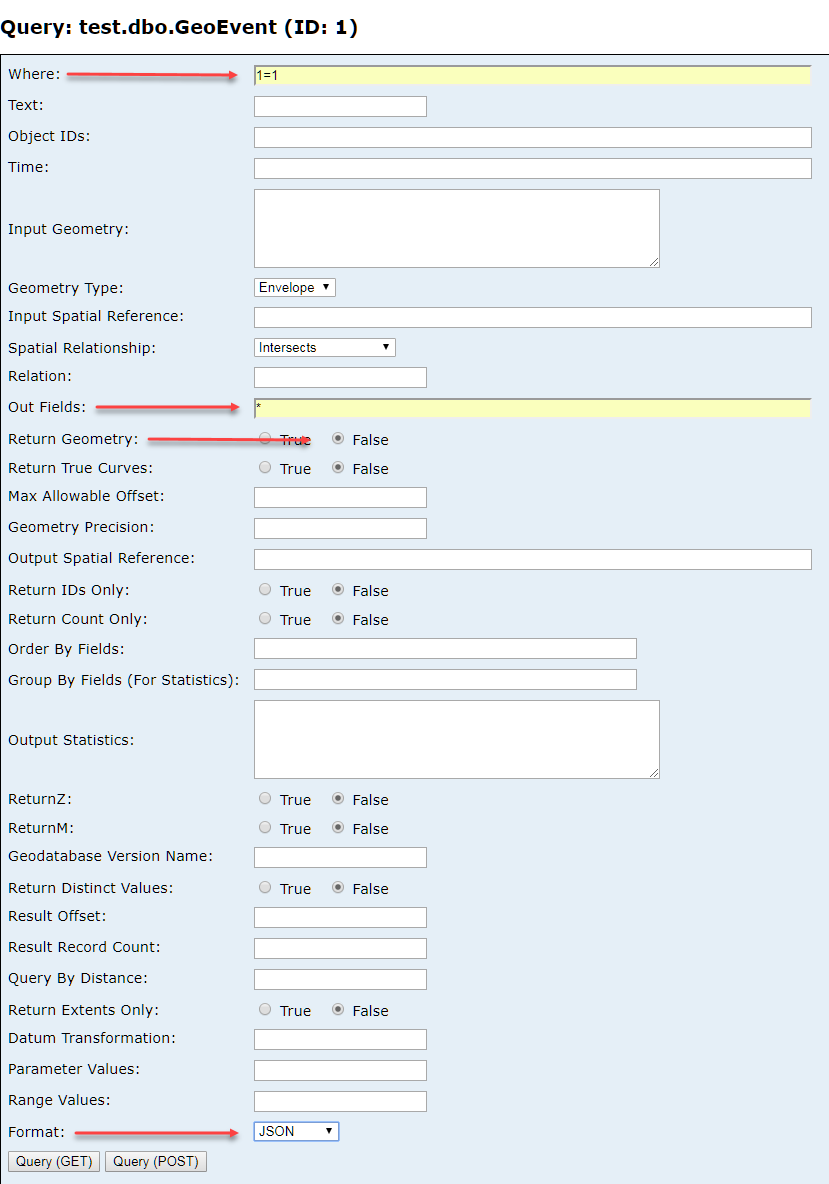
- Haga clic en Consulta (GET). La página redirige a los resultados de la consulta, formateados en pretty json (PJSON).
URL de la consulta:http://<nombre_servidor>/arcgis/rest/services/NS_test/MapServer/1/query?where=1%3D1&geometryType=esriGeometryEnvelope&spatialRel=esriSpatialRelIntersects&outFields=*&returnGeometry=false&returnTrueCurves=false&returnIdsOnly=false&returnCountOnly=false&returnZ=false&returnM=false&returnDistinctValues=false&returnExtentsOnly=false&f=json
Resultado de la consulta (JSON):{"displayFieldName":"Name","fieldAliases": {"Name":"Name","X":"X","Y":"Y","ID":"ID"},"fields": [{"name":"Name","type":"esriFieldTypeString","alias":"Name","length":10}, {"name":"X","type":"esriFieldTypeDouble","alias":"X"}, {"name":"Y","type":"esriFieldTypeDouble","alias":"Y"}, {"name":"ID","type":"esriFieldTypeDouble","alias":"ID"}],"features":[{"attributes": {"Name":"Daniel ","X":500000,"Y":3762155,"ID":1}},{"attributes":{"Name":"Tommy ","X":500000,"Y":5983521,"ID":2}},{"attributes":{"Name":"Rashan ","X":500000,"Y":8212038,"ID":3}}]}
- Quite la p del final de la URL para que muestre f=json.La consulta ejecutada por GeoEvent Server debe escribirse en JSON sin procesar, y no en PJSON o JSON con formato.
- (Opcional) Simplifique la dirección URL de consulta eliminando los parámetros de consulta que no proporcionan ningún valor.
- Copie y pegue la dirección URL de la consulta en un editor de texto.
- Busque instancias en las que el valor de un parámetro de consulta esté vacío o no se especifique.
- Elimine estos parámetros de consulta de la dirección URL de consulta.
- A continuación se resaltan algunos de los parámetros de consulta vacíos o no especificados esperados.
Consulta:

Consulta simplificada:

- En GeoEvent Manager, cree un nuevo conector externo Sondear un sitio web externo para JSON.
- Copie y pegue la URL de la consulta en el parámetro URL de la entrada.
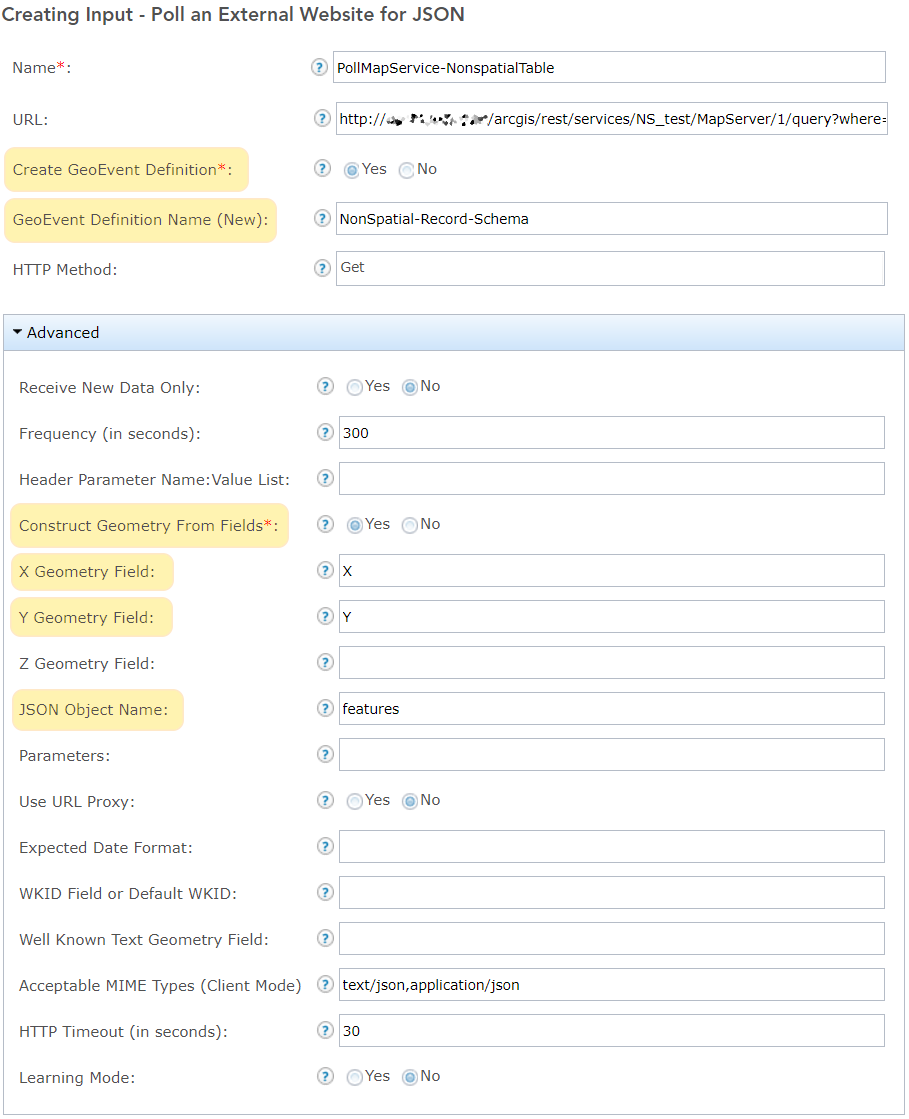
- Los parámetros que se deben modificar son los siguientes. El resto de los parámetros se pueden modificar según se desee. Consulte la imagen que aparece a continuación.
- Crear definición de evento geográfico: Sí
- Nombre de definición de GeoEvent (nuevo): <NOMBRE>
- Construir geometría a partir de campos: Sí
- Nombre del objeto JSON: entidades
- Campo de geometría X: attributes.<Campo con coordenadas X>
- Campos de geometría Y: attributes.<Campo con coordenadas Y>
Note:
The definition created is a hierarchical definition, with "attributes" as the grouped field with field names as sub-elements under this group.
- Guarde la entrada.
- El recuento del conector de entrada aumenta desde la página del monitor, mostrando el número de registros existentes en la tabla.

Id. de artículo: 000016676
Obtenga soporte con IA
Resuelva su problema rápidamente con el chatbot de inteligencia artificial de soporte de Esri.


Información relacionada
Descubrir más sobre este tema

Search for related information

Find training related to this topic

Explore ideas and give feedback
Obtener ayuda de expertos en ArcGIS
Empieza a chatear ahora