
PROBLEMA
No se pueden ver los archivos adjuntos a través de las URL copiadas del sitio web de ArcGIS Survey123 en ArcGIS Online
Descripción
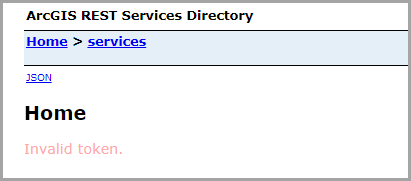
En ArcGIS Online, en la pestaña Datos de una capa de entidades alojada, al hacer clic en una URL de archivo adjunto copiada del sitio web de ArcGIS Survey123 en la tabla de atributos, se redirige al directorio de servicios REST de ArcGIS y se muestra el siguiente mensaje de error:
Error:
Invalid token.
Causa
El token necesario para acceder a contenido y recursos seguros, como archivos adjuntos en el servicio de funciones, ha caducado. Al acceder a los archivos adjuntos de una entidad a través de otras aplicaciones, como ArcGIS Online Map Viewer, se agrega automáticamente un token a la URL. Los tokens de ArcGIS tienen una fecha de caducidad por motivos de seguridad, ya que garantizan un acceso limitado dentro de la organización a los elementos que no se comparten públicamente. Cuando se utiliza la URL para incrustar contenido protegido para un uso indefinido, la URL con token habilitado no es óptima, ya que está sujeta a caducidad y el elemento dejará de estar disponible para su visualización.
Solución o solución alternativa
Los pasos siguientes describen las prácticas recomendadas para obtener la URL del archivo adjunto recopilada a través de la encuesta Survey123 para almacenarla en la tabla de atributos de la capa de entidades alojada en ArcGIS Online.
- Exporte los datos de la encuesta como una geodatabase de archivos desde el sitio web de ArcGIS Survey123.
- Abra el sitio web de ArcGIS Survey123. Inicie sesión en la cuenta de organización de ArcGIS.
- Haga clic en la encuesta que contiene los archivos adjuntos.
- Hazga clic en Datos para abrir la página Datos.
- Haga clic en Exportar > Geodatabase de archivos.
- Cree un nuevo proyecto en ArcGIS Pro. Consulte ArcGIS Pro: Crear un proyecto a partir de una plantilla predeterminada para obtener instrucciones.
- Agregue la carpeta de la geodatabase de archivos al proyecto. Consulte ArcGIS Pro: Conectarse a una carpeta existente para obtener instrucciones.
- Exporte los archivos adjuntos desde la geodatabase de archivos. Consulte Cómo: Exportar adjuntos por lotes desde una clase de entidad en ArcGIS Pro para obtener instrucciones. También puede utilizar la herramienta Exportar archivos adjuntos.
Note:
The Export Attachment tool is available in ArcGIS Pro 3.3 and later.
- Cargue el archivo adjunto exportado en ArcGIS Online como un elemento. Consulte ArcGIS Online: Agregar archivos desde como elementos para obtener más información.
- Comparta el elemento públicamente. Consulte ArcGIS Online: Compartir elementos con todos para obtener instrucciones.
- Copie la URL de la página de detalles del elemento.
- En la pestaña Contenido, haga clic en el elemento para abrir la página de detalles del elemento.
- En la pestaña Descripción general, desplácese hasta la parte inferior de la página.
- Haga clic en Copiar
 debajo de URL para copiar la URL del elemento y utilice la URL en la tabla de atributos de la capa de entidades alojada en la pestaña Datos para mostrar el archivo adjunto haciendo clic en él.
Id. de artículo: 000032764
Obtenga soporte con IA
Resuelva su problema rápidamente con el chatbot de inteligencia artificial de soporte de Esri.


Información relacionada
Descubrir más sobre este tema

Search for related information

Find training related to this topic

Explore ideas and give feedback
Obtener ayuda de expertos en ArcGIS
Empieza a chatear ahora