
PROBLEMA
No se pueden etiquetar entidades y crear una clase de etiqueta para capas de grupo a partir de un mapa web en ArcGIS Pro
Descripción
Al agregar un mapa web de ArcGIS Online a ArcGIS Pro, no se pueden etiquetar las subcapas del grupo de capas ni crear clases de etiquetas. Aunque las opciones están disponibles, al habilitar el etiquetado y seleccionar la opción 'Crear clase de etiqueta' no se obtienen resultados.
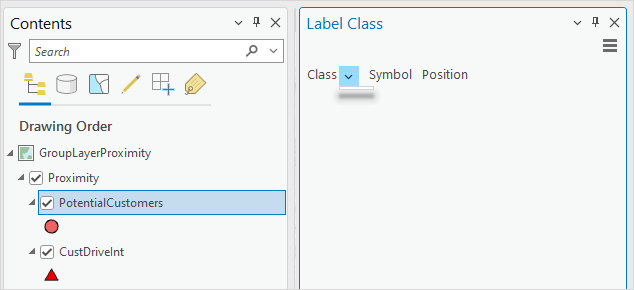
La imagen siguiente muestra el panel Clase de etiqueta vacío para las subcapas en ArcGIS Pro. En este ejemplo, PotentialCustomers y CustDriveInt son las subcapas dentro de la capa del grupo Proximity.
Causa
La clase de etiqueta para la capa de entidades alojada no se crea en ArcGIS Online, aunque las etiquetas están habilitadas para la capa.
Solución o solución alternativa
Crear una clase de etiquetas en ArcGIS Online Map Viewer y volver a agregar el mapa web en ArcGIS Pro
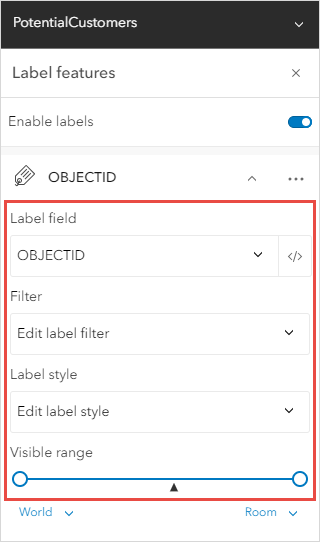
- En ArcGIS Online Map Viewer, cree una clase de etiquetas. Consulte ArcGIS Online: Aplicar etiquetas (Map Viewer) para obtener instrucciones.
- Abra ArcGIS Pro y vuelva a agregar el mapa web.
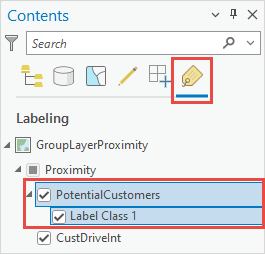
Note:
Alternatively, update the web map previously added in ArcGIS Pro.
Copie y pegue la subcapa en la capa de grupo principal en ArcGIS Pro
- Abra el mapa web en ArcGIS Pro.
- En el panel Contenido, haga clic con el botón derecho en la subcapa y seleccione Copiar.
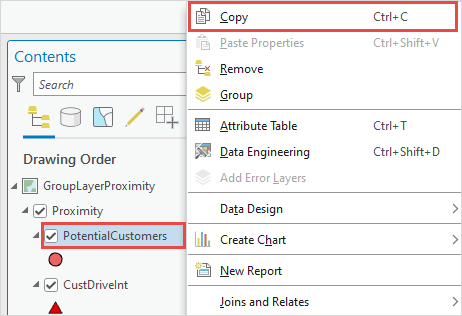
- Haga clic con el botón derecho en la capa del grupo principal y seleccione Pegar.
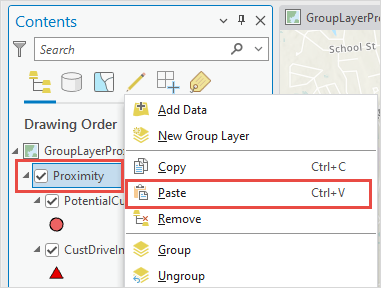
- Haga clic con el botón derecho en la subcapa antigua y haga clic en Eliminar para borrar la capa. La nueva subcapa se puede etiquetar y se pueden crear clases de etiquetas.
Exportar la subcapa a una carpeta local en ArcGIS Pro
- Abra el mapa web en ArcGIS Pro.
- Exporte la subcapa.
- En el panel Contenido, haga clic con el botón derecho en la subcapa. Haga clic en Datos > Exportar entidades.
- En el panel Exportar entidades, en la pestaña Parámetros, asegúrese de que la subcapa esté seleccionada para Entidades de entrada.
- Especifique un nombre para la clase de entidad de salida y haga clic en Examinar
 para seleccionar una ubicación de archivo para la clase de entidad.
 - Haga clic en Aceptar.
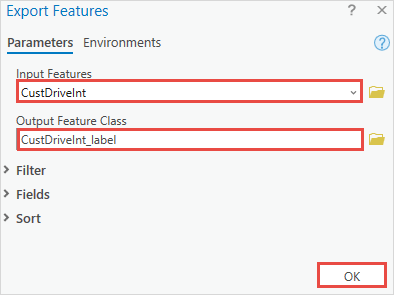
- Habilite el etiquetado y cree una clase de etiquetas para la capa de entidades exportada.
- En el panel Contenido, haga clic Listar por etiqueta
 . La clase de etiqueta se crea para la capa de entidades exportada.
 - En el panel Contenido, asegúrese de que la capa de entidades exportada esté seleccionada. En la cinta, haga clic en la pestaña Etiquetas.
- En la pestaña Etiquetado, en el grupo Capa, haga clic en Etiqueta.
- En el grupo Clase de etiqueta, en Campo, haga clic en la flecha desplegable y seleccione el campo que se etiquetará en el mapa.
- En el panel Contenido, haga clic Listar por etiqueta
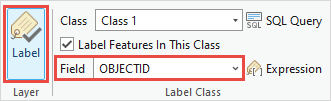
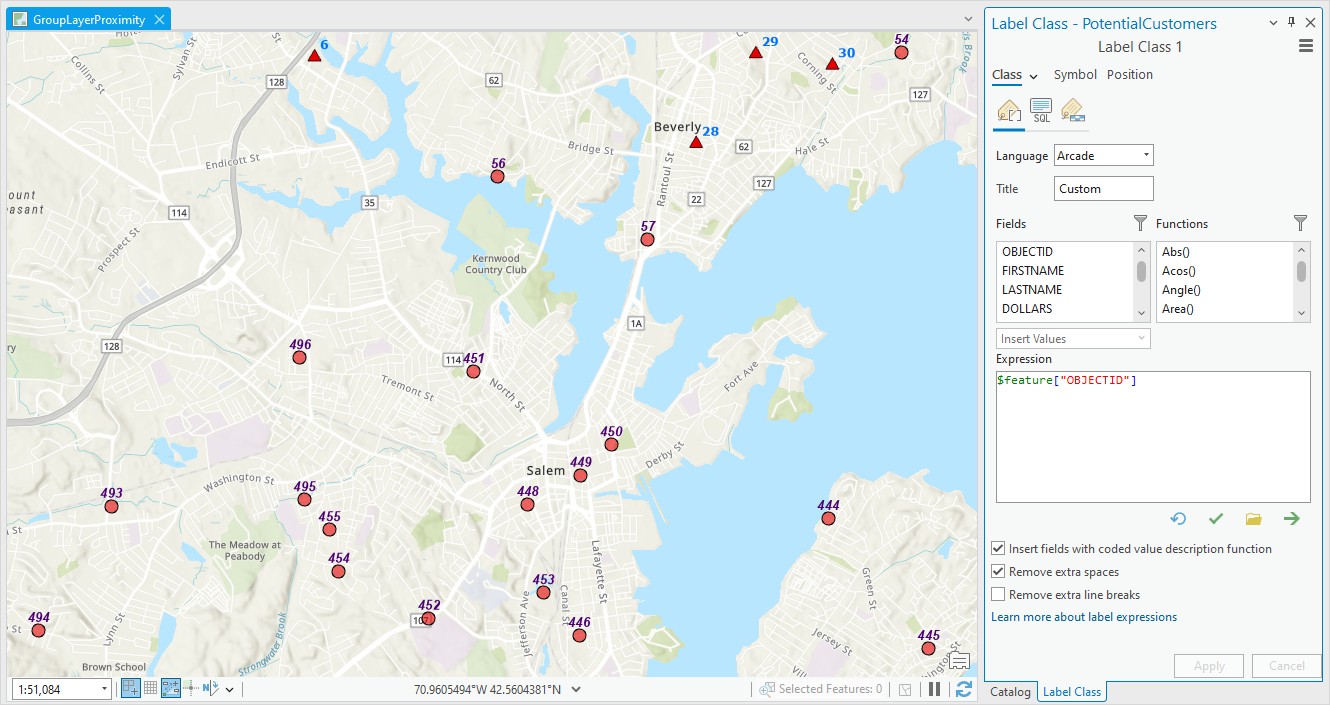
- Cree una nueva clase de etiqueta y configúrela según sea necesario. Consulte ArcGIS Pro: Usar clases de etiquetas para obtener más instrucciones.
El siguiente mapa muestra las etiquetas de las subcapas y el panel Clase de etiqueta, que permite configurar la clase de etiqueta en ArcGIS Pro.
Id. de artículo: 000032569
Obtenga soporte con IA
Resuelva su problema rápidamente con el chatbot de inteligencia artificial de soporte de Esri.


Información relacionada
Descubrir más sobre este tema

Search for related information

Find training related to this topic

Explore ideas and give feedback
Obtener ayuda de expertos en ArcGIS
Empieza a chatear ahora