
PROBLEMA
No se pueden filtrar entidades usando el selector de fechas en el widget Filtro en ArcGIS Experience Builder
Descripción
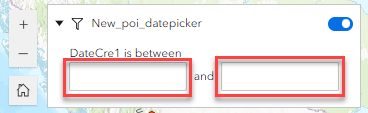
En ArcGIS Experience Builder, el selector de fechas en el widget Filtro puede usarse para filtrar entidades.La visibilidad de las entidades se limita a aquellas que cumplen los criterios de expresión mediante la selección interactiva de fechas, lo que facilita un análisis preciso y la toma de decisiones. Sin embargo, en algunos casos, el selector de fechas no está disponible en el widget Filtro, como se muestra en la siguiente imagen.
Causa
El valor de fecha en el campo está en formato de cadena o numérico en lugar de formato de fecha. Por tanto, el selector de fechas no está disponible en el widget Filtro.
Solución o solución alternativa
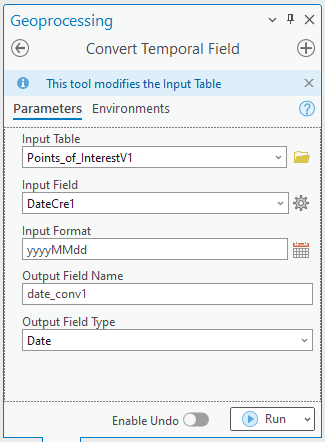
Para resolver este problema, convierta la fecha en la cadena o campo numérico a un formato de fecha usando la herramienta Convertir campo temporal en ArcGIS Pro. Compártalo o sobrescríbalo como capa de entidades desde ArcGIS Pro a ArcGIS Online antes de crear una experiencia web en ArcGIS Experience Builder para usar la función selector de fechas en el widget Filtrar.
- Abra el proyecto en ArcGIS Pro y convierta los valores de tiempo de un campo de cadena o numérico en un campo de fecha antes de compartirlo o sobrescribirlo como una capa de entidades en ArcGIS Online.
- Inicie sesión en ArcGIS Online y cree una experiencia web a partir del mapa web que contiene la capa de entidades publicada con la plantilla preferida.
- En el panel Insertar widget, arrastre y suelte el widget Filtro en el lienzo.
- En el panel Filtro, configure los ajustes necesarios.
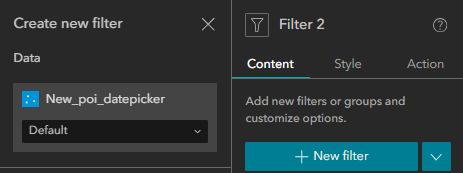
- Haga clic en + Nuevo filtro. Aparece el panel Crear una misión nueva.
- En el panel Crear nuevo filtro, haga clic en Seleccionar datos y seleccione una capa de entidades. En este ejemplo, se selecciona New_poi_datepicker.
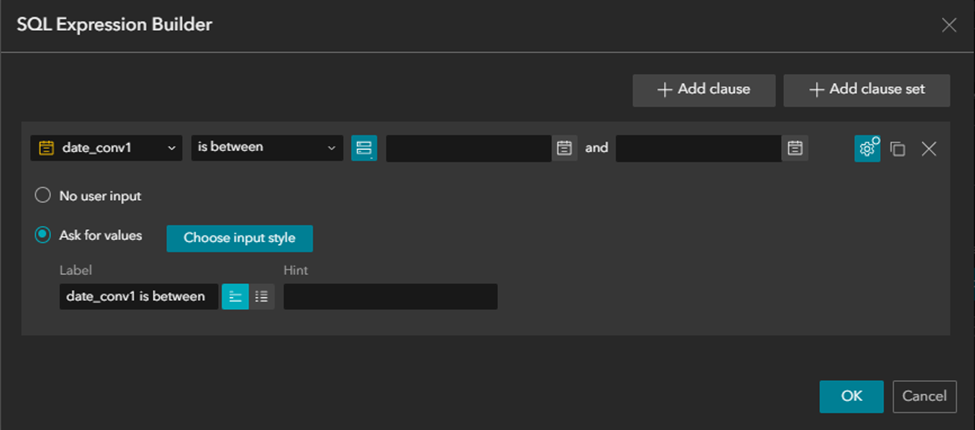
- En Expresiones SQL, haga clic en Builder de expresiones SQL > Agregar cláusula.
- En la caja de entrada de campo, seleccione el campo de fecha convertido de ArcGIS Pro. En este ejemplo, se selecciona date_conv1.
- En la caja de entrada del operador, seleccione un operador funcional. En este ejemplo, se selecciona el operador 'está entre'.
- Haga clic en Seleccionar tipo de fuente
 y seleccione Entrada del usuario.
 - Haga clic en Más ajustes de entrada
 > Pedir valores. Haga clic en Aceptar.
- Guarde, obtenga una vista previa y publique la aplicación web.
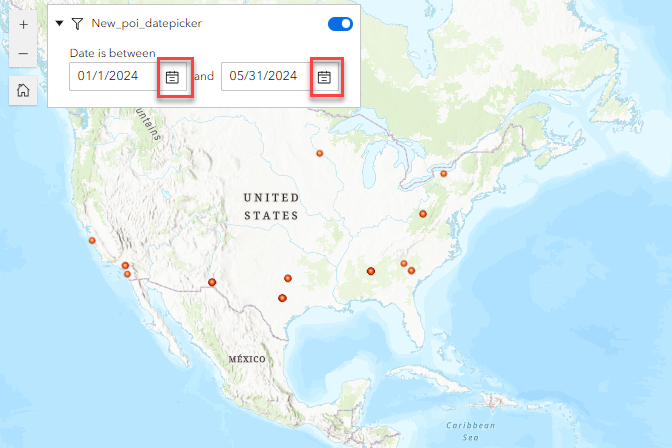
La imagen siguiente muestra las entidades filtradas usando el selector de fechas en el widget Filtro en ArcGIS Experience Builder.
Id. de artículo: 000032669
Obtenga soporte con IA
Resuelva su problema rápidamente con el chatbot de inteligencia artificial de soporte de Esri.


Información relacionada
Descubrir más sobre este tema

Search for related information

Find training related to this topic

Explore ideas and give feedback
Obtener ayuda de expertos en ArcGIS
Empieza a chatear ahora