
PROBLEMA
No se puede eliminar el widget Marcador de posición después de eliminar su contenido en la plantilla Plegable en ArcGIS Experience Builder
Descripción
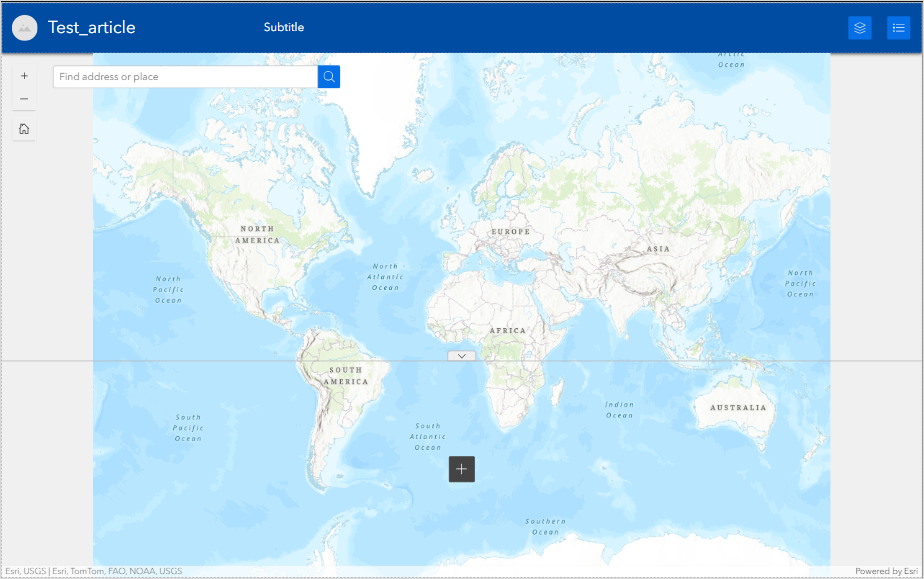
En la plantilla Plegable de ArcGIS Experience Builder, al eliminar el contenido del widget Marcador de posición, el panel del widget Marcador de posición permanece acoplado en el modo de vista previa, aunque no haya contenido existente.
La siguiente imagen muestra la experiencia web con la plantilla Plegable en modo de vista previa con el contenido eliminado del widget Marcador de posición.
Causa
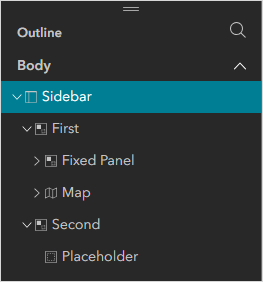
El widget Marcador de posición es un widget predeterminado en la plantilla Plegable. De forma predeterminada, la plantilla Plegable tiene un diseño que contiene un widget Barra lateral con dos contenedores secundarios predeterminados llamados Primero y Segundo, cada uno de los cuales contiene widgets anidados. El widget Marcador de posición, que contiene un widget Tabla en Segundo y está integrado en el widget Barra lateral, es uno de los widgets predeterminados. Al eliminar el contenido del widget Marcador de posición, no se elimina el widget en sí.
En la imagen siguiente se muestra el contenedor de diseño de una experiencia web de plantilla Plegable después de eliminar el contenido del widget Marcador de posición.
Solución o solución alternativa
Eliminar el widget Barra lateral
En la plantilla plegable, mueva los widgets deseados copiándolos y pegándolos fuera del contenedor de diseño predeterminado y elimine el widget Barra lateral para eliminar el widget Marcador de posición.
- Abra la experiencia web en ArcGIS Experience Builder.
- En el encabezado, haga clic en el botón Bloquear diseño
 para desactivar el bloqueo de diseño y habilitar la edición de diseño.
 - En la experiencia web, haga clic en la pestaña Página en el panel izquierdo.
- En la pestaña Página, vaya a la sección Contorno.
- En Cuerpo, expanda Barra lateral y Primero para mostrar la jerarquía de widgets.
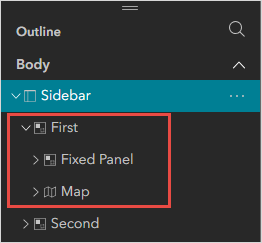
- Cree una copia de los widgets Mapa y Panel fijo a partir del bloque de jerarquía de la barra lateral.
- Haga clic en Mapa, pulse CTRL + C para copiar y CTRL + V para pegar fuera del widget Barra lateral.
- Haga clic en Panel fijo, pulse CTRL + C para copiar y CTRL + V para pegar fuera del widget Barra lateral. La siguiente imagen muestra el diseño actualizado presente llamado Mapa 2 y Panel fijo 4.
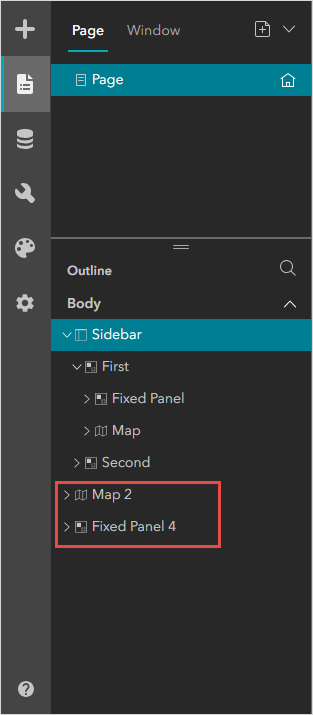
- En Cuerpo, haga clic en Barra lateral > Más
 y en Eliminar.
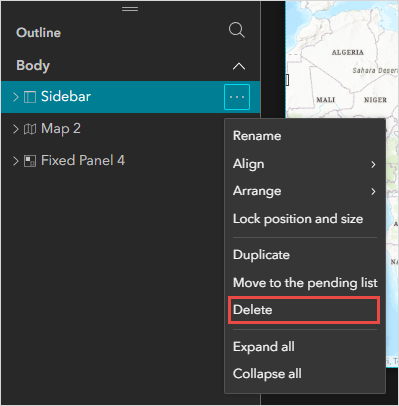
- Reorganice el diseño restante en consecuencia.
Note:
Arrange the Fixed Panel widget preferably as the header and the Map widget as the main layout of the web experience.
- Haga clic en Guardar
 > vista previa
  .
.
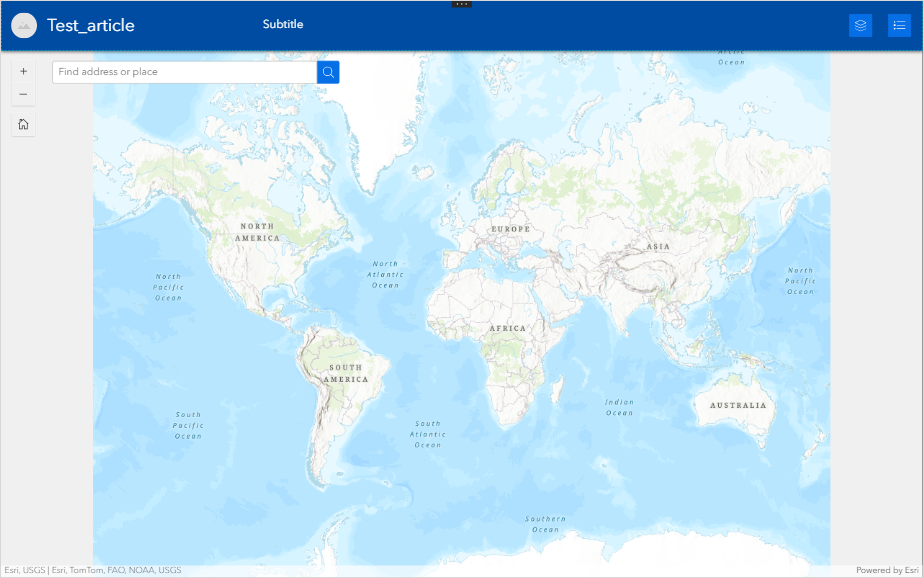
Crear una experiencia web nueva
En ArcGIS Experience Builder, cree una nueva experiencia web; consulte ArcGIS Experience Builder: Crear su primera experiencia web para obtener instrucciones.
Note:
Different templates provide different layouts depending on the use. Refer to ArcGIS Experience Builder: Templates for more information.
Id. de artículo: 000032356
Obtenga soporte con IA
Resuelva su problema rápidamente con el chatbot de inteligencia artificial de soporte de Esri.


Información relacionada
Descubrir más sobre este tema

Search for related information

Find training related to this topic

Explore ideas and give feedback
Obtener ayuda de expertos en ArcGIS
Empieza a chatear ahora