
CÓMO
El mapa web no está disponible en el widget Mapa de ArcGIS Experience Builder
Descripción
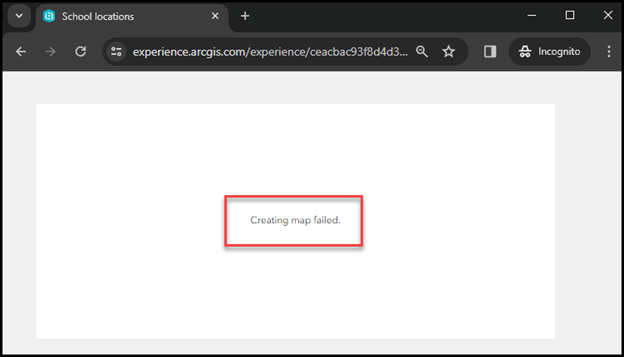
Al abrir una aplicación web de ArcGIS Experience Builder, no se puede ver el mapa web en el widget Mapa y aparece el siguiente mensaje:
Error:
Creating map failed.
La siguiente imagen muestra una aplicación web de ArcGIS Experience Builder con el mensaje mostrado en el widget Mapa.
Causa
- El nivel de uso compartido de mapas web no se establece correctamente en ArcGIS Online.
- El mapa web está dañado o se ha eliminado y ya no existe.
- El widget Mapa de ArcGIS Experience Builder está dañado.
Solución o solución alternativa
Cambiar el nivel de uso compartido del mapa web
Note:
The workaround below can only be performed by the web map owner or members with sharing privileges.
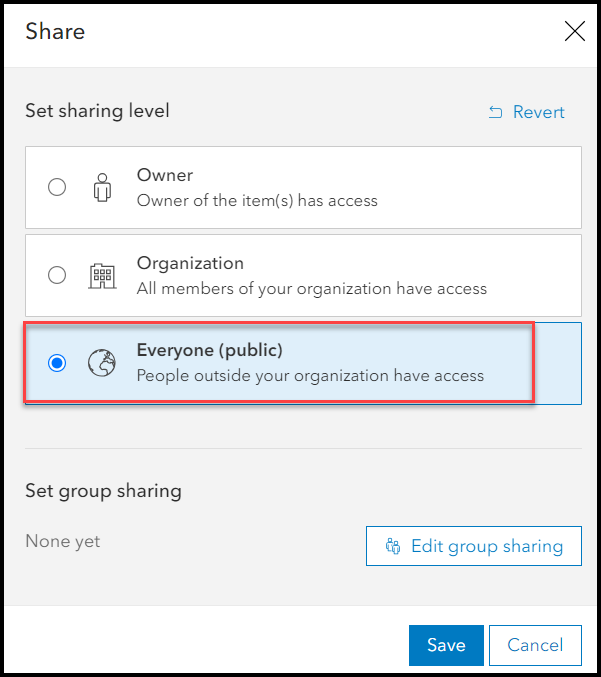
En ArcGIS Online, cambie el nivel de uso compartido del mapa web. Consulte ArcGIS Online: Compartir elementos para obtener instrucciones. En este ejemplo, el nivel de uso compartido se establece en Todos (público).
Note:
The following two workarounds can only be performed by the ArcGIS Experience Builder web app owner, administrators, or members with editing privileges. Refer to ArcGIS Experience Builder: Manage experiences for more information.
Reemplazar el mapa web en ArcGIS Experience Builder
- Inicie sesión en ArcGIS Online.
- Cree un nuevo mapa web con las mismas capas de entidades y configuraciones en ArcGIS Online Map Viewer. Consulte ArcGIS Online: Introducción a la creación de mapas (Map Viewer) y ArcGIS Online: Mapas web para obtener más información.
- Comparta el mapa web en el nivel de uso compartido adecuado.
- Abra la aplicación web existente en ArcGIS Experience Builder.
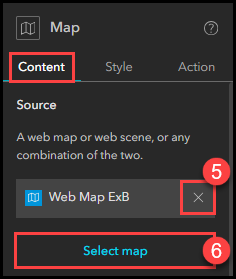
- En la pestaña Contenido del widget Mapa, haga clic en Eliminar
 en el mapa web dañado.
 - Haga clic en Seleccionar mapa y seleccione el mapa web recién creado como origen del widget.
- Guarde, obtenga una vista previa y publique la aplicación web.
Reemplazar el widget Mapa en ArcGIS Experience Builder
- Abra la aplicación web en ArcGIS Experience Builder.
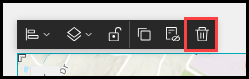
- Seleccione el widget Mapa en el lienzo y haga clic en el icono Eliminar.
- Agregue un nuevo widget Mapa a la aplicación web y seleccione el mismo mapa web como origen del widget.
- Guarde, obtenga una vista previa y publique la aplicación web.
Id. de artículo: 000031842
Obtenga soporte con IA
Resuelva su problema rápidamente con el chatbot de inteligencia artificial de soporte de Esri.


Información relacionada
Descubrir más sobre este tema

Search for related information

Find training related to this topic

Explore ideas and give feedback
Obtener ayuda de expertos en ArcGIS
Empieza a chatear ahora