
PROBLEMA
La simbología no se conserva al exportar a KML en ArcGIS Pro
Descripción
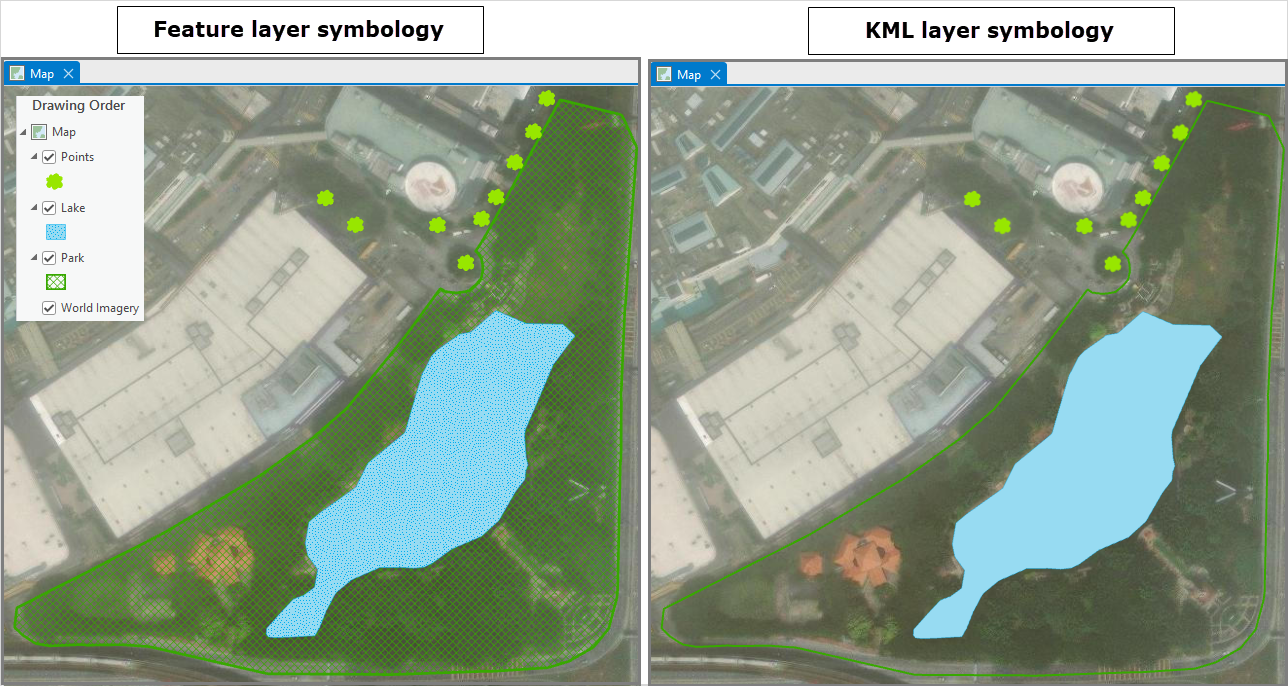
En ArcGIS Pro, al convertir una capa o un mapa a Lenguaje de marcado keyhole (KML), el archivo KML resultante no conserva la simbología original de la capa de entidades. Es necesario preservar la simbología para garantizar una presentación coherente de los datos en diferentes aplicaciones y su interpretación precisa. Sin embargo, el archivo KML no exporta la capa tal y como está simbolizada en ArcGIS Pro.
La imagen siguiente muestra una comparación de la simbología de las capas de entidades en ArcGIS Pro y como capas KML. En algunos casos, la simbología aparece en blanco o incompleta.
Causa
Se trata de un comportamiento esperado, ya que KML no admite las opciones avanzadas de simbología disponibles en ArcGIS Pro. La simbología avanzada incluye rellenos con patrones, efectos de línea, símbolos multinivel y símbolos 3D, entre otros. Al exportar, el símbolo se simplifica a una representación básica para que coincida con las capacidades de simbología KML. Consulte ArcGIS Pro: Convertir a KML para obtener más información.
Solución o solución alternativa
En función de la idoneidad y complejidad de la simbología, utilice una de las siguientes opciones para exportar las capas como imágenes ráster y conservar la simbología. Cuando las capas se convierten en imágenes de ráster, las capas no se pueden seleccionar y los atributos de datos no se conservan. Esto también puede reducir la calidad de resolución del KML o KMZ de salida al visualizar datos a pequeña escala, sobre todo en el caso de capas de líneas y polígonos. Para lograr la mejor salida y preservar los atributos, utilice simbología simple.
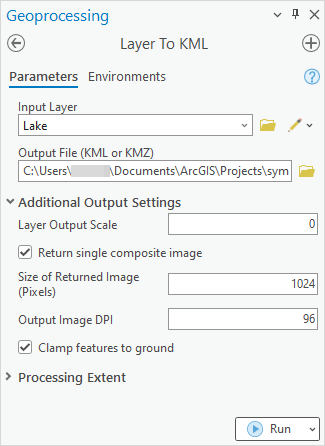
Utilice el parámetro Devolver una única imagen compuesta de la herramienta De capa a KML
- Abra el proyecto de ArcGIS Pro.
- Haga clic en Análisis en la cinta. En el grupo Geoprocesamiento, haga clic en Herramientas.
- En el panel Geoprocesamiento, busque y haga clic en De capa a KML (herramientas de conversión).
- En el panel De capa a KML, en la pestaña Parámetros, haga clic en el menú desplegable de la Capa de entrada y elija la capa que se va a exportar.
Note: Alternatively, click Browseand navigate to the feature layer in the Input Layer window.
- En Archivo de salida (KML o KMZ), especifique un nombre y haga clic en Examinar
 para seleccionar una ubicación donde guardar la capa KML.
 - Expanda Configuración adicional de salida y marque la casilla de verificación Devolver imagen compuesta única.
- Haga clic en Ejecutar.
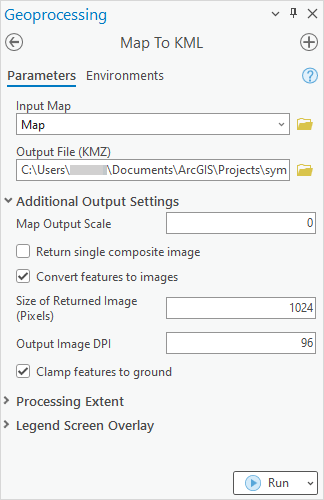
Utilice el parámetro Convertir entidades a imágenes de la herramienta De mapa a KML
- Abra el proyecto de ArcGIS Pro.
- Haga clic en Análisis en la cinta. En el grupo Geoprocesamiento, haga clic en Herramientas.
- En el panel Geoprocesamiento, busque y haga clic en De mapa a KML (herramientas de conversión).
- En el panel De mapa a KML, en la pestaña Parámetros, haga clic en el menú desplegable del Mapa de entrada y elija el mapa que se va a exportar.
- En Archivo de salida (KMZ), especifique un nombre y haga clic en Examinar
 para seleccionar una ubicación donde guardar el archivo KML.
 - Expanda Configuración adicional de salida y marque la casilla Convertir entidades en imágenes.
- Haga clic en Ejecutar.
Exportar las capas de entidades a KML con una simbología sencilla
En algunos casos, la capa KML no consigue convertir en imágenes la simbología compleja, como los rellenos con patrones y los símbolos 3D. Por lo tanto, es recomendable utilizar una simbología sencilla, como rellenos de color simples, líneas simples y símbolos 2D al exportar capas de entidades a KML. Consulte ArcGIS Pro: Aplique simbología a las capas de entidades para cambiar la simbología antes de convertir a KML.
Id. de artículo: 000032613
Obtenga soporte con IA
Resuelva su problema rápidamente con el chatbot de inteligencia artificial de soporte de Esri.


Información relacionada
Descubrir más sobre este tema

Search for related information

Find training related to this topic

Explore ideas and give feedback
Obtener ayuda de expertos en ArcGIS
Empieza a chatear ahora