
PROBLEMA
El widget Buscar devuelve resultados geográficos imprecisos en ArcGIS Experience Builder
Descripción
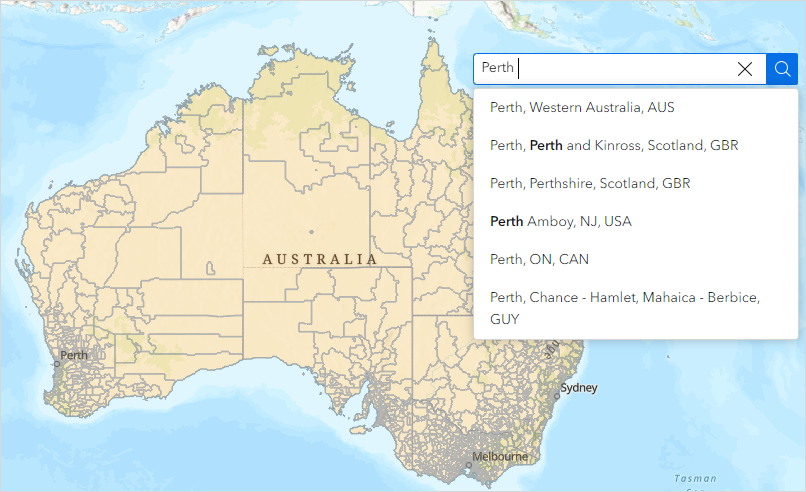
Cuando se utiliza el widget de búsqueda en ArcGIS Experience Builder para localizar una dirección, es posible que los resultados de la búsqueda muestren ubicaciones geográficas más amplias que no se corresponden con los datos o las capas del mapa. El widget Buscar no refina los resultados geográficamente relevantes, lo que da lugar a coincidencias menos precisas y específicas. En este ejemplo, a pesar de que los datos son específicos de los códigos postales australianos, los resultados de la búsqueda muestran direcciones de varios países.
Causa
Este es el comportamiento esperado cuando se utiliza el servicio ArcGIS World Geocoding Service como fuente de búsqueda. De forma predeterminada, el servicio ArcGIS World Geocoding Service devuelve resultados de búsqueda sin una extensión definida. Por consiguiente, el widget Buscar no limita los resultados al área geográfica adecuada.
Solución o solución alternativa
El siguiente flujo de trabajo describe los pasos para perfeccionar las búsquedas de ubicación creando una vista de localizador personalizada con parámetros geográficos definidos y agregando el localizador al widget de búsqueda en ArcGIS Experience Builder.
- Cree y defina una vista de localización personalizada en ArcGIS Online.
- En ArcGIS Online, vaya a Contenido > Mi contenido.
- En la página Mi contenido, haga clic en Nuevo elemento.
- En la ventana Nuevo elemento, seleccione Localizador > Crear una vista de localizador desde ArcGIS World Geocoding Service. Haga clic en Siguiente.
- Especifique un título para la vista del localizador en el cuadro de texto Título. Si lo desea, elija una carpeta para guardar el elemento de localización y especifique las Categorías, las Etiquetas y el Resumen. Haga clic en Guardar.
- Cuando aparezca el mensaje Configurar localizador (vista), haga clic en Aceptar.
- En la parte superior de la pestaña Configuración, haga clic en Localizador (vista).
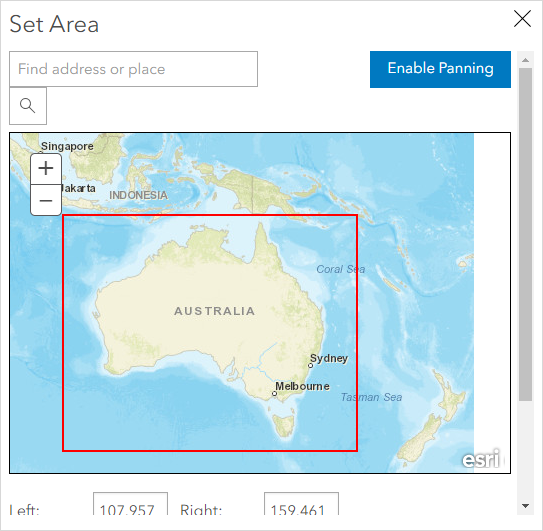
- En la sección Localizador (vista), en ¿Dónde desea buscar ubicaciones?, seleccione Dentro de un área específica > Definir área.
- En el cuadro de diálogo Definir área, haga clic en Dibujar área y defina la extensión geográfica deseada. Haga clic en Aceptar.
Note:
Optionally, specify the desired location in the Find address or place search box and click OK.
Note:
Alternatively, in Step 1(g), select In selected countries/regions for Where do you want to search for locations? to specify the country or region by name.
- Haz clic en Guardar para guardar sus ajustes de la vista de localizador.
- En la pestaña Descripción general de la página de detalles del elemento, en URL, haga clic en Copiar
 para copiar la URL del localizador.
- Agregue el localizador personalizado como fuente de búsqueda en ArcGIS Experience Builder.
- Abra la experiencia web ArcGIS Experience Builder.
- Haga clic en el widget Buscar para abrir el panel Buscar.
- En el panel Buscar, haga clic en Nueva fuente de búsqueda > Fuente de localizadores.
- En el panel Fijar la fuente de localizadores, en Fuente de localizadores, haga clic en Seleccionar utilidad.
- En el panel Seleccionar utilidad, haga clic en Agregar utilidad.
- En el panel Agregar utilidad, en la pestaña URL, pegue la URL copiada en el paso 1(j) en el cuadro de texto Introducir URL. Haga clic en Agregar > Hecho.
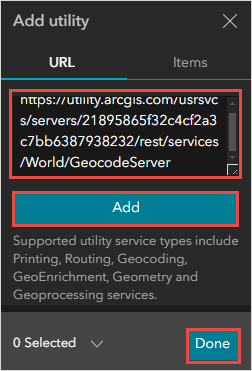
- En el panel Seleccionar utilidades, en la pestaña Agregadas, seleccione la vista de localizador agregada.
- En el panel Buscar, en la pestaña Contenido, haga clic en Eliminar
 junto a ArcGIS World Geocoding Service para eliminarlo como fuente de búsqueda.
 - Guarde, obtenga una vista previa y publique la experiencia.
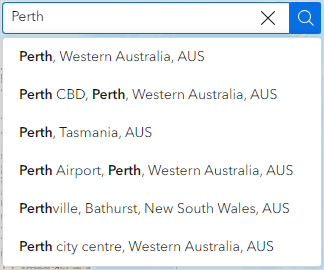
La imagen siguiente muestra los resultados de la búsqueda que incluyen solo direcciones en Australia, tal y como se especifica en la vista del localizador.
Id. de artículo: 000032773
Obtenga soporte con IA
Resuelva su problema rápidamente con el chatbot de inteligencia artificial de soporte de Esri.


Información relacionada
Descubrir más sobre este tema

Search for related information

Find training related to this topic

Explore ideas and give feedback
Obtener ayuda de expertos en ArcGIS
Empieza a chatear ahora