
PROBLEMA
Los campos de metadatos GPS están vacíos al crear datos en ArcGIS Field Maps
Descripción
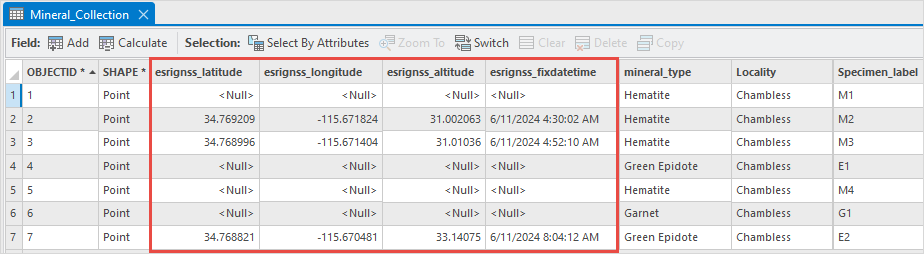
Al capturar y crear datos en la aplicación móvil ArcGIS Field Maps, los campos de metadatos de GPS están vacíos. ArcGIS Field Maps no puede registrar la latitud, la longitud, la altitud y otros valores de metadatos GPS para ciertas entidades, a pesar de que el receptor GPS funciona correctamente y transmite datos. La incapacidad de registrar los metadatos GPS afecta a la precisión y la facilidad de uso de los datos espaciales recopilados.
La siguiente tabla de atributos muestra los campos de metadatos GPS vacíos para determinados datos recopilados en ArcGIS Field Maps.
Causa
- Las entidades de punto se reposicionan manualmente lejos de las coordenadas proporcionadas por la señal GPS.
- Las entidades de punto se alinean con otro punto existente.
Solución o solución alternativa
Para registrar los metadatos GPS con precisión, configure los ajustes "Ubicación manual" o "Alineación" al preparar el mapa en ArcGIS Field Maps Designer o en la aplicación móvil ArcGIS Field Maps.
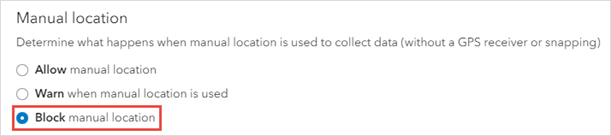
Deshabilitar la entrada de ubicación manual durante la captura de datos en ArcGIS Field Maps Designer
- Inicie sesión en ArcGIS Field Maps Designer a través de ArcGIS Online.
- En la página Mapas, vaya a la tarjeta de mapa y haga clic en ella.
- A la izquierda de la página, haga clic en Configuración de la aplicación > Colección.
- En la sección Colección, en Ubicación manual, seleccione Bloquear ubicación manual.
- Haga clic en Guardar cambios
 en la esquina superior derecha de la página.
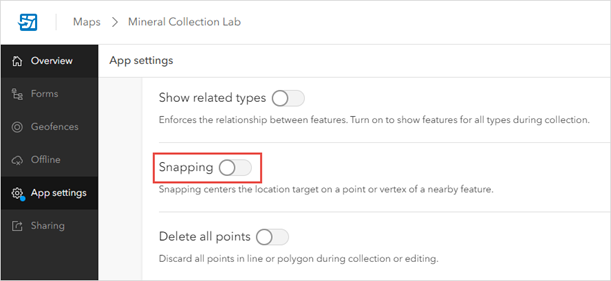
Deshabilitar la alineación de entidades en ArcGIS Field Maps Designer
- Inicie sesión en ArcGIS Field Maps Designer a través de ArcGIS Online.
- En la página Mapas, vaya a la tarjeta de mapa y haga clic en ella.
- A la izquierda de la página, haga clic en Configuración de la aplicación > Colección.
- En la sección Colección, desactive Alineación para deshabilitar la alineación.
- Haga clic en Guardar cambios
 en la esquina superior derecha de la página.
Deshabilitar la alineación de entidades en la aplicación móvil ArcGIS Field Maps
- Inicie sesión en la aplicación móvil ArcGIS Field Maps a través de ArcGIS Online.
- En la esquina superior izquierda, toque Perfil
 .
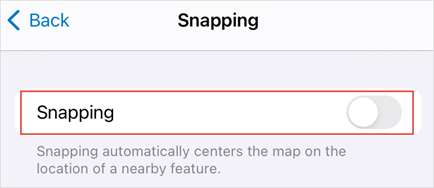
. - Toque Configuración de colección > Alineación.
- Desactive Alineación para deshabilitar la alineación.
Id. de artículo: 000032464
Obtenga soporte con IA
Resuelva su problema rápidamente con el chatbot de inteligencia artificial de soporte de Esri.


Información relacionada
Descubrir más sobre este tema

Search for related information

Find training related to this topic

Explore ideas and give feedback
Obtener ayuda de expertos en ArcGIS
Empieza a chatear ahora