
CÓMO
Las opciones Analizar y Publicar están deshabilitadas al compartir capas de ArcGIS Pro en Portal for ArcGIS
Descripción
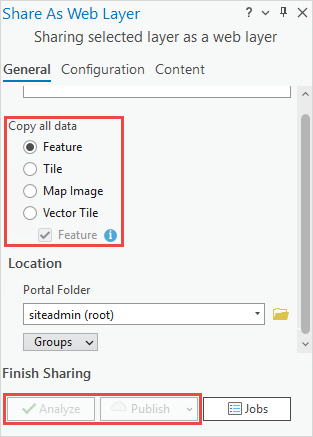
En ArcGIS Pro, al intentar compartir capas en Portal for ArcGIS, las opciones Analizar y Publicar están deshabilitadas, como se muestra en la imagen siguiente. En algunos casos, las opciones Analizar y Publicar solo se desactivan al seleccionar Entidad, Tesela y Tesela vectorial en "Copiar todos los datos" en el panel Compartir como capa web.
Causa
- ArcGIS Server no está configurado como servidor de alojamiento del portal.
- La URL del portal agregada a ArcGIS Pro está mal escrita o no sigue el formato correcto de la URL del portal.
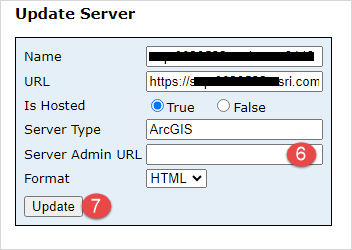
- Se utiliza una URL de administración incorrecta para el ArcGIS Server federado.
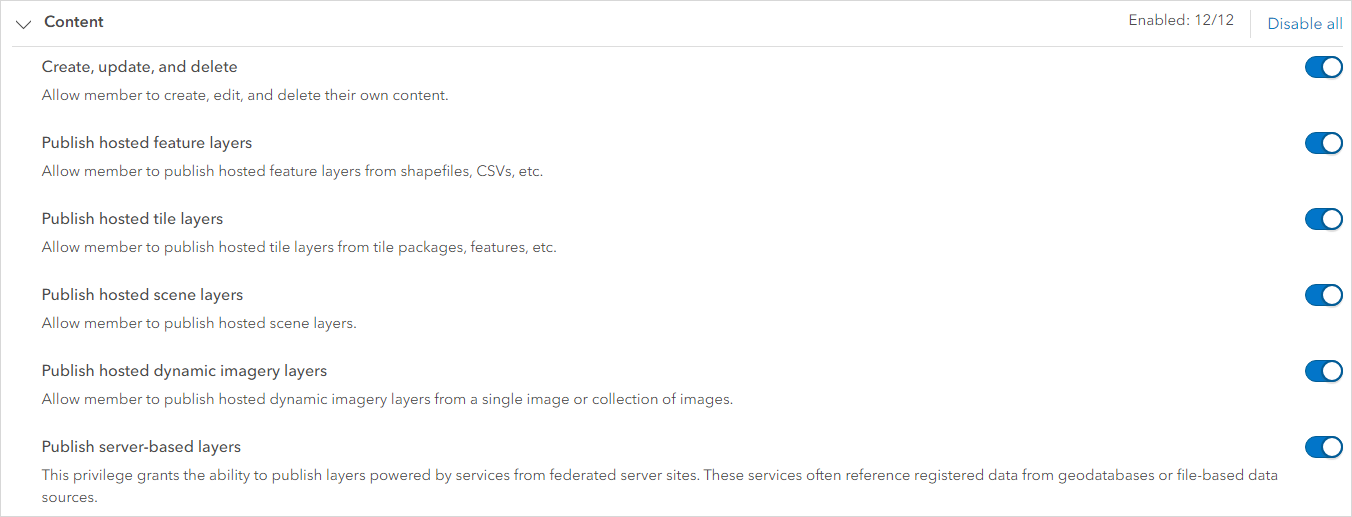
- El rol asignado al miembro no tiene los privilegios para publicar capas en Portal for ArcGIS. Consulte Portal for ArcGIS: Roles de miembro para obtener más información.
Solución o solución alternativa
Configurar ArcGIS Server como servidor de alojamiento del portal
Un sitio de ArcGIS Server configurado con un data store debe establecerse como servidor de alojamiento para que el portal publique capas de ArcGIS Pro en Portal for ArcGIS. Consulte Portal for ArcGIS: Configurar un servidor de alojamiento para obtener información.
Reemplazar la URL del portal con el formato de URL correcto
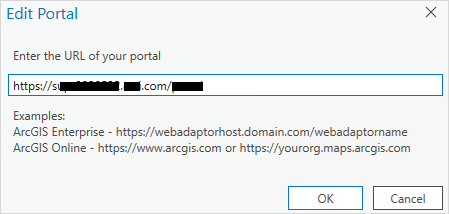
En ArcGIS Pro, en la ventana Editar portal, reemplace la URL del portal con el formato de URL correcto que se indica a continuación. Consulte ArcGIS Pro: Eliminar y editar conexiones de portal para obtener instrucciones.
https://<webadaptorhost>.<domain>.com/<webadaptorname>
Note:
Close and restart ArcGIS Pro after adding the correct portal's URL.
Actualizar la URL de administración en ArcGIS Portal Directory
- Inicie sesión en ArcGIS Portal Directory como administrador con la siguiente URL:
https://<webadaptorhost>.<domain>.com/<webadaptorname>/sharing/rest
- En la página Usuarios, vaya a ID de organización y haga clic en el ID de la organización.
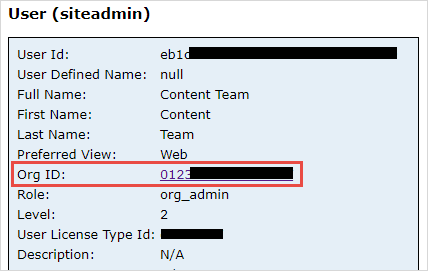
- Desplácese hasta la parte inferior de la página Portal, en Recursos secundarios, haga clic en Servidores.
- En la página Lista de servidores , en Id. de servidor, haga clic en el Id. de sitio de ArcGIS Server.
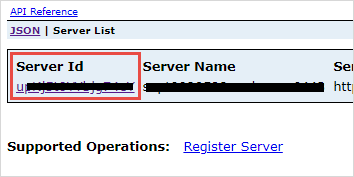
- En Operaciones compatibles, haga clic en Actualizar servidor.
- En la página Actualizar servidor, actualice la dirección URL de administración en el parámetro URL de administrador del servidor. Consulte Portal for ArcGIS: URL administrativas de ArcGIS Server para obtener más información.
- Haga clic en Actualizar.
Cambiar el rol del miembro con el privilegio de publicar capas
Note:
Only an organization's default administrator or a member with administrative privileges can perform the following workflow.
En Portal for ArcGIS, cambie el rol del miembro a Publicador o Administrador. Consulte Portal for ArcGIS: Cambiar roles de miembro para obtener instrucciones.
Configurar el rol personalizado del miembro para conceder los privilegios para publicar capas
Note:
Only an organization's default administrator or a member with administrative privileges can perform the following workflow.
En Portal for ArcGIS, configure el rol personalizado del miembro habilitando los privilegios para publicar las capas preferidas en la sección Contenido en la configuración de privilegios generales. Consulte Portal for ArcGIS: Configurar roles de miembros para obtener más información e instrucciones.
Id. de artículo: 000031246
Obtenga soporte con IA
Resuelva su problema rápidamente con el chatbot de inteligencia artificial de soporte de Esri.


Información relacionada
Descubrir más sobre este tema

Search for related information

Find training related to this topic

Explore ideas and give feedback
Obtener ayuda de expertos en ArcGIS
Empieza a chatear ahora