
PROBLEMA
Los polígonos enviados se muestran deformados o desplazados en el sitio web de ArcGIS Survey123
Descripción
Los polígonos enviados a través de una pregunta de geoshape aparecen deformados o desplazados cuando se visualizan en el sitio web de ArcGIS Survey123. Las imágenes del mapa que se muestran a continuación muestran el polígono enviado a través de la aplicación de campo ArcGIS Survey123 y el polígono que se muestra en la pestaña Datos del sitio web de ArcGIS Survey123.
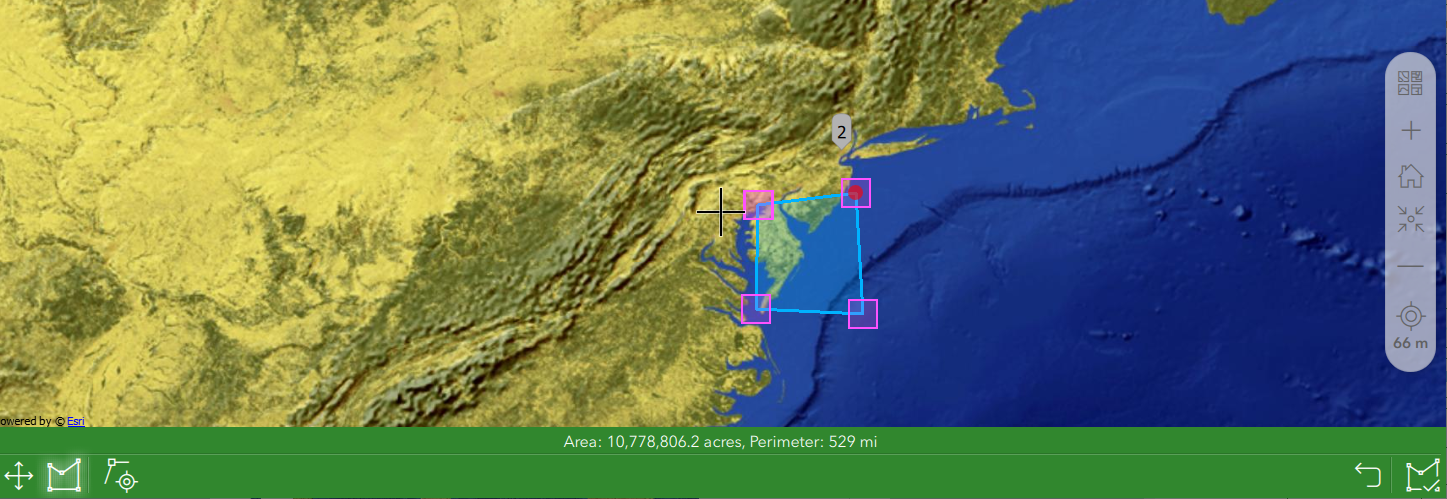
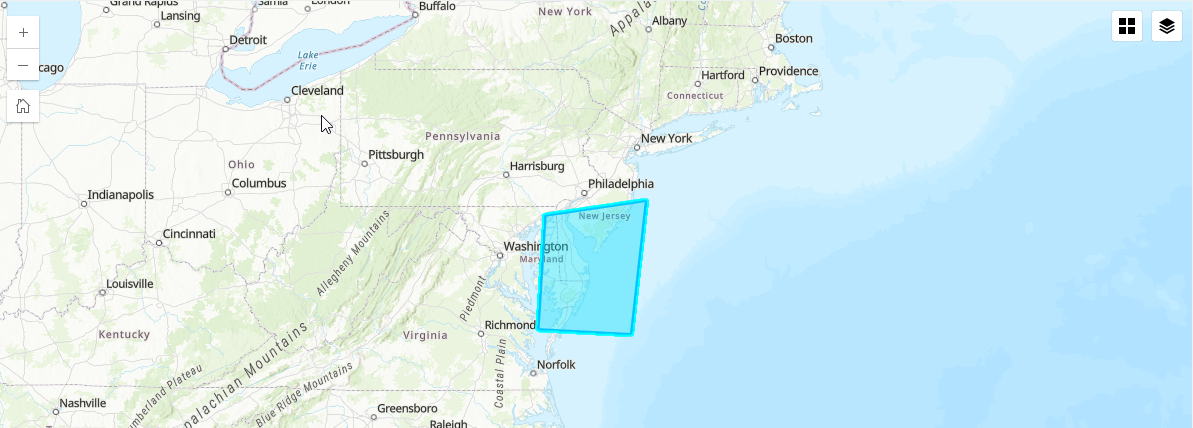
Causa
El mapa o la capa de entidades a los que se hace referencia en la encuesta de ArcGIS Survey123 utilizan un sistema de coordenadas diferente al predeterminado en ArcGIS Survey123, que es WGS 84 Web Mercator. Los datos recopilados a través de ArcGIS Survey123 se registran automáticamente utilizando el sistema de coordenadas predeterminado.
Solución o solución alternativa
Al hacer referencia a una capa de entidades o un mapa de ArcGIS Online en la encuesta de ArcGIS Survey123, asegúrese de que el sistema de coordenadas del mapa o la capa de entidades a los que se hace referencia sea compatible con WGS 84 Web Mercator. Si el mapa o la capa de entidades a los que se hace referencia utilizan un sistema de coordenadas incompatible, vuelva a crear el formulario de levantamiento sin hacer referencia al mapa o la capa de entidades, recopile los datos, proyecte los datos al sistema de coordenadas deseado en ArcGIS Pro y sobrescriba la capa en ArcGIS Online. Siga los pasos que se indican a continuación para proyectar los datos recopilados de la encuesta al sistema de coordenadas necesario.
- Exporte los datos del levantamiento desde la web ArcGIS Survey123. Consulte ArcGIS Survey123: Descargar los resultados para obtener instrucciones y, para el Paso 3, seleccione Shapefile o Geodatabase de archivo.
- Abra ArcGIS Pro e inicie sesión en la cuenta de ArcGIS Online.
- Agregue los datos a ArcGIS Pro.
- Abra ArcGIS Pro. Consulte los pasos 1 a 4 en ArcGIS Pro: Crear un proyecto a partir de una plantilla predeterminada para obtener instrucciones.
- Agregue los datos descargados como una capa en el mapa. Elija una de las opciones que aparecen a continuación según el formato de los datos descargados.
- Para shapefiles, consulte ArcGIS Pro: Agregar un archivo shapefile al mapa para obtener instrucciones.
- Para bases de datos y carpetas, consulte ArcGIS Pro: Agregar una base de datos existente a un proyecto y ArcGIS Pro: Conectarse a una carpeta existente para obtener instrucciones.
- Proyecte el sistema de coordenadas de la capa agregada a un sistema de coordenadas necesario.
- En la pestaña de la cinta Análisis, en el grupo Geoprocesamiento, haga clic en Herramientas.
- En el panel Geoprocesamiento, busque y seleccione Proyectar (Herramientas de administración de datos).
- Rellena los parámetros. Consulte ArcGIS Pro: Proyectar (Administración de datos) para obtener más información.
- Haga clic en Ejecutar.
- Sobrescriba las capas en ArcGIS Online. Consulte ArcGIS Pro: Sobrescribir una capa de entidades web para obtener instrucciones.
Id. de artículo: 000032616
Obtenga soporte con IA
Resuelva su problema rápidamente con el chatbot de inteligencia artificial de soporte de Esri.


Información relacionada
Descubrir más sobre este tema

Search for related information

Find training related to this topic

Explore ideas and give feedback
Obtener ayuda de expertos en ArcGIS
Empieza a chatear ahora