
PROBLEMA
Algunas etiquetas no se muestran para un clúster de puntos en ArcGIS Online Map Viewer
Descripción
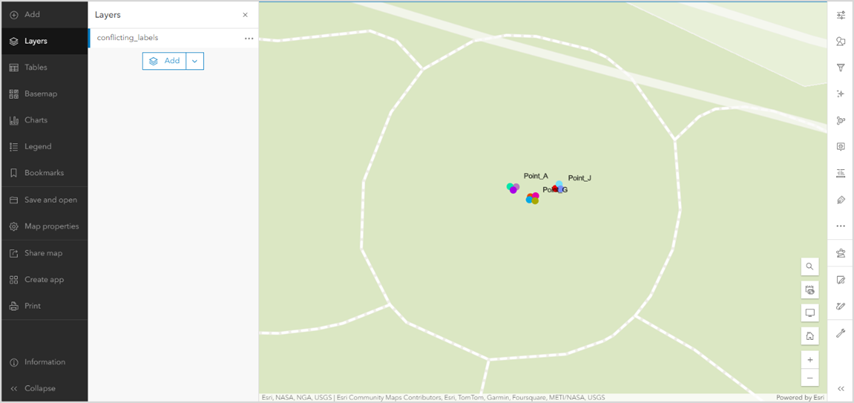
Al intentar mostrar las etiquetas de un clúster de entidades de punto en ArcGIS Online Map Viewer, solo se muestra una.
La siguiente imagen muestra clústeres de entidades de punto visibles, como el Punto A, el Punto G y el Punto J, mientras que las otras entidades de punto no muestran su etiqueta.
Causa
Las entidades de puntos están cerca entre sí o se superponen. Por lo tanto, algunas etiquetas no se muestran en ciertos niveles de zoom, lo que impide que todas las etiquetas se muestren a la vez.
Solución o solución alternativa
- Inicie sesión en ArcGIS Online y haga clic en Contenido > Mi contenido.
- Vaya al mapa web y haga clic en él. En la página de detalles del elemento, haga clic en Abrir en Map Viewer.
- En la barra de herramientas Contenido (oscura), haga clic en Capa
 .
. - En el panel Capas, haga clic en la capa con el clúster de entidades de punto.
- En la barra de herramientas Configuración (clara), haga clic en el botón Etiquetas
 .
. - En el panel Etiquetar entidades , haga clic en Opciones
 > Cambiar nombre para cambiar el nombre de la clase de etiqueta en el cuadro de texto. Haga clic en Aceptar.
 - Haga clic en la clase de etiqueta para expandirla.
- En Campo de etiqueta, seleccione el campo deseado.
- En Filtro, haga clic en Editar filtro de etiqueta.
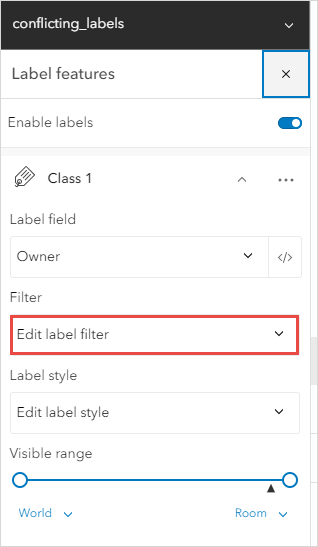
- En el panel Filtro, haga clic en Agregar expresión.
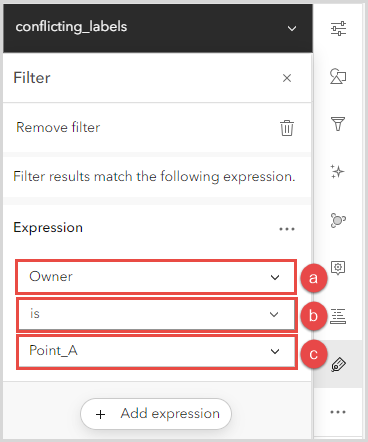
- En Expresión, configure los parámetros para mostrar la etiqueta de la entidad de punto.
- Haga clic en el selector de nombre de campo y seleccione el campo deseado de la capa de entidades.
- Haga clic en el selector de operadores y seleccione es.
- Haga clic en el menú desplegable del cuadro de entrada de valor y seleccione la entidad de punto elegida. En este ejemplo, se selecciona el punto A.
- Haga clic en el botón Cerrar
 .
. - En el panel Etiquetar entidades, seleccione Agregar clase de etiqueta para agregar otra clase de etiqueta para otra entidad de punto.
- Repita los pasos 6 a 13 para mostrar el resto de las etiquetas. Omita el paso 13 para la última clase de etiqueta.
- Ajuste la ubicación deseada de la etiqueta que se va a mostrar. Consulte ArcGIS Online: Personalizar el estilo de etiqueta para obtener más instrucciones. En el paso 2 de la documentación, asegúrese de que la etiqueta seleccionada sea la clase de etiqueta deseada.
Note:
The placement of the label may be affected by the zoom levels. Adjust the labels under Placement or Offsets accordingly.
- Haga clic en el botón Cerrar
 .
. - Haga clic en Guardar y abrir > Guardar
 para guardar los cambios realizados.
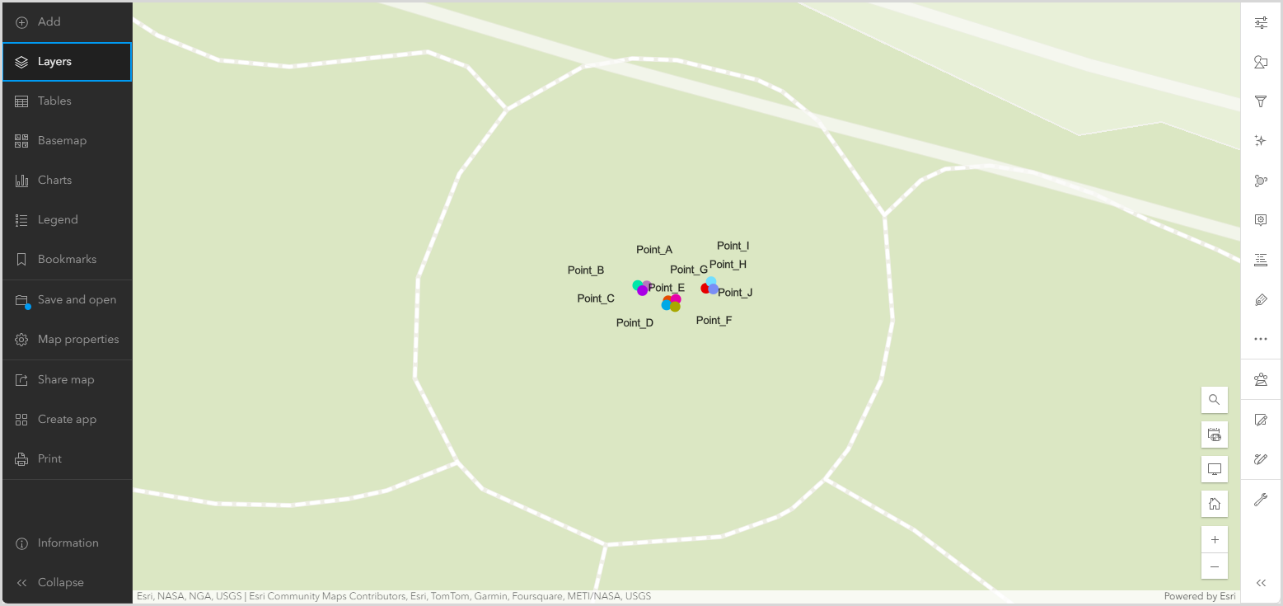
La siguiente imagen muestra todas las etiquetas que se muestran para el clúster de puntos en ArcGIS Online Map Viewer.
Id. de artículo: 000032246
Obtenga soporte con IA
Resuelva su problema rápidamente con el chatbot de inteligencia artificial de soporte de Esri.


Información relacionada
Descubrir más sobre este tema

Search for related information

Find training related to this topic

Explore ideas and give feedback
Obtener ayuda de expertos en ArcGIS
Empieza a chatear ahora