
PROBLEMA
Los elementos emergentes no se muestran en la plantilla de búsqueda de zona de ArcGIS Instant Apps
Descripción
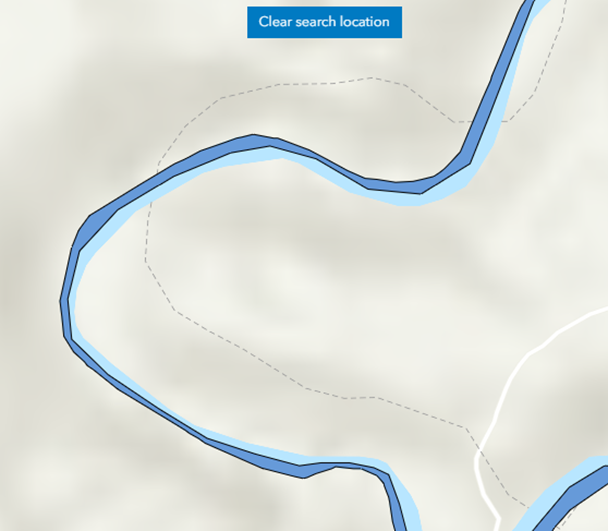
En ArcGIS Instant Apps, los elementos emergentes muestran información basada en una dirección de entrada o en un clic en el mapa mediante el servicio de geolocalización. La siguiente imagen muestra que los elementos emergentes no aparecen al hacer clic en entidades en la plantilla Búsqueda de zona.
Causa
- No se especifica el origen de búsqueda del mapa. Por lo tanto, no es posible localizar las entidades en el mapa.
- El tipo 'Entidades dentro de la zona' se selecciona como tipo de búsqueda. Por lo tanto, solo se muestran los elementos emergentes de las entidades incluidas en la zona de búsqueda si se seleccionan; no se muestran entidades cuando se seleccionan fuera de la zona.
Solución o solución alternativa
En función de la causa, se pueden aplicar las siguientes alternativas.
Agregar el origen de búsqueda al mapa
En la plantilla Búsqueda de zona, los resultados de la búsqueda se pueden refinar mediante el uso de dos orígenes de búsqueda: desde capas del mapa o localizadores de la organización. De forma predeterminada, ArcGIS World Geocoding Service está configurado como el origen de búsqueda de un mapa en ArcGIS Instant Apps. Consulte Blog de ArcGIS: Perfeccionamiento de las capacidades de búsqueda en Configurable Apps para obtener más información. Utilice la solución alternativa que aparece a continuación para agregar el origen de búsqueda al mapa. En este ejemplo, ArcGIS World Geocoding Service se agrega como origen de búsqueda.
- Inicie sesión en ArcGIS Instant Apps y haga clic en la pestaña Mis aplicaciones.
- Vaya a la aplicación y haga clic en Configurar
 .
. - En el panel de configuración, haga clic en Interactividad.
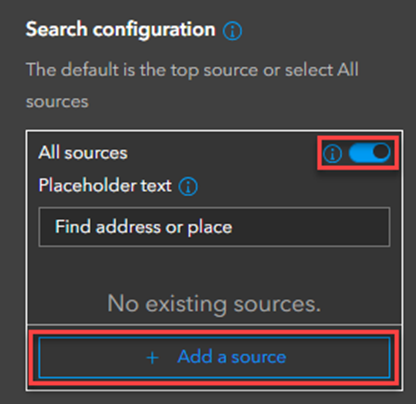
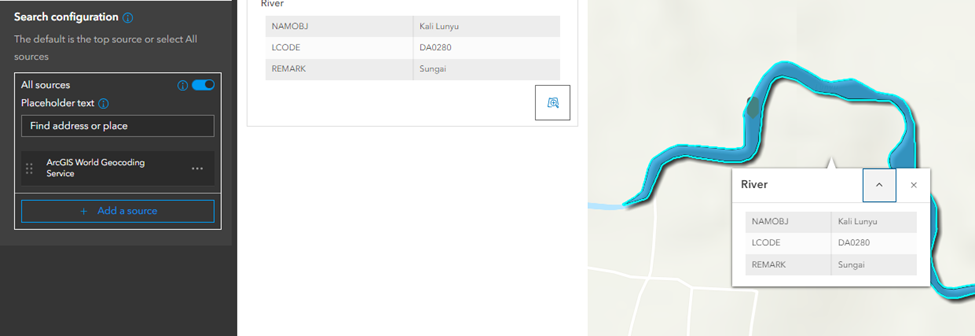
- En el panel Interactividad, en Configuración de búsqueda, active Todos los orígenes y haga clic en + Agregar un origen.
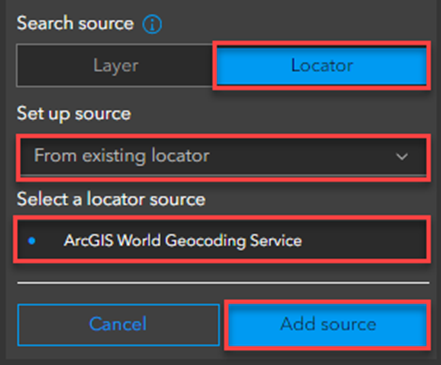
- En Origen de búsqueda, haga clic en Localizador.
- Expanda el menú desplegable Configurar origen y seleccione Desde localizador existente.
- Haga clic en ArcGIS World Geocoding Service y en Agregar origen.
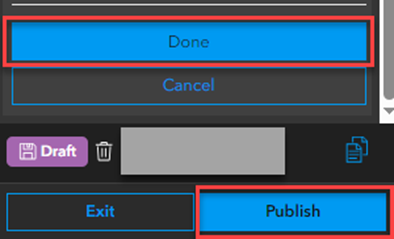
- Haga clic en Listo y en Publicar para guardar la configuración.
La siguiente imagen muestra el elemento emergente que aparece al hacer clic en una entidad.
Configurar 'Para una zona' como tipo de búsqueda
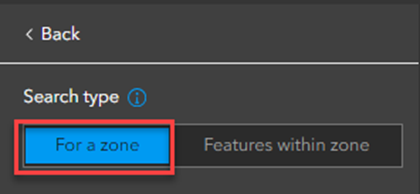
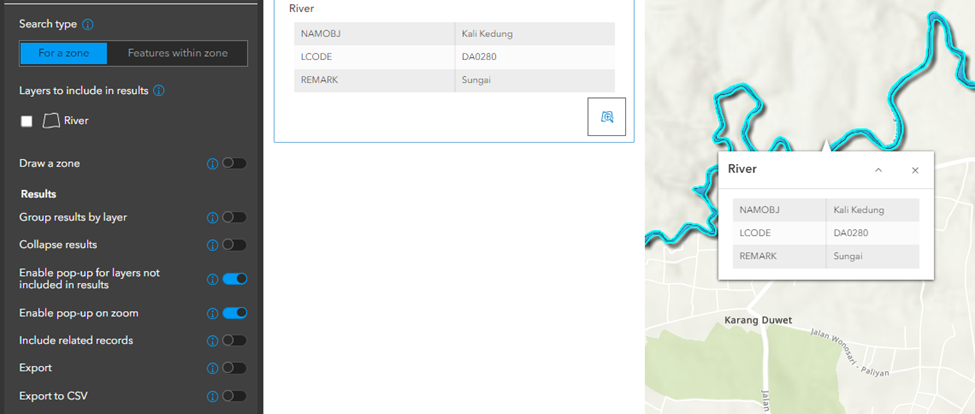
En la plantilla Búsqueda de zona, seleccione "Para una zona" como tipo de búsqueda para mostrar todos los elementos emergentes de las entidades correspondientes a todas las capas del mapa.
- Inicie sesión en ArcGIS Instant Apps y haga clic en la pestaña Mis aplicaciones.
- Vaya a la aplicación y haga clic en Configurar
 .
. - En el panel de configuración, haga clic en Búsqueda de zona.
- En el panel Búsqueda de zona, en Tipo de búsqueda, haga clic en Para una zona.
- Haga clic en Publicar para guardar la configuración.
La siguiente imagen muestra el elemento emergente que aparece al hacer clic en una entidad.
Id. de artículo: 000032320
Obtenga soporte con IA
Resuelva su problema rápidamente con el chatbot de inteligencia artificial de soporte de Esri.


Información relacionada
Descubrir más sobre este tema

Search for related information

Find training related to this topic

Explore ideas and give feedback
Obtener ayuda de expertos en ArcGIS
Empieza a chatear ahora