
PROBLEMA
Entidades grandes cubren entidades más pequeñas en Map Viewer de ArcGIS Online
Descripción
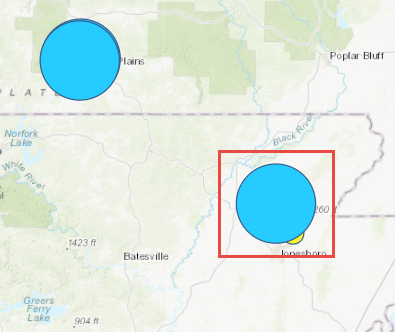
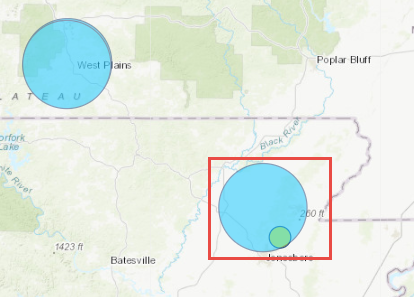
En Map Viewer de ArcGIS Online, las entidades grandes cubren entidades más pequeñas, como se muestra en la siguiente imagen.
Causa
El orden de dibujo en los mapas viene determinado por la posición de las capas en la lista Capas. Las capas que están más arriba en esta lista se encuentran también más arriba en el orden de dibujo en el mapa. Las capas que están más abajo en la lista se encuentran también más abajo en el orden de dibujo. Cuando las capas se superponen, las capas que están más arriba en la lista se dibujan encima de las capas que están más abajo en la lista.
Nota: Por diseño, algunos tipos de capa no se pueden reordenar. Esto incluye las capas KML y los mapas base. Consulte ArcGIS Online: Organizar capas (Map Viewer Classic) para obtener más información.
Solución o solución alternativa
Utilice uno de los siguientes métodos para mejorar la visibilidad de las capas en Map Viewer de ArcGIS Online.
Cambiar el orden de dibujo de capas en Map Viewer de ArcGIS Online
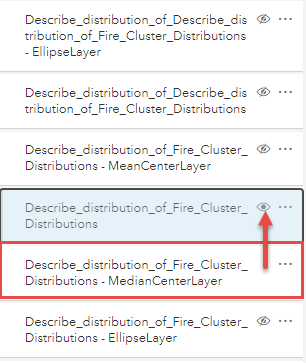
En Map Viewer de ArcGIS Online, haga clic en la capa cubierta y arrástrela a la parte superior de la lista Capas. Para obtener más información sobre cómo reorganizar las capas, consulte ArcGIS Online: Organizar capas (Map Viewer).
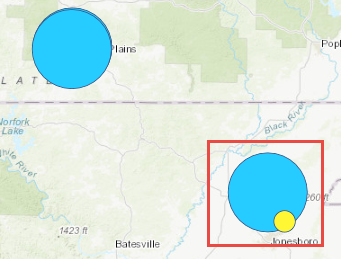
La entidad más pequeña está ahora sobre la entidad más grande, como se muestra en la siguiente imagen.
Cambiar el orden de dibujo de capas en Map Viewer Classic de ArcGIS Online
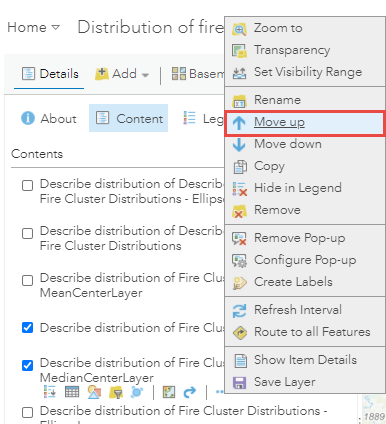
En el panel Contenido en Map Viewer Classic de ArcGIS Online, haga clic en Más opciones > Mover hacia arriba.
Cambiar el orden de dibujo de capas en ArcGIS Pro
- Abra ArcGIS Pro e inicie sesión en la cuenta de ArcGIS Online.
- En el panel Catálogo, seleccione Portal > Mi contenido.
- Busque el mapa web y haga clic con el botón derecho en Agregar y abrir para cargarlo en ArcGIS Pro.
- Cambie el orden de dibujo de capas en ArcGIS Pro. Consulte ArcGIS Pro: Dibujo de capa de símbolos para obtener instrucciones detalladas.
Cambiar la transparencia de las capas que se superponen con entidades más pequeñas en Map Viewer de ArcGIS Online
Cambiar la transparencia de las capas es una alternativa a cambiar el orden de las capas. Esta alternativa es útil cuando resulta necesario que las capas se dibujen en un determinado orden o que su orden sea fijo. Siga estos pasos para cambiar la transparencia de una capa:
- En ArcGIS Online, busque la capa deseada y haga clic en Cambiar estilo.
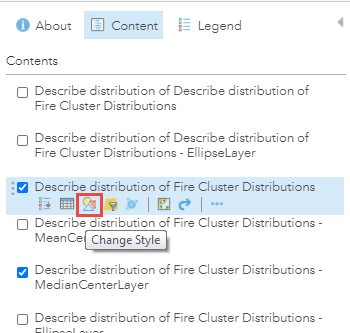
- En estilo de dibujo, haga clic en OPCIONES.
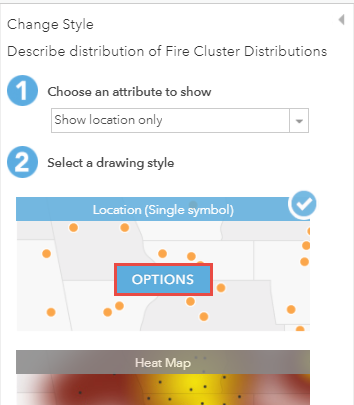
- En Transparencia, arrastre el control deslizante hasta que las entidades dibujadas debajo de la capa estén visibles.
- Haga clic en Aceptar.
Id. de artículo: 000025523
Obtenga soporte con IA
Resuelva su problema rápidamente con el chatbot de inteligencia artificial de soporte de Esri.


Información relacionada
Descubrir más sobre este tema

Search for related information

Find training related to this topic

Explore ideas and give feedback
Obtener ayuda de expertos en ArcGIS
Empieza a chatear ahora