
CÓMO
Los alias de campo de los shapefiles no se conservan en ArcGIS Online o Portal for ArcGIS
Descripción
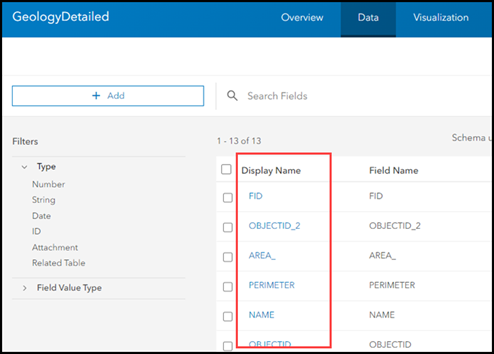
En ArcGIS Online o Portal for ArcGIS, se pueden agregar shapefiles como un elemento para crear una capa de entidades alojada. Sin embargo, la capa de entidades resultante no conserva los alias de campo, y los nombres de campo y visualización son idénticos.
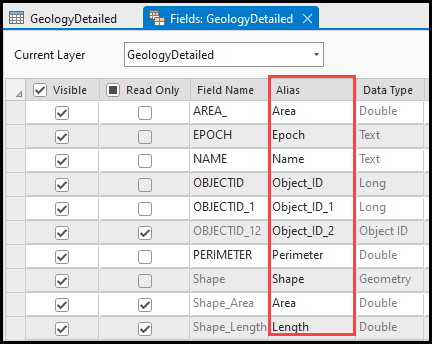
En este ejemplo, el shapefile se crea en ArcGIS Pro con diferentes nombres de campo y alias de campo. Sin embargo, cuando el shapefile se agrega a ArcGIS Online, los nombres de visualización de la capa de entidades siguen los nombres de campo en lugar de los alias de campo.
Causa
Este comportamiento es una limitación conocida de los shapefiles. Utilizan el formato de archivo dBASE (archivo .dbf) para almacenar atributos, que no incluye alias de campo, a diferencia de las geodatabases. Los shapefiles pueden tener alias cuando se hace referencia a ellos dentro de un documento de mapa o un archivo de capa, pero no como un archivo independiente o cuando se comparten sin un archivo de capa. Consulte ArcGIS Pro: Consideraciones de geoprocesamiento para la salida del shapefile para obtener más información.
Solución o solución alternativa
Configurar las ventanas emergentes de la capa del shapefile en ArcGIS Pro
- Abra ArcGIS Pro y agregue el shapefile al proyecto.
- Modifique los alias de campo de la capa del shapefile mediante el panel Configurar ventanas emergentes.
- En el panel Contenido, haga clic con el botón derecho en la capa del shapefile y haga clic en Configurar ventanas emergentes.
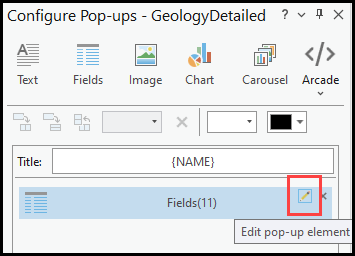
- En el panel Configurar ventanas emergentes, haga clic en Editar elemento emergente
 .
.
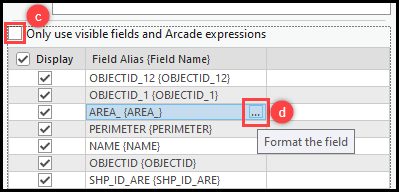
- En el panel Opciones de campos, desactive Utilizar solo campos visibles y expresiones de Arcade.
- Pase el cursor sobre un campo de la tabla y haga clic en Dar formato al campo para modificar el alias del campo.
- En el panel Formato de campo emergente, especifique el alias de campo para Etiqueta de visualización y haga clic en Atrás
 .
.
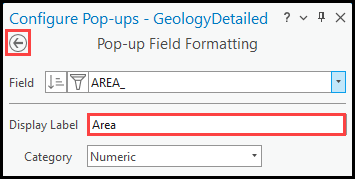
- Modifique los alias de campo restantes según sea necesario.
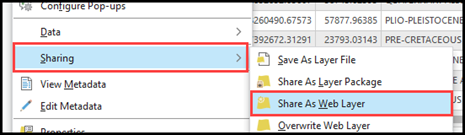
- En el panel Contenido, haga clic con el botón derecho en la capa del shapefile y haga clic en Compartir > Compartir como capa web para compartir la capa del shapefile como una capa web en ArcGIS Online o Portal for ArcGIS. Consulte ArcGIS Pro: Compartir una capa de entidades web para obtener instrucciones.
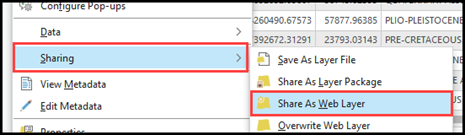
Note:
If the Share As Web Layer option is unavailable, close the shapefile layer's fields view.
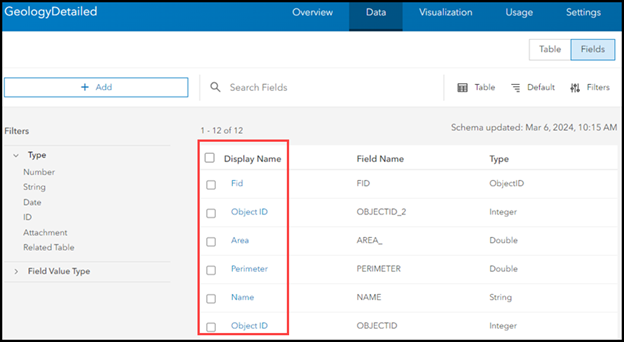
La siguiente imagen muestra los alias de campo de la capa de entidades alojada conservados en ArcGIS Online.
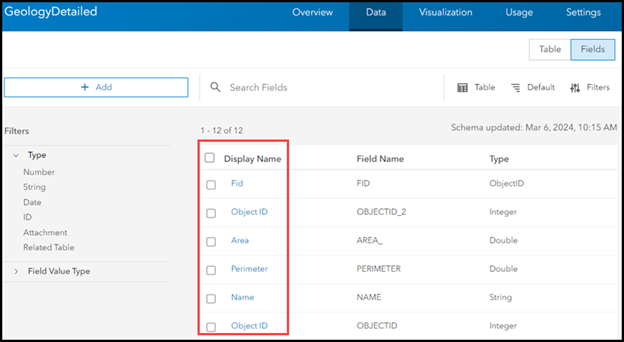
Modificar los alias de campo de la capa del shapefile mediante la vista de campos en ArcGIS Pro
- Abra ArcGIS Pro.
- Agregue el shapefile al proyecto y abra la vista de campos.
- En la tabla de vista de campos, haga doble clic en el campo debajo de la columna Alias y edite el alias.
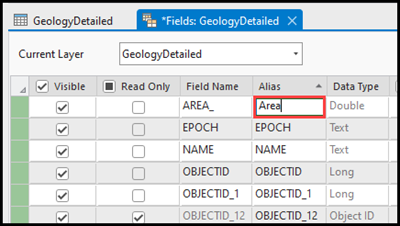
- Repita el paso 3 para modificar los alias restantes según sea necesario y haga clic en Guardar en la cinta superior.
- En la vista de campos, haga clic en Cerrar
 .
. - En el panel Contenido, haga clic con el botón derecho en la capa del shapefile y haga clic en Compartir > Compartir como capa web para compartir la capa del shapefile como una capa web en ArcGIS Online o Portal for ArcGIS. Consulte ArcGIS Pro: Compartir una capa de entidades web para obtener instrucciones.
La siguiente imagen muestra los alias de campo de la capa de entidades alojada conservados en ArcGIS Online.
Id. de artículo: 000032057
Obtenga soporte con IA
Resuelva su problema rápidamente con el chatbot de inteligencia artificial de soporte de Esri.


Información relacionada
Descubrir más sobre este tema

Search for related information

Find training related to this topic

Explore ideas and give feedback
Obtener ayuda de expertos en ArcGIS
Empieza a chatear ahora