
CÓMO
Las capas de entidades configuradas para compartirse como copias se comparten como referencias en una colaboración distribuida
Descripción
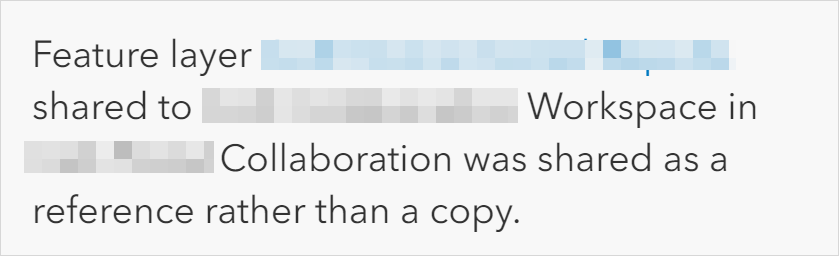
En una colaboración distribuida entre ArcGIS Enterprise y ArcGIS Online, una capa de entidades establecida para compartirse como copia se comparte como referencia y se devuelve el siguiente mensaje de notificación:
Note:
Feature layer <feature layer name> shared to <collaboration workspace name> in <collaboration name> was shared as a reference rather than a copy.
En algunos casos, se solicita a los miembros de la colaboración que inicien sesión en una cuenta de organización cuando intentan acceder a la capa de entidades compartida en el grupo de colaboración.
En algunos casos, no se devuelve ninguna notificación y el proceso de sincronización se realiza correctamente, pero la capa de entidades compartida configurada para compartirse como copia no se muestra en el grupo de colaboración.
Causa
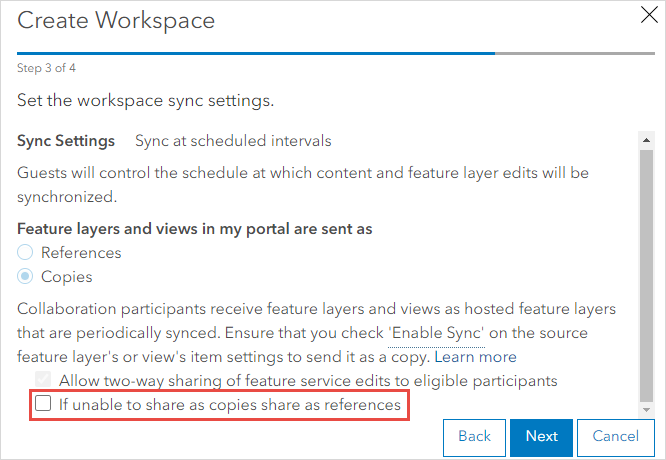
- La opción "Si no se puede compartir como copias, compartir como referencias" se activa en la configuración de sincronización del espacio de trabajo para la colaboración. Cuando la opción está habilitada, los elementos que no admiten la sincronización o que son datos con versiones tradicionales de solo lectura se comparten como referencias. Consulte Portal for ArcGIS: Edición de capa de entidades compartida para obtener más información.
- La capa de entidades o la capa de entidades alojada compartida con la colaboración distribuida se utiliza en una aplicación web.
- El rastreo del editor está deshabilitado en la capa de entidades o en la capa de entidades alojada cuando se comparte con la colaboración distribuida. Consulte Portal for ArcGIS: Rastreo del editor para obtener más información.
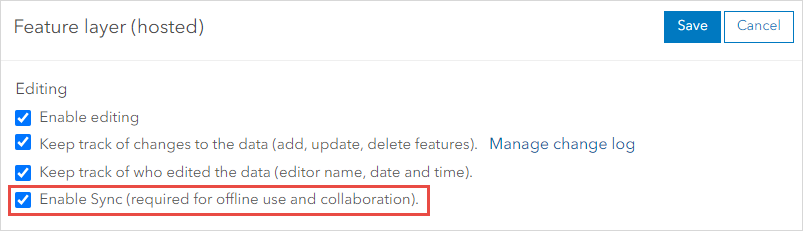
- La sincronización está deshabilitada en la capa de entidades alojada compartida en la colaboración distribuida.
- El tamaño de la capa de entidades o la capa de entidades alojada compartida para la colaboración supera el tamaño máximo del elemento de 1 GB. Las capas que superan el límite de tamaño se comparten como referencia. Consulte la tercera pregunta en Portal for ArcGIS: Solución de problemas para obtener más información.
Solución o solución alternativa
Deshabilitar la opción "Si no se puede compartir como copias, compartir como referencias" de la colaboración distribuida
- Como host en Portal for ArcGIS o ArcGIS Online, desactive la casilla de verificación Si no se puede compartir como copias, compartir como referencias. Consulte Portal for ArcGIS: Editar un espacio de trabajo de colaboración o ArcGIS Online: Editar un espacio de trabajo de colaboración para obtener instrucciones.
- Como invitado en Portal for ArcGIS o ArcGIS Online, desactive la casilla de verificación Si no se puede compartir como copias, compartir como referencias. Consulte Portal for ArcGIS: Editar un espacio de trabajo de colaboración o ArcGIS Online: Editar un espacio de trabajo de colaboración para obtener instrucciones.
Crear una copia de la capa de entidades o de la capa de entidades alojada y compartirla como copia con el grupo de colaboración
En Portal for ArcGIS o ArcGIS Online, cree una copia de la capa de entidades compartida o de la capa de entidades alojada y compártala con el grupo de colaboración. Consulte Portal for ArcGIS: Copiar y guardar capas o ArcGIS Online: Copiar y guardar capas para obtener instrucciones.
Habilitar el rastreo del editor de la capa de entidades o la capa de entidades alojada en ArcGIS Pro
En ArcGIS Pro, habilite el rastreo del editor de la capa de entidades o la capa de entidades alojada mediante la herramienta Habilitar rastreo del editor o desde la pestaña Administrar del cuadro de diálogo Propiedades de la clase de entidad. Consulte ArcGIS Pro: Habilitar el rastreo del editor para obtener instrucciones.
Habilitar la sincronización de la capa de entidades alojada
En Portal for ArcGIS o ArcGIS Online, active la casilla de verificación Habilitar sincronización (necesaria para el uso y la colaboración sin conexión) de la capa de entidades alojada para habilitar la sincronización de la capa. Consulte Portal for ArcGIS: Permitir la edición o colaboración sin conexión o ArcGIS Online: Permitir la edición o colaboración sin conexión para obtener instrucciones.
Exportar la capa de entidades alojada como una geodatabase de archivos y publicarla en Portal for ArcGIS o ArcGIS Online
Note:
This workflow is not applicable to feature layers.
- En Portal for ArcGIS o ArcGIS Online, exporte la capa de entidades alojada a una geodatabase de archivos. Consulte Portal for ArcGIS: Exportar datos de capas de entidades alojadas o ArcGIS Online: Exportar datos de capas de entidades alojadas para obtener instrucciones.
- Inicie sesión en ArcGIS Pro con la cuenta de la organización.
- Abra el proyecto en ArcGIS Pro y agregue la geodatabase de archivos al proyecto. Consulte ArcGIS Pro: Agregar una base de datos existente a un proyecto para obtener instrucciones.
- Publique los datos de ArcGIS Pro en Portal for ArcGIS o ArcGIS Online. Consulte Portal for ArcGIS: Publicar capas de entidades alojadas o ArcGIS Online: Publicar capas de entidades alojadas para obtener instrucciones.
Id. de artículo: 000031641
Obtenga soporte con IA
Resuelva su problema rápidamente con el chatbot de inteligencia artificial de soporte de Esri.


Información relacionada
Descubrir más sobre este tema

Search for related information

Find training related to this topic

Explore ideas and give feedback
Obtener ayuda de expertos en ArcGIS
Empieza a chatear ahora