
PROBLEMA
Los cambios en el color del texto del símbolo de clase de entidad de anotación predeterminado no se reflejan en el mapa en ArcGIS Pro
Descripción
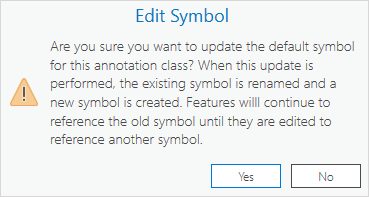
En ArcGIS Pro, al intentar aplicar cambios en el color del texto del símbolo de clase de entidad de anotación predeterminado en el panel Propiedades de clase de entidad, se devuelve un mensaje de advertencia. A pesar de hacer clic en Sí en la ventana del mensaje de advertencia para actualizar el símbolo predeterminado, el color del texto de la anotación en el mapa permanece sin cambios.
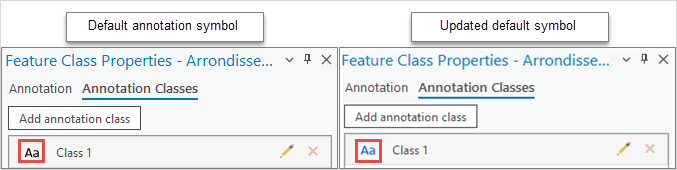
La siguiente imagen muestra el símbolo de anotación predeterminado y el símbolo predeterminado actualizado correspondiente a la clase de anotación Clase 1 predeterminada. En este ejemplo, el color del texto del símbolo se ha cambiado de negro a azul.
Causa
Los cambios realizados en las propiedades de simbología, incluido el color del texto, no se reflejan automáticamente en el mapa hasta que las entidades se editan para que hagan referencia al símbolo actualizado. El mensaje de advertencia indica que la actualización del símbolo predeterminado para la clase de anotación Clase 1 crea un nuevo símbolo mientras se cambia el nombre del símbolo anterior. A pesar del cambio, la anotación sigue haciendo referencia al antiguo símbolo predeterminado. Cuando se crea un nuevo símbolo, también se crea un valor SymbolID correspondiente para que haga referencia al símbolo de texto asociado. Por lo tanto, es necesario asignar el nuevo SymbolID para aplicar los cambios a la anotación. Para obtener más información, consulte ArcGIS Pro: Símbolos de texto.
Solución o solución alternativa
Utilice una de las siguientes opciones para reflejar los cambios en el color del texto de la anotación en el mapa en ArcGIS Pro.
Actualizar los atributos de la clase de entidad de anotación para que hagan referencia al nuevo SymbolID
Note:
The workflow below is applied to the updated default symbol in the existing annotation feature class upon clicking Yes in the warning message window.
En este flujo de trabajo, el nuevo símbolo se aplica a la clase de entidad de anotación y el campo SymbolID se calcula para que haga referencia al nuevo símbolo.
- Abra el proyecto de ArcGIS Pro.
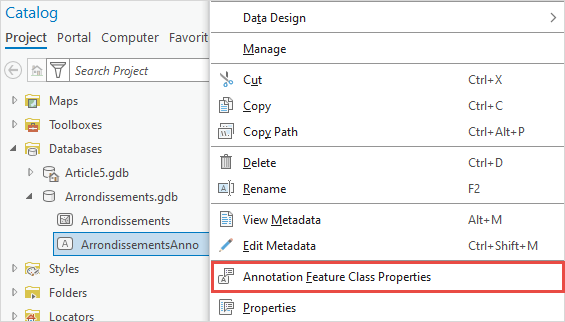
- Si es necesario, en el panel Catálogo, haga clic con el botón derecho en la capa de clase de entidad de anotación y seleccione Propiedades de clase de entidad de anotación.
Note:
Skip Step 3.c if the new annotation feature class symbol has been applied on the Annotation Classes tab or upon closing the Feature Class Properties pane.
- Aplique el símbolo predeterminado actualizado a la clase de entidad de anotación.
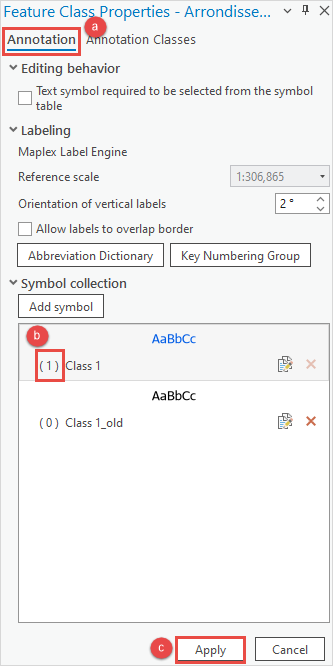
- En el panel Propiedades de clase de entidad, haga clic en la pestaña Anotación.
- En Colección de símbolos, seleccione el nuevo símbolo de anotación. Tenga en cuenta el SymbolID del nuevo símbolo de anotación entre corchetes para la Clase 1. En este ejemplo, el nuevo SymbolID es 1.
- Haga clic en Aplicar.
- Calcule el campo SymbolID para que haga referencia al nuevo símbolo.
- En el panel Contenido, haga clic con el botón derecho en la clase de entidad de anotación y seleccione Tabla de atributos para abrir la tabla de atributos.

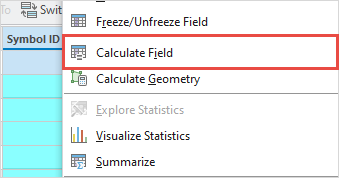
- Haga clic con el botón derecho en el campo Id. de símbolo y seleccione Calcular campo.
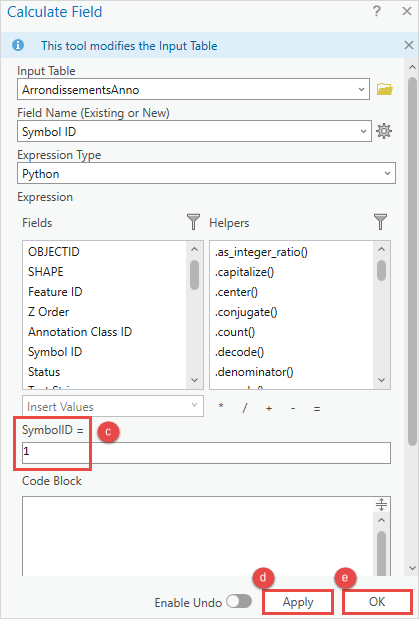
- En el cuadro de diálogo Calcular campo, en SymbolID =, establezca el valor en el nuevo SymbolID identificado en el paso 3.b.
- Haga clic en Aplicar.
- Haga clic en Aceptar para cerrar el cuadro de diálogo Calcular campo.
Utilizar la sustitución del símbolo para cambiar el color de la anotación de un mapa particular
En este flujo de trabajo, la sustitución de símbolos se utiliza para cambiar el color del texto de la clase de entidad de anotación. Sin embargo, el color de la anotación solo se aplica al mapa actual y no afecta a la simbología de la anotación en otros mapas. Para obtener más información, consulte ArcGIS Pro: Mostrar anotación de geodatabase.
- Abra el proyecto de ArcGIS Pro.
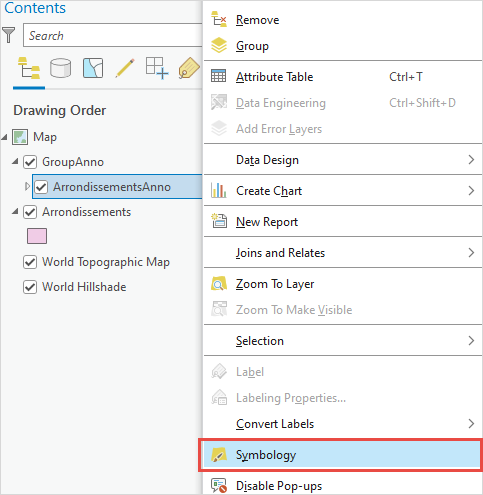
- En el panel Contenido, haga clic con el botón derecho en la capa de clase de entidad de anotación y seleccione Simbología.
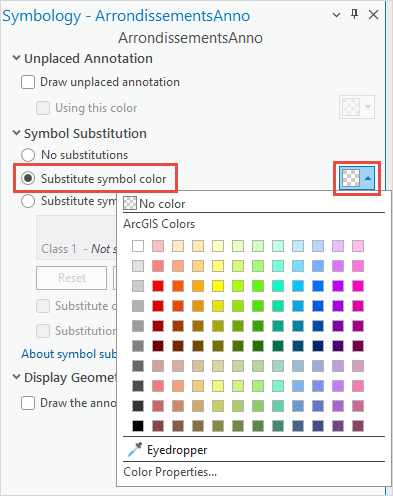
- En el panel Simbología, en Sustitución de símbolos, seleccione Sustituir color de símbolo y haga clic en la flecha desplegable para seleccionar el color de texto deseado.
La siguiente imagen muestra el color del texto de la clase de entidad de anotación reflejado en el mapa en ArcGIS Pro.
Id. de artículo: 000032329
Obtenga soporte con IA
Resuelva su problema rápidamente con el chatbot de inteligencia artificial de soporte de Esri.


Información relacionada
Descubrir más sobre este tema

Search for related information

Find training related to this topic

Explore ideas and give feedback
Obtener ayuda de expertos en ArcGIS
Empieza a chatear ahora